Вернуться к приложениям
Готовите коммерческие предложения, спецификации или клиентские документы по одному бланку? «Фабрика документов» помогает менеджерам и сотрудникам, работающим с документами, переносить данные из CRM Битрикс24 в подготовленные шаблоны DOCX и XLSX.
Оформите файл в Word или Excel, добавьте поля из каталога и загрузите шаблон. Затем выбирайте его в нужной карточке CRM. Готовый файл можно скачать из интерфейса или раздела «Генерации»; при включённом прикреплении он также появится в таймлайне карточки. Откройте файл, сверьте данные и подготовьте его к отправке клиенту. Это сокращает повторное копирование.
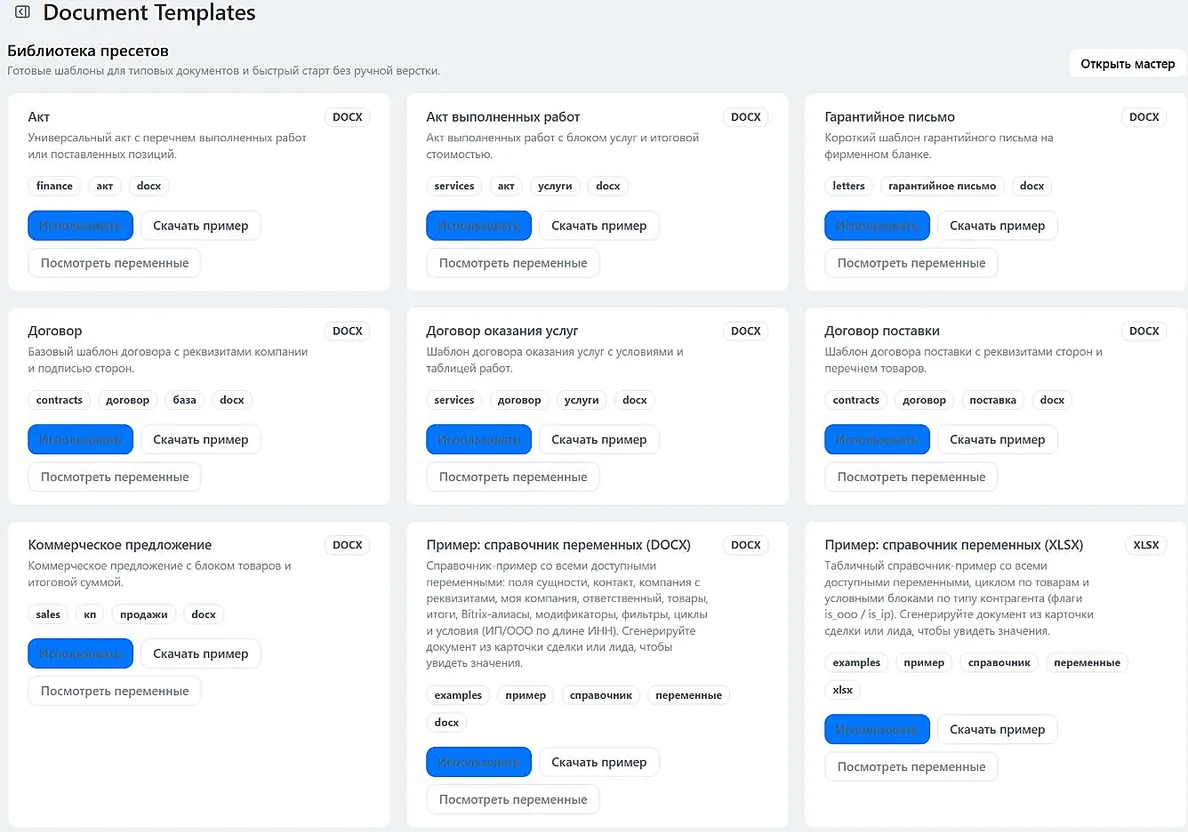
Что можно делать
- Готовить коммерческие предложения по карточкам CRM. Выберите шаблон с данными клиента и нужными полями, чтобы получить документ по выбранной карточке. Подготовленная структура пригодится для следующих предложений.
- Создавать спецификации с таблицей товаров. Добавьте в шаблон повторяющуюся строку с наименованием, количеством, ценой и суммой. При формировании строки заполнятся по товарам карточки, их не придётся переносить по одной.
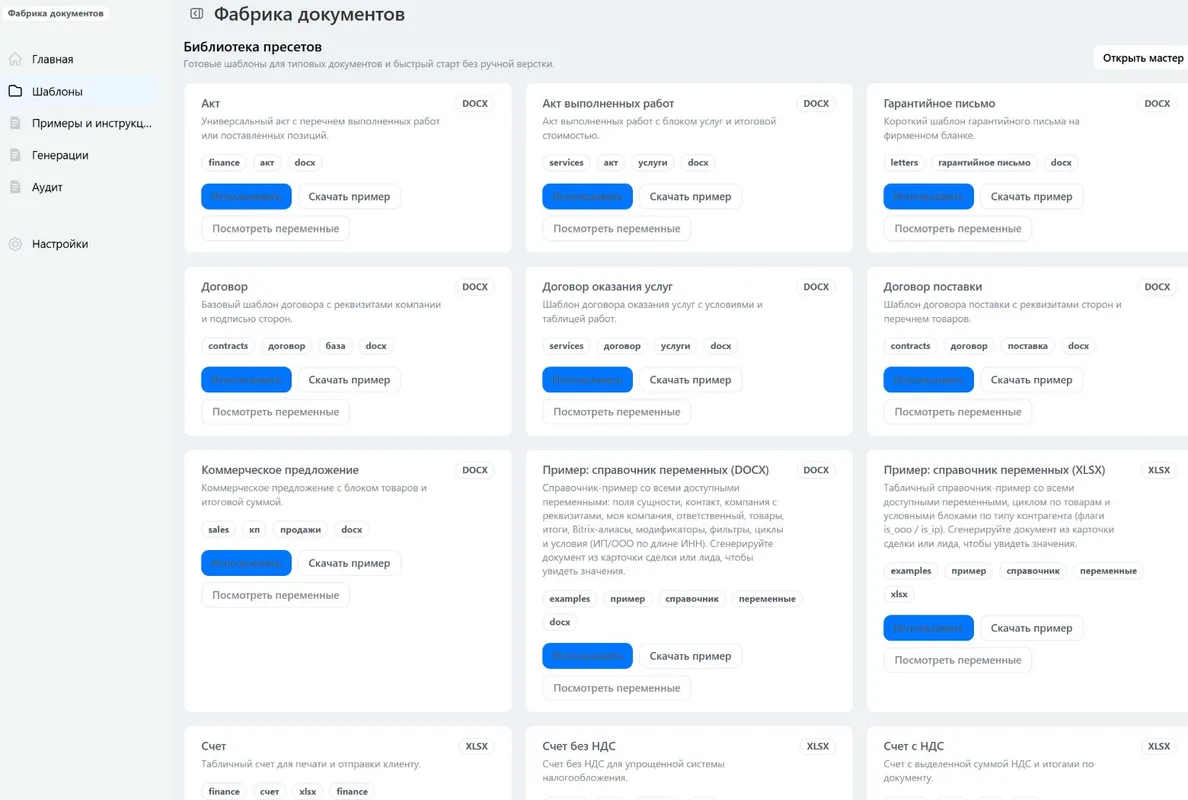
- Использовать собственные бланки. Загрузите свой DOCX или XLSX либо скачайте готовую основу из библиотеки и адаптируйте её. Каталог с копированием полей и раздел «Примеры и инструкция» помогут разобраться с подстановкой данных, таблицами и форматированием.
- Собирать документ по связанным задачам. Добавьте таблицу с названием задачи, датой создания и зарегистрированными трудозатратами. Время можно вывести числом секунд или в формате часы:минуты:секунды, не переписывая сведения из каждой задачи вручную.
Запуск предусмотрен для лидов, сделок, компаний, контактов, предложений, счетов и выбранных смарт-процессов. Связанные задачи доступны не для всех типов: для предложений (КП) их список в проверенной реализации не загружается. Для каждого рабочего сценария подготовьте совместимый шаблон и проверьте его на данных своего портала.
Скачать учебные шаблоны
Файлы собраны как понятные основы для обучения. Они прошли анализ синтаксиса и контрольную подстановку на реализации зафиксированной ревизии. Это не юридически готовые документы: перед работой проверьте текст, реквизиты, суммы, НДС, печатную область и оформление.
- Краткое КП по сделке (DOCX): данные сделки и клиента, товары, рублёвые суммы и итоги.
- Краткое КП по сделке (XLSX): тот же учебный сценарий в Excel с повторяющейся строкой
{{#products}}. - Отчёт по связанным задачам (DOCX): дата, название, секунды и длительность
HH:mm:ss. - Отчёт по связанным задачам (XLSX): отдельная строка на задачу; отсутствующее время выводится как
00:00:00черезduration | default.
Пошаговое руководство
Откройте документацию приложения: начните с одного контрольного документа, затем выберите свой сценарий.
- Первый документ из сделки и настройки администратора.
- Word: шаблон DOCX и Excel: шаблон XLSX.
- Источники данных, реквизиты, товары и задачи.
- Редактор DOCX, форматирование и модификаторы.
- Роботы и бизнес-процессы, публичный API, разбор ошибок.
В руководстве есть скриншоты, готовые выражения, данные для пробы и ожидаемый результат. Обновление от 15.10.2026 добавляет пользовательские свойства товаров и дополнительные значения БП. Если настройки не появились, проверьте обновление установки, разрешения на товарный каталог и параметры действий в разделе «Роботы и БП».
Как начать
- Установите приложение в свой Битрикс24 с помощью администратора или уполномоченного специалиста.
- В настройках встроек CRM выберите карточки, где нужно действие «Сформировать документ», и сохраните настройки.
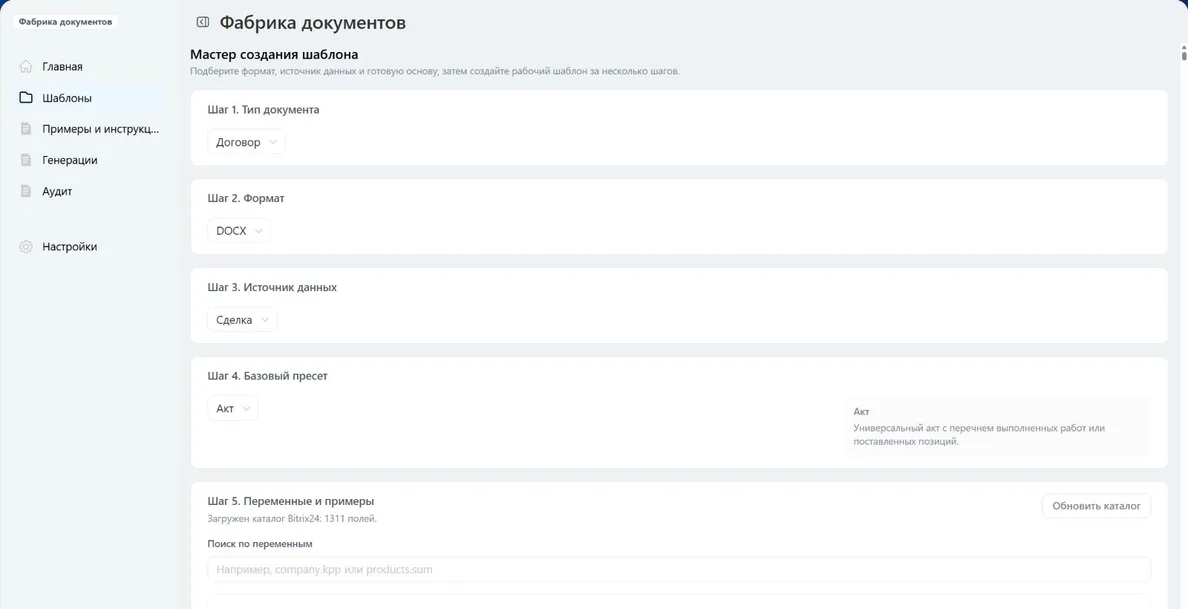
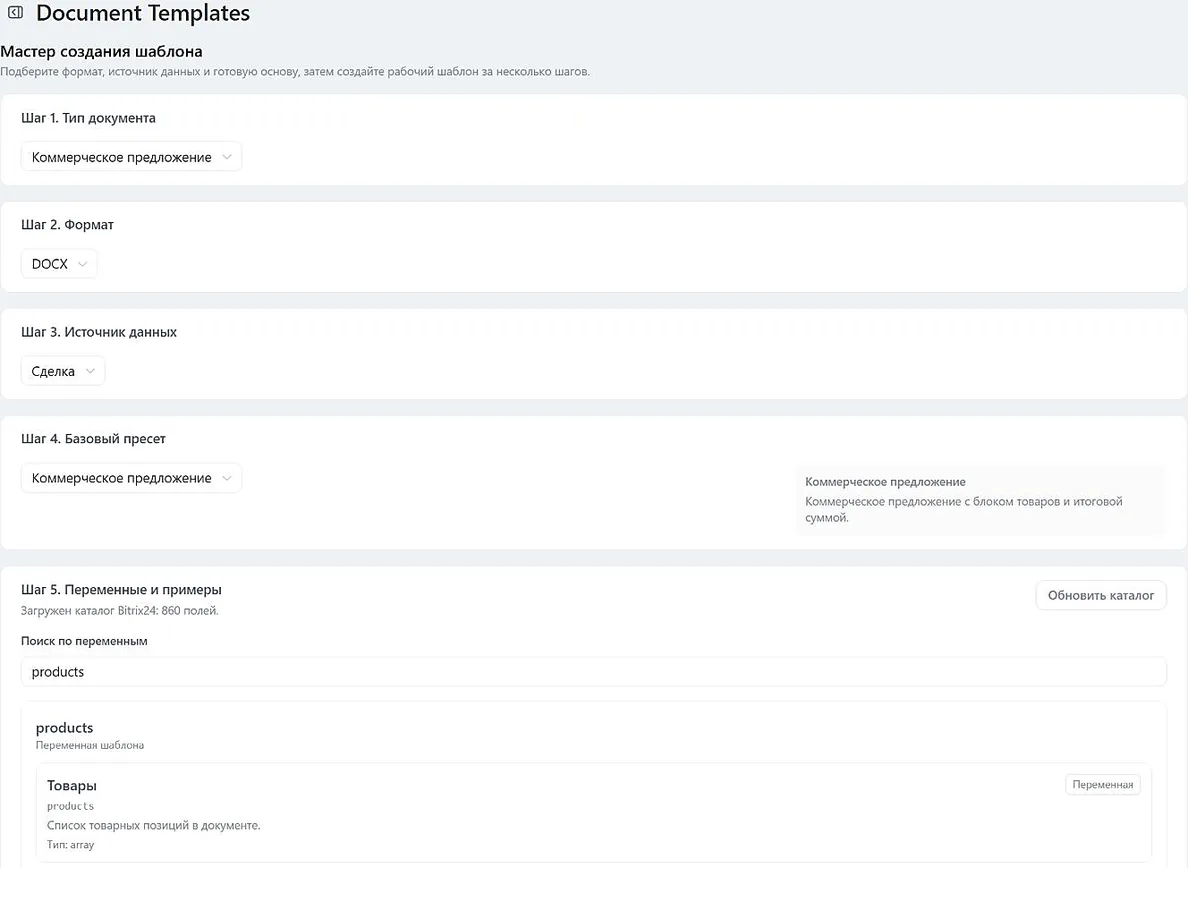
- Откройте «Шаблоны»: создайте основу через мастер или загрузите свой файл. Укажите подходящие сущности и проверьте поля по каталогу.
- Сформируйте документ из контрольной карточки. Скачайте результат из интерфейса или раздела «Генерации»; если включено прикрепление к таймлайну, файл появится и там. Проверьте его в Word или Excel.
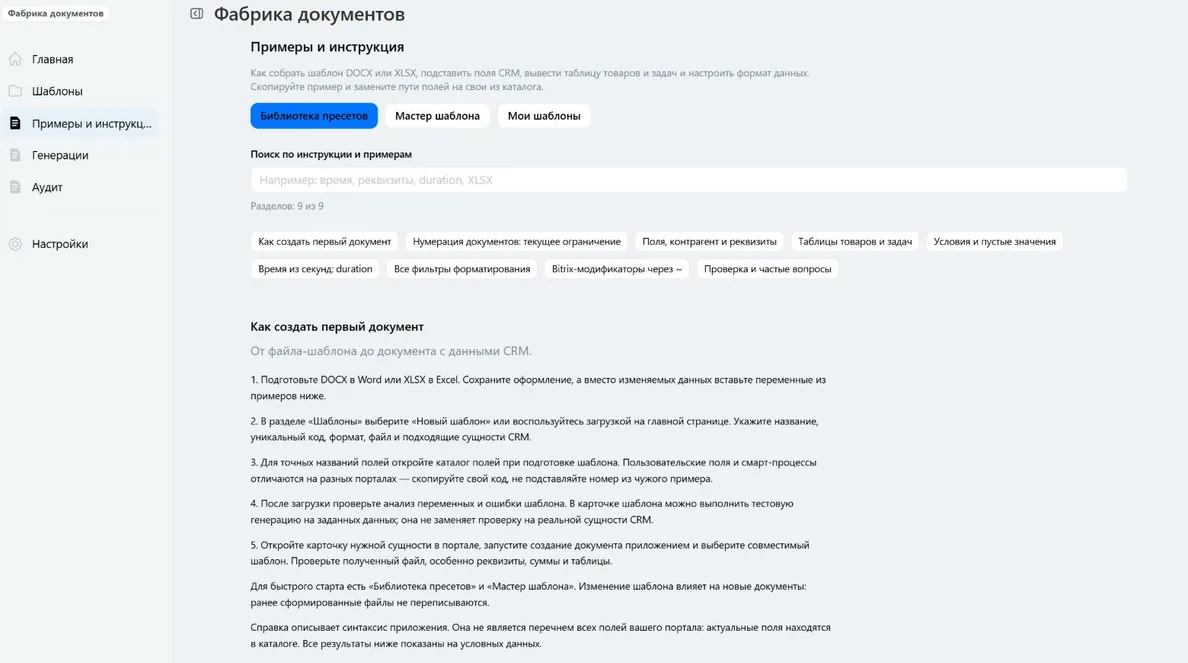
В разделе «Примеры и инструкция» собраны копируемые выражения для полей, товаров, связанных задач, дат и модификаторов. В разделе «Генерации» можно найти попытку формирования и сообщение об ошибке, если результат не получен.
Условия использования
- Приложение работает внутри портала Битрикс24. Поля, связи с клиентом, реквизиты и трудозатраты должны быть заполнены и доступны. Точные коды пользовательских полей берите из каталога своего портала.
- Макет редактируется в Word или Excel. Для DOCX при включённой функции доступен редактор в приложении (бета); черновик нужно проверить и опубликовать. Мастер создаёт шаблон из готовой основы, а не заменяет редактор произвольного оформления. Готовые основы не являются юридическим заключением: содержание и реквизиты проверяет пользователь.
- Основные форматы: DOCX и XLSX. Формирование PDF зависит от настроенного преобразования и проверяется отдельно. Денежные фильтры используют рубли и не выбирают валюту автоматически.
- В таблице задач выводятся зарегистрированные трудозатраты, а не плановая оценка и не время с момента создания. Перед использованием проверьте задачи с заполненным и пустым временем.
- До установки уточните требования к тарифу и редакции, актуальные разрешения и условия сохранения данных при переустановке. Поддержку коробочной редакции и мобильного приложения необходимо согласовать отдельно.
Перед отправкой клиенту проверяйте готовый файл: особенно суммы, реквизиты, длинные названия, таблицы и печатное оформление.
Вопросы и ответы
Можно ли использовать свой шаблон?
Да. Подготовьте файл DOCX или XLSX в Word или Excel, вставьте выражения из каталога и загрузите его. Для старта можно взять готовую основу из библиотеки. Внутри приложения есть примеры полей, таблиц и форматирования.
Как вывести таблицу товаров?
В шаблоне оформляется одна строка данных и отдельные служебные строки начала и конца повторения. При генерации строка данных повторится для товаров карточки. Примеры для Word и Excel находятся в разделе «Примеры и инструкция».
Почему контрагент, контакт или банковские реквизиты остались пустыми?
Проверьте, что клиент связан с карточкой, нужные реквизиты заполнены и используются правильные поля. Поля собственной организации и клиента различаются. Модификатор меняет отображение значения, но не получает отсутствующие данные.
Можно ли вывести задачи сделки и время в формате ч:м:с?
Да, для задач, связанных с CRM-карточкой. В таблицу добавляются название, дата создания и зарегистрированные трудозатраты. Например, 9300 секунд можно показать как 9300 или 02:35:00. Если время не зарегистрировано, значение может остаться пустым.
Где найти готовый документ и изменится ли он после правки шаблона?
Готовый документ можно скачать из интерфейса или раздела «Генерации». При включённом прикреплении он также появляется в таймлайне CRM-карточки. Скачайте и проверьте файл перед использованием. Изменения шаблона применяются к новым генерациям, а ранее сформированные файлы не переписываются. Для PDF нужна отдельная проверка доступности преобразования.