
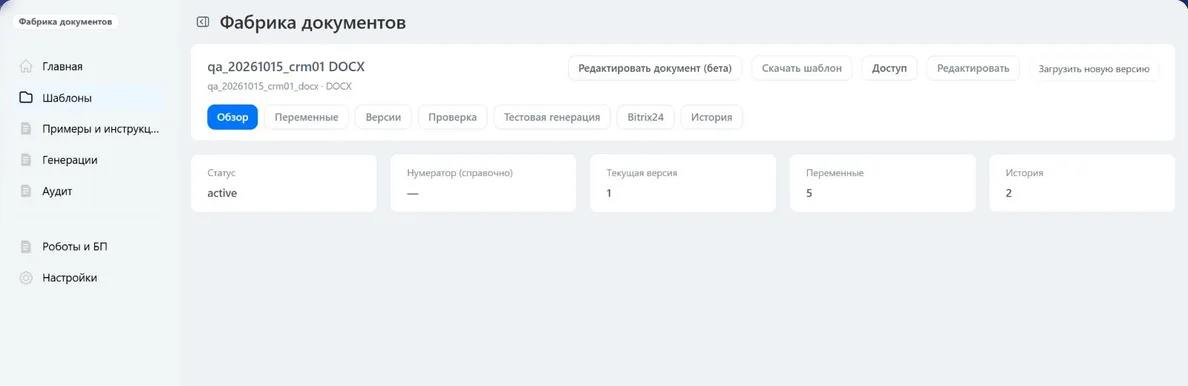
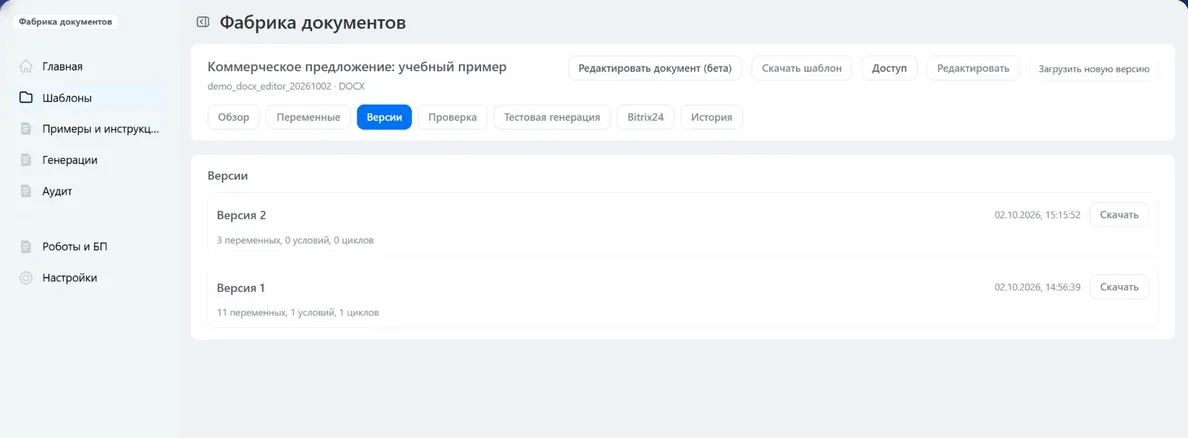
DOCX можно изменить прямо в приложении, если в карточке доступна кнопка «Редактировать документ (бета)». Редактор работает с личным черновиком. Новые документы начинают использовать изменения после публикации версии.
Для XLSX используйте Excel и загрузку новой версии файла: инструкция Excel.
1. Откройте черновик
- В приложении нажмите «Шаблоны».
- Откройте нужный DOCX-шаблон по названию.
- Нажмите «Редактировать документ (бета)».
- Если сохранённого черновика нет, редактор подготовит его из опубликованной версии. Если он уже есть, нажмите «Продолжить», чтобы вернуться к сохранённой работе.
- «Начать новый черновик» создаёт отдельный черновик из текущей опубликованной версии.
2. Измените текст и вставьте поле
- Поставьте курсор в место, где должно появиться значение.
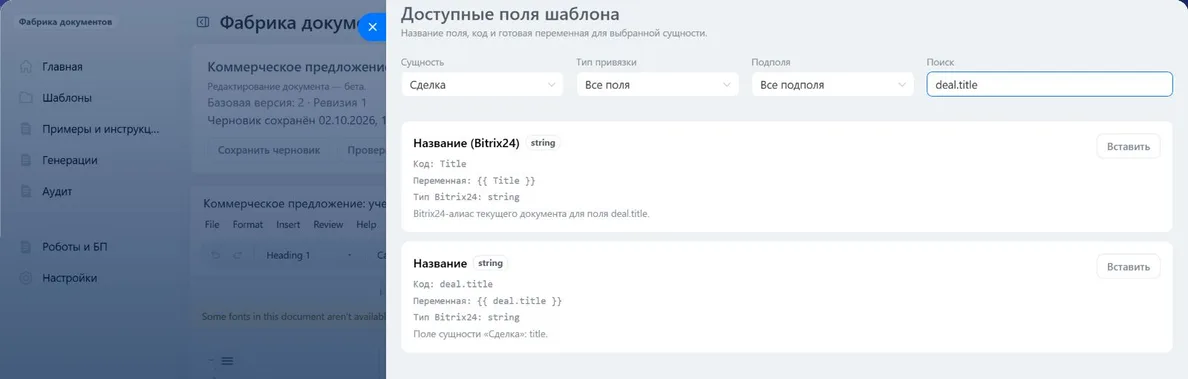
- Нажмите «Доступные поля».
- Найдите нужное поле через поиск и проверьте его источник: сделка, компания клиента, контакт или «Моя компания».
- Нажмите «Вставить».
- Для товаров и задач используйте «Копировать пример цикла» и разместите его вручную по правилам таблиц Word.
Поле списка товаров нельзя вставить в обычный абзац и ожидать отдельную строку для каждой позиции. Начало цикла, строка данных и конец должны занимать отдельные строки настоящей таблицы.
3. Сохраните работу
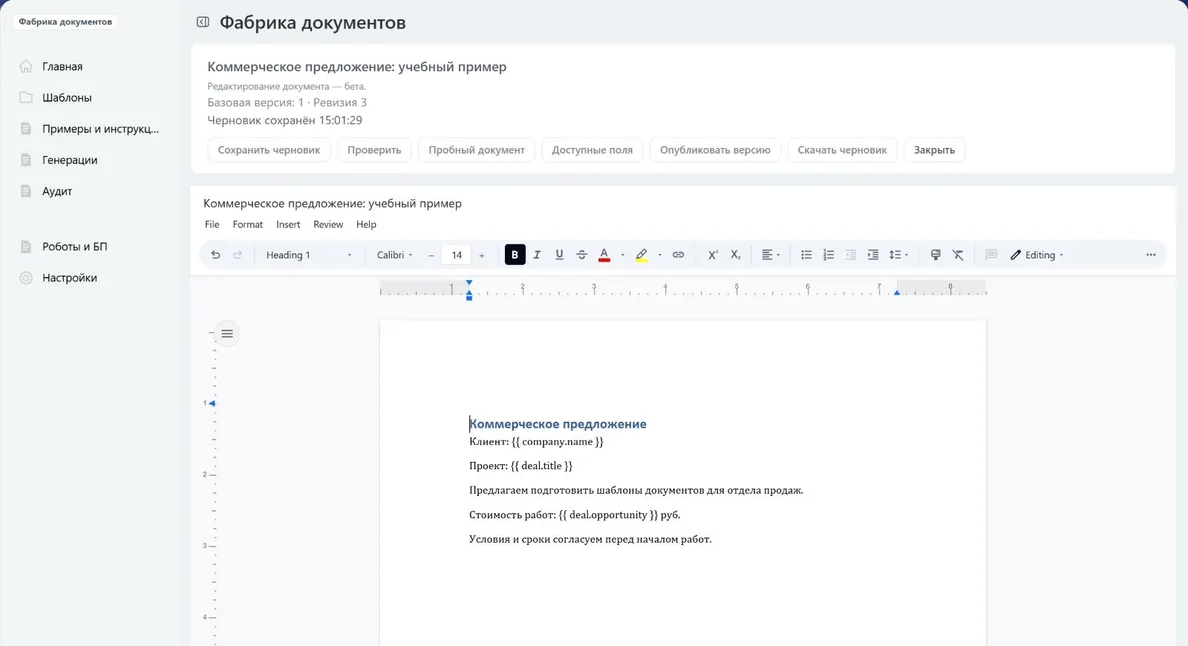
Изменения сохраняются автоматически. Перед закрытием дождитесь статуса «Черновик сохранён» или нажмите «Сохранить черновик».
Чтобы забрать файл без публикации, нажмите «Скачать черновик». Если хотите отказаться от сохранённой работы, используйте «Отказаться от черновика» в списке черновиков. Опубликованный шаблон при этом сохраняется. По умолчанию черновики без изменений более 90 дней могут удаляться автоматически; срок зависит от настроек приложения.
4. Проверьте выражения
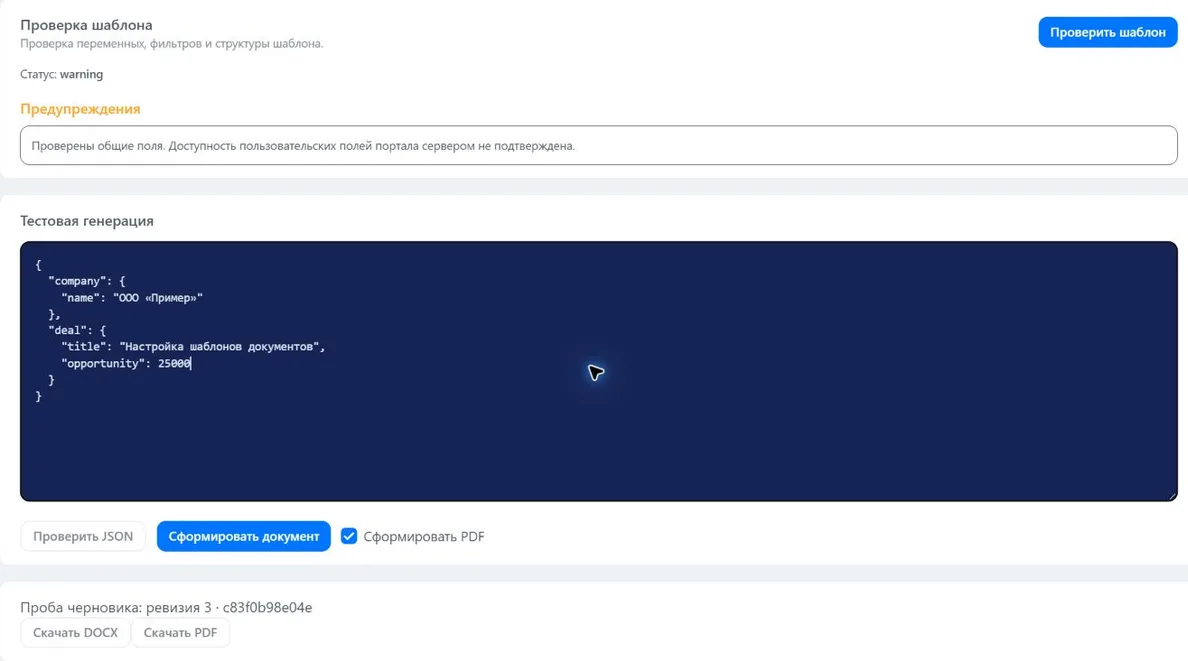
Нажмите «Проверить». Исправьте ошибки и прочитайте предупреждения. Например, проверка может не подтвердить доступность пользовательского поля на портале.
Успешная проверка выражений не подтверждает правильность реквизитов или оформление страниц. Для этого нужен пробный файл.
5. Сделайте пробный документ
- Нажмите «Пробный документ».
- Введите тестовые данные в JSON. Если в тексте только
{{ deal.title }}, достаточно такого примера:
{"deal":{"title":"Учебная поставка"}}
- Если добавили другие поля, передайте значения и для них. Как устроены данные.
- Нажмите «Сформировать документ».
- Скачайте DOCX и откройте в Word. Если доступно преобразование, отдельно проверьте PDF.
- Сверьте поля, товарные строки, колонтитулы и переносы страниц.
Проба использует текущий черновик и не публикует его. Тестовый JSON не загружает данные из сделки.
6. Опубликуйте версию
Когда пробный файл готов, нажмите «Опубликовать версию». При наличии предупреждений прочитайте их перед подтверждением.
После успешной публикации в карточке должна появиться новая текущая версия. Предыдущая останется во вкладке «Версии». Сформируйте ещё один документ из контрольной карточки CRM, чтобы проверить рабочие данные.
Изменения применяются к новым документам. Ранее сформированные файлы не переписываются.
Если оформление изменилось
Редактор находится в бета-версии. Особенно внимательно проверяйте сложные таблицы, колонтитулы и границы страниц. Если показано предупреждение о замене шрифтов, сравните переносы с исходным файлом и пробным PDF.
Если макет удобнее исправлять в Word, скачайте файл, измените его там и используйте «Загрузить новую версию» в карточке шаблона.