
Разделы руководства
Первый документ из сделки: пошагово
Подготовьте контрольную сделку, создайте шаблон из готовой основы, включите действие в CRM и скачайте первый файл.
В этой инструкции Разделов: 10
В этой инструкции вы создадите шаблон из готовой основы и получите отдельный документ с данными своей сделки. Для первого опыта не используйте рабочий договор клиента: возьмите контрольную сделку с вымышленными данными.
Перед началом
- Откройте Битрикс24 под своей учётной записью.
- Найдите «Фабрику документов» среди установленных приложений.
- Подготовьте сделку с понятным названием и двумя товарными позициями. Для проверки реквизитов свяжите с ней тестовую компанию и заполните её реквизиты.
- Убедитесь, что можете открыть сделку и её товары. Если приложение ещё не установлено или нет действия в CRM, администратору нужна инструкция настройки.
Шаг 1. Создайте шаблон из готовой основы
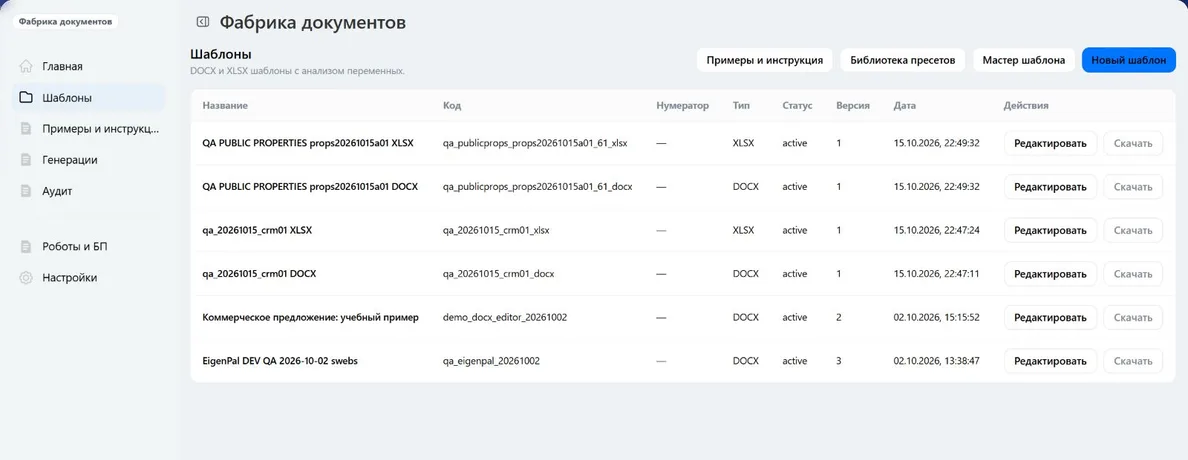
- В левом меню приложения нажмите «Шаблоны».
- Нажмите «Мастер шаблона».
- Последовательно выберите «Тип документа», «Формат», «Источник данных» и «Базовый пресет». Для первой проверки используйте формат DOCX или XLSX, который сможете открыть. Пресет означает готовую основу документа.
- Посмотрите формат и список совместимых сущностей. Для проверки на сделке выбирайте основу, совместимую со сделкой.
- Просмотрите переменные. Укажите понятное название, например «Учебное КП», и уникальный код, например
training_offer_01. - Нажмите «Создать из пресета».
Если у вас уже есть свой бланк, переходите сразу к Word или Excel. Создавать пресет перед загрузкой своего файла не требуется.
Шаг 2. Включите запуск из карточки CRM
Этот шаг выполняет администратор один раз для нужных типов карточек. Если действие «Сформировать документ» уже есть, переходите к следующему шагу.
- Откройте настройки приложения.
- В блоке «Встройки в карточках CRM» нажмите «Открыть настройки встроек».
- Отметьте «Сделка» и другие действительно нужные сущности.
- Нажмите «Сохранить и зарегистрировать».
- Заново откройте контрольную сделку.
Подробнее о правах и настройке: Установка и настройки.
Шаг 3. Получите документ из сделки
- Откройте контрольную сделку в CRM.
- Найдите действие приложения «Сформировать документ» в меню действий карточки. Расположение меню зависит от вида интерфейса Битрикс24.
- Проверьте, что выбрана нужная карточка.
- Выберите «Учебное КП» или другой подготовленный совместимый шаблон.
- Запустите формирование и дождитесь результата.
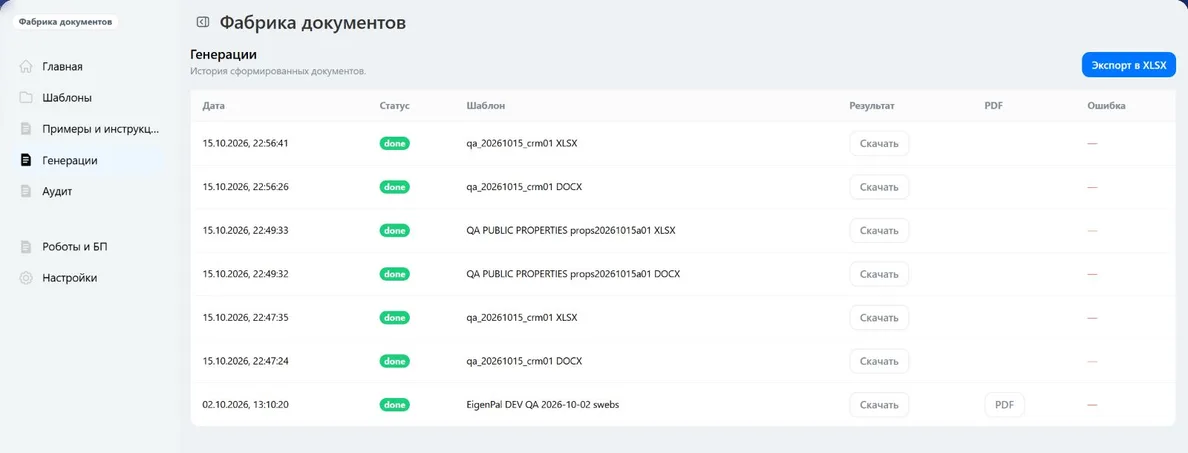
- Скачайте готовый файл. Его также можно найти в приложении, в разделе «Генерации».
Если список шаблонов пустой, проверьте совместимость с типом карточки и состояние шаблона. Порядок проверки есть в разборе ошибок.
Шаг 4. Сверьте результат
Откройте DOCX в Word или XLSX в Excel. Сравните с контрольной сделкой:
- название сделки и имя клиента;
- реквизиты покупателя и своей компании;
- количество товарных строк, наименования и количества;
- суммы, даты, длинный текст и переносы;
- отсутствие оставшихся выражений
{{ ... }}.
Теперь измените название контрольной сделки и сформируйте документ ещё раз. Новый файл должен содержать новое название. Старый скачанный файл останется прежним.
Как изменить привязки существующего шаблона
Откройте карточку шаблона и нажмите «Редактировать». В разделе «Сущности шаблона» отметьте нужные типы карточек CRM и смарт-процессы. Нажмите «Сохранить». Привязки обновятся у текущего шаблона, а его файл и версия сохранятся.
Привязка определяет, для каких сущностей доступен шаблон. После её смены проверьте, что поля в файле подходят новой сущности. Шаблон без привязок можно использовать с JSON.
Как проверить шаблон на реальных данных CRM
- В карточке шаблона откройте вкладку «Bitrix24».
- Выберите значение в поле «Сущность шаблона». Список строится по привязкам шаблона и сущностям вашего портала. Если привязка одна, приложение выберет её автоматически.
- Дождитесь каталога полей. В блоке «Тест на реальных данных» нажмите «Открыть генератор».
- Введите ID контрольной записи и нажмите «Сформировать». Скачайте файл и проверьте подстановку полей.
Документ появится в разделе «Генерации». При открытии генератора через тест прикрепление к таймлайну и сохранение в поле CRM выключены. Их можно включить в генераторе.
Вкладка «Тестовая генерация» использует JSON, который вы вводите сами. На ней удобно проверить выражения, пустые значения и длинный текст. Чтобы проверить загрузку полей из CRM, используйте вкладку «Bitrix24».
Как архивировать и удалить шаблон
В карточке шаблона нажмите «В архив». Он исчезнет из рабочего списка, запуск новых генераций по нему станет недоступен. Чтобы снова использовать шаблон, выберите «Архив» в разделе «Шаблоны», откройте карточку и нажмите «Восстановить».
Если шаблон больше не нужен, откройте его в архиве и нажмите «Удалить шаблон». Подтверждение «Удалить шаблон и его файлы» удаляет исходные файлы шаблона. История и уже сформированные документы сохранятся. Удаление шаблона необратимо.
Архивирование, восстановление и удаление доступны автору, если для шаблона не заданы правила доступа. При настроенных правилах требуется личное право администрирования шаблона.
Где посмотреть размер и удалить файлы результата
Откройте «Генерации» или вкладку «История» в карточке шаблона. В списке виден размер файлов результата в приложении. Можно отобрать строки по статусу, формату и датам.
Нажмите «Удалить файлы» у нужной строки и подтвердите действие. Документ и его PDF, если он был создан, удалятся из приложения. Строка останется в истории. Копии в таймлайне, поле CRM и на Диске Битрикс24 сохранятся.
Если приложение показывает «Повторить очистку», скачивание уже закрыто. Нажмите эту кнопку, чтобы завершить удаление файлов. Истечение срока ссылки само по себе не удаляет документ. Если файл ещё хранится в приложении, откройте историю и скачайте его заново.
Следующий шаг
Свой бланк Word · Таблица Excel · Где найти поля · Автоматический запуск