
Разделы руководства
Установка, права и действие в карточке CRM
Инструкция администратору: установка приложения, выбор встроек CRM, совместимые сущности и проверка под учётной записью сотрудника.
В этой инструкции Разделов: 7
Установку и подключение действия в CRM выполняет администратор портала. Для ежедневной работы менеджеру достаточно открыть доступную карточку и выбрать подготовленный шаблон.
1. Установите приложение
- Войдите в нужный Битрикс24 под учётной записью с правом установки приложений.
- Найдите карточку «Фабрика документов» в Маркете. Если её нет, уточните у S-WEBS доступность и ссылку для вашего портала.
- Прочитайте условия и перечень запрашиваемых разрешений.
- Запустите установку действием, доступным в карточке.
- Дождитесь сообщения «Установка завершена».
- Откройте приложение из этого же портала. Прямое открытие адреса приложения в отдельной вкладке не заменяет запуск из Битрикс24.
Если появилось «Не удалось завершить установку», сохраните текст ошибки. Переход к другой странице не означает, что установка завершилась.
2. Добавьте действие «Сформировать документ» в карточку
- В левом меню приложения откройте «Настройки». На странице появится заголовок «Настройки Битрикс24».
- Найдите блок «Встройки в карточках CRM».
- Нажмите «Открыть настройки встроек».
- В открывшемся окне «Встройки CRM» отметьте нужные стандартные сущности, например сделки.
- Если работаете со смарт-процессом, отметьте его отдельно. Кнопка «Обновить список смартов» помогает получить актуальный список.
- Нажмите «Сохранить и зарегистрировать» и дождитесь подтверждения сохранения.
- Закройте и заново откройте контрольную карточку. Проверьте действие «Сформировать документ» в верхней панели или её меню действий.
Список совместимых сущностей самого шаблона настраивается отдельно. Включение действия в сделке не делает любой шаблон подходящим для сделки.
3. Подготовьте шаблон
Выберите один путь:
- «Шаблоны» → «Мастер шаблона» для готовой основы;
- «Шаблоны» → «Новый шаблон» для собственного файла.
В форме загрузки заполните название и уникальный код, выберите тип DOCX либо XLSX, укажите соответствующий файл и отметьте «Сущности шаблона». Нажмите «Загрузить шаблон».
Название помогает людям найти документ, код нужен приложению для его обозначения. Для учебной проверки подойдёт название «Учебное КП» и код training_offer_01.
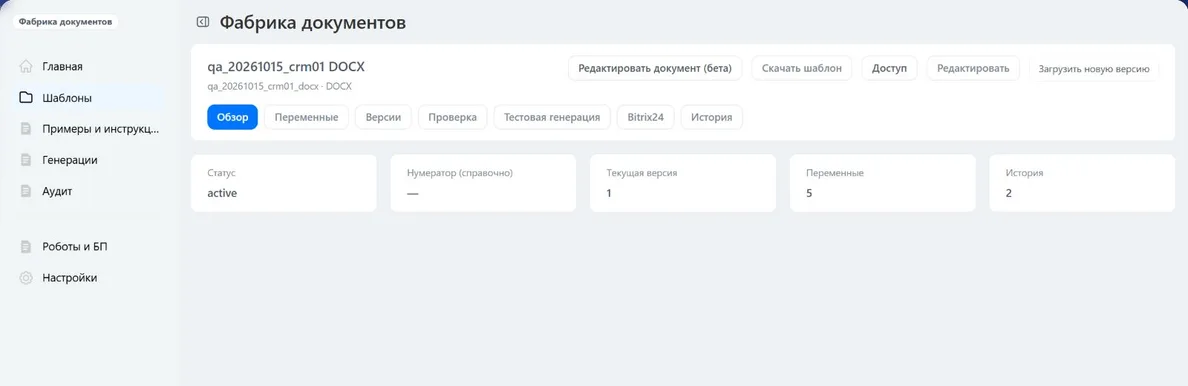
В карточке прочитайте сообщения анализа и откройте «Переменные». Сначала исправьте ошибки выражений. Инструкции по подготовке файла: DOCX и XLSX.
4. Проверьте права и данные
Пользователь должен иметь доступ к исходной карточке и тем связанным данным, которые использует шаблон. Убедитесь, что выбран клиент, заполнены реквизиты и банковские данные. Если своих организаций несколько, проверьте поставщика отдельно: приложение сейчас использует первую доступную компанию с признаком «Моя компания», а не гарантированно организацию, выбранную в сделке. Для отчёта по задачам нужна связь задач с карточкой CRM.
Если требуется прикрепление документа в таймлайн, проверьте возможность работы с файлами. Доступность PDF зависит от настроенного преобразования; проверьте готовый PDF отдельно.
Для загрузки описаний свойств товара нужны администратор и разрешение приложения на товарный каталог. Эта возможность добавлена в обновлении от 15.10.2026. При обновлении с новыми правами администратор должен обновить установку приложения на портале; одна смена файла-шаблона разрешения не добавляет.
5. Проведите приёмку под учётной записью сотрудника
- Откройте контрольную карточку под пользователем, который будет создавать документы.
- Запустите «Сформировать документ».
- Выберите подготовленный шаблон и сформируйте файл.
- Скачайте его из результата или раздела «Генерации».
- Сверьте клиента, реквизиты, товары и суммы с карточкой.
Установка считается проверенной после получения правильного файла. Успешный запуск под администратором не подтверждает доступность тех же данных менеджеру.
После обновления
Чтобы обновить параметры уже установленного робота или действия БП, откройте «Роботы и БП» и используйте «Переустановить» у нужного пункта. Затем заново откройте настройки действия в редакторе Битрикс24. Подробные шаги приведены в руководстве по автоматизации.
Ограничение нумераторов
Выбор или создание нумератора в настройках пока сохраняет справочную привязку. Следующий номер DOCX/XLSX не присваивается, счётчик Битрикс24 не увеличивается. Если номер уже хранится в CRM, выведите его полем из каталога.
Первый документ · Откуда брать данные · Если что-то не работает