
При создании документа «Фабрика документов» берёт сведения из выбранной карточки Битрикс24 и связанных с ней записей. Название сделки, данные покупателя и реквизиты вашей организации находятся в разных разделах каталога переменных. Сначала выберите источник, затем скопируйте поле: одинаковые подписи в CRM могут иметь разные коды.
Как найти поле для своего шаблона
- Откройте приложение в Битрикс24 и перейдите в «Шаблоны» → «Новый шаблон».
- Заполните название и код, выберите DOCX или XLSX. В блоке «Сущности шаблона» отметьте карточки, для которых готовите документ. Например, для договора по сделке выберите сделку.
- Нажмите «Открыть поля». Найдите нужную сущность и поле в каталоге, скопируйте выражение.
- Вставьте его в обычный текст Word или ячейку Excel вместо изменяемого значения. Например,
{{ deal.title }}заменит название сделки. - После загрузки файла проверьте анализ переменных. В карточке шаблона каталог можно перечитать кнопкой «Обновить каталог».
Полный порядок загрузки и первой проверки приведён в быстром старте. Если каталог открыт вне Битрикс24 или не удалось получить поля портала, доступный список может быть неполным. Отсутствие поля в таком списке ещё не означает, что его нет в CRM.
Какая карточка подставится в документ
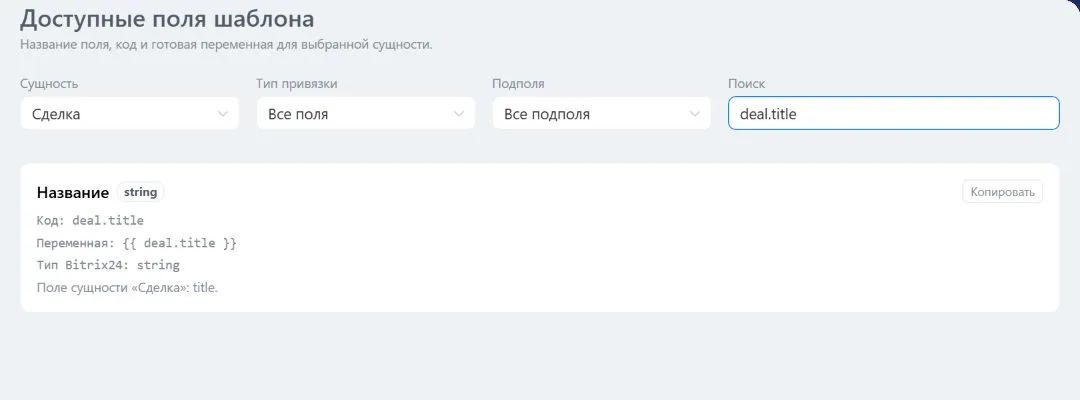
Начальная часть выражения показывает, откуда берутся данные:
| Источник | Начало пути |
|---|---|
| Сделка | deal |
| Лид | lead |
| Предложение, КП | quote |
| Счёт | invoice |
| Компания | company |
| Контакт | contact |
| Смарт-процесс | dynamic_NNN, с номером типа вашего портала |
Номер смарт-процесса копируйте из своего каталога. Выбор нескольких сущностей в настройках шаблона не меняет смысл deal.title: это по-прежнему название сделки. Для названия текущей карточки можно использовать алиас {Title} из каталога. Проверьте такой общий шаблон отдельно на сделке, лиде и каждом другом выбранном типе.
Двойные скобки в {{ deal.title }} и одинарные в {Title} относятся к двум поддерживаемым способам записи поля. Не меняйте регистр и знаки в скопированном выражении. Текстовая подпись «Название сделки» из интерфейса не заменяет код поля в шаблоне.
Покупатель, контакт и банк
Для клиента используйте поля компании или связанного контакта. Такой блок подойдёт для документа по сделке:
Покупатель: {{ company.name }}
ИНН: {{ company.inn }}
Контакт: {{ contact.formatted_name }}
Банк: {{ company.bank_detail.bank_name }}
Расчётный счёт: {{ company.bank_detail.account_number }}
Если у сделки выбрана компания «ООО Ромашка» с заполненными реквизитами, в документ попадут её название, ИНН и банковские данные. ФИО берётся у связанного контакта. Эти значения должны быть заполнены в CRM и доступны пользователю, от имени которого создаётся документ.
Если банк оказался пустым, откройте карточку клиента и проверьте банковские реквизиты. Запись «банк такой-то» в произвольном комментарии не превращается в банковское поле. При нескольких наборах реквизитов сравните полученный счёт с нужным счётом клиента.
Для продавца откройте раздел каталога «Моя компания» и выберите поля своей организации. Проверьте этот блок отдельно: реквизиты покупателя не должны стоять под подписью «Поставщик». Перед первым использованием договора сверяйте оба блока с карточками организаций.
Если у вас несколько своих организаций, приложение сейчас берёт первую доступную компанию с признаком «Моя компания» и её реквизиты. Выбор организации в сделке не гарантирует выбор той же организации для этого блока. Перед отправкой сверяйте поставщика и банковский счёт; не используйте общий шаблон для нескольких юридических лиц без отдельной проверки.
Пользовательские поля CRM
Найдите своё поле в каталоге выбранной сущности и скопируйте его код целиком. Название «Номер договора» может совпадать на двух порталах, а технический код отличаться. Номер из инструкции или чужого шаблона не подтверждает существование поля у вас.
Заполните поле в контрольной карточке, создайте документ и сравните значение. Для списка, множественного поля или привязки проверьте, что выводится именно нужный текст. Как менять вид даты, суммы и пустого значения, показано в разделе «Форматирование и условия».
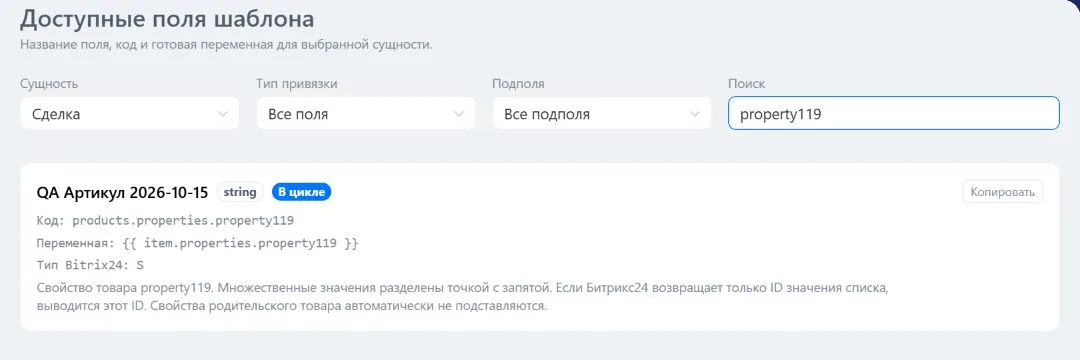
Товары, задачи и артикул
Список products содержит позиции документа. В строке цикла {{ item.name }} выводит название, {{ item.qty }} выводит количество. Сохраняйте строки отдельно: повтор одного товара с другим количеством остаётся самостоятельной позицией.
Если текущая сущность, из которой запускают документ, является компанией или контактом, товарный список пуст. Приложение не выбирает автоматически товары одной из связанных с клиентом сделок. Для товарной спецификации запускайте документ из нужной сделки или другой карточки с товарными позициями.
Список tasks предназначен для задач, связанных с текущей сущностью CRM. Внутри его цикла доступны, например, {{ item.title }}, {{ item.created_date }} и {{ item.time_spent_in_logs }}. Последнее поле содержит зарегистрированные трудозатраты в секундах; это не плановая длительность и не возраст задачи.
Для предложений (КП) список связанных задач в текущей реализации не загружается. Для отчёта по задачам начните с контрольной сделки. Готовые учебные основы: отчёт DOCX и отчёт XLSX.
Полные циклы и данные для копирования приведены в отдельной инструкции по отчёту задач.
Правила повторяемых строк различаются по формату. Следуйте отдельным инструкциям для таблицы Word и таблицы Excel.
В обновлении от 15 октября 2026 года маркер {{ item.properties.property109 }} выводит пользовательское свойство товара внутри его строки. Код property109 приведён как пример: фактический код зависит от портала. У вариации используется её собственное свойство; значение родительского товара автоматически не наследуется. Для просмотра описаний свойств нужны администратор и разрешение приложения на товарный каталог. Если раздел не появился после обновления, проверьте эти условия.
Чем тестовый JSON отличается от CRM
В карточке шаблона раздел «Тестовая генерация» использует данные, которые вы вводите сами. Для проверки названия достаточно такого JSON:
{"deal":{"title":"Тестовая сделка"}}
Нажмите «Проверить JSON», затем «Сформировать документ». Поле {{ deal.title }} должно превратиться в «Тестовая сделка». Другие переменные требуют своих значений в JSON: приложение не дополняет этот пример сведениями произвольной сделки.
После теста сформируйте документ из контрольной карточки CRM. Сравните клиента, банк, товары и задачи с карточкой. Успешная проба на введённом JSON проверяет шаблон, но не заполненность реальных данных. Запуск роботом или бизнес-процессом описан в разделе «Автоматизация».
Через публичный API вызывающая система передаёт весь объект payload. Один ID сделки не запускает загрузку CRM. В БП новые дополнительные значения передаются отдельно внутри custom и не заменяют поля CRM.