
Начните с одного документа из одной контрольной сделки. Когда он заполняется правильно, добавляйте реквизиты, таблицы и автоматический запуск.
Выберите свою задачу
| Что нужно сделать | Куда перейти |
|---|---|
| Впервые открыть приложение и получить файл | Первый документ |
| Администратору включить действие в CRM | Установка и настройки |
| Сделать договор или предложение в Word | Шаблон DOCX по шагам |
| Сделать спецификацию или таблицу в Excel | Шаблон XLSX по шагам |
| Найти код поля, клиента, товары или реквизиты | Откуда берутся данные |
| Составить отчёт по задачам и трудозатратам | Отчёт по задачам |
| Изменить DOCX прямо в приложении | Редактор DOCX |
| Настроить даты, суммы, время и условия | Форматирование и условия |
| Вывести ФИО, склонение, адрес или список через ~ | Модификаторы |
| Получать документы роботом или бизнес-процессом | Роботы и БП |
| Подключить внешнюю систему | Публичный API |
| Найти причину пустого поля или ошибки | Решение проблем |
Три вещи, которые понадобятся
Шаблон хранит оформление и указания, какие значения вставлять. Например, в Word написано Сделка: {{ deal.title }}. Файл шаблона можно использовать многократно.
Данные поступают из выбранной карточки CRM, из тестового JSON или от внешней интеграции. Способ запуска определяет источник. Тестовые данные не заполняют CRM.
Результат представляет собой отдельный готовый файл. При сделке с названием «Поставка оборудования» строка станет Сделка: Поставка оборудования. Изменение шаблона не переписывает уже созданные документы.
Как читать руководство
В инструкциях названия кнопок заключены в кавычки. Выражения в блоках кода нужно копировать без изменений, включая скобки и регистр. Условные названия, номера полей и идентификаторы заменяйте своими только там, где это прямо указано.
Сначала выполните шаги до раздела «Проверьте результат». Скачайте файл и откройте его в Word или Excel. Только после сверки с контрольной карточкой подключайте автоматический запуск.
Что относится к новому обновлению
Обновление от 15 октября 2026 года добавляет пользовательские свойства товаров и поле «Дополнительные значения» в роботах и БП. Если их нет в вашей установке, администратору нужно проверить обновление приложения, доступ к товарному каталогу и переустановить нужные действия через «Роботы и БП».
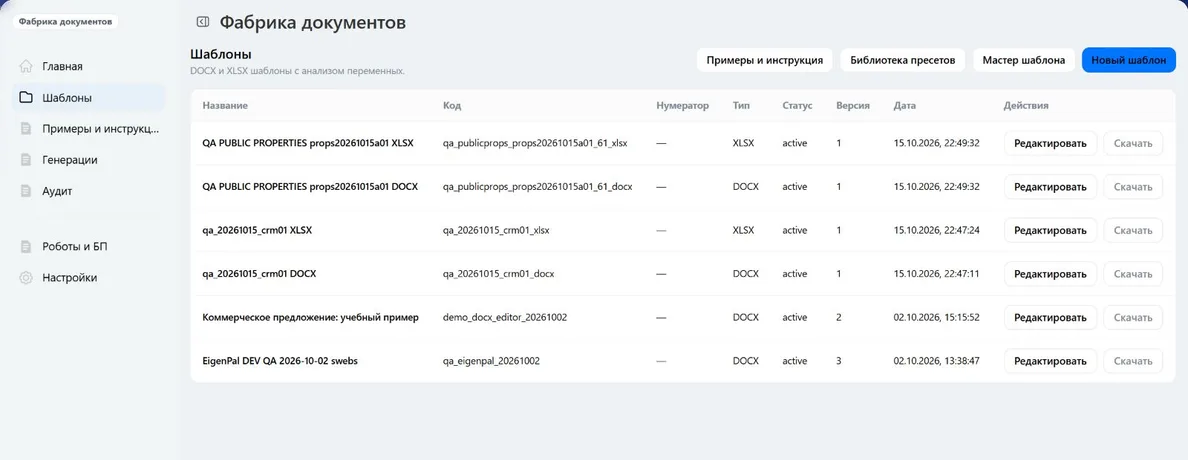
Скриншоты сделаны на учебном тестовом портале. Названия шаблонов, коды полей и список смарт-процессов у вас будут другими. Например, на снимке артикул имеет код property119, а в копируемых примерах используется условный property109.