
 Вернуться к статьям
 Начните с назначения поля
Предположим, в коммерческое предложение нужно включать условия доставки. Определите, где менеджер их заполняет: в сделке, компании или смарт-процессе. Одинаково названные поля в разных сущностях могут содержать разные значения.
Сформулируйте правило: «В документ попадают условия доставки из текущей сделки». Затем проверьте, что поле заполнено в контрольной карточке. Только после этого настраивайте бланк.
Найдите код в каталоге
В мастере или при подготовке шаблона откройте каталог полей. Выберите нужный источник CRM, найдите поле по названию и посмотрите его тип. Скопируйте выражение целиком, сохранив регистр и путь.
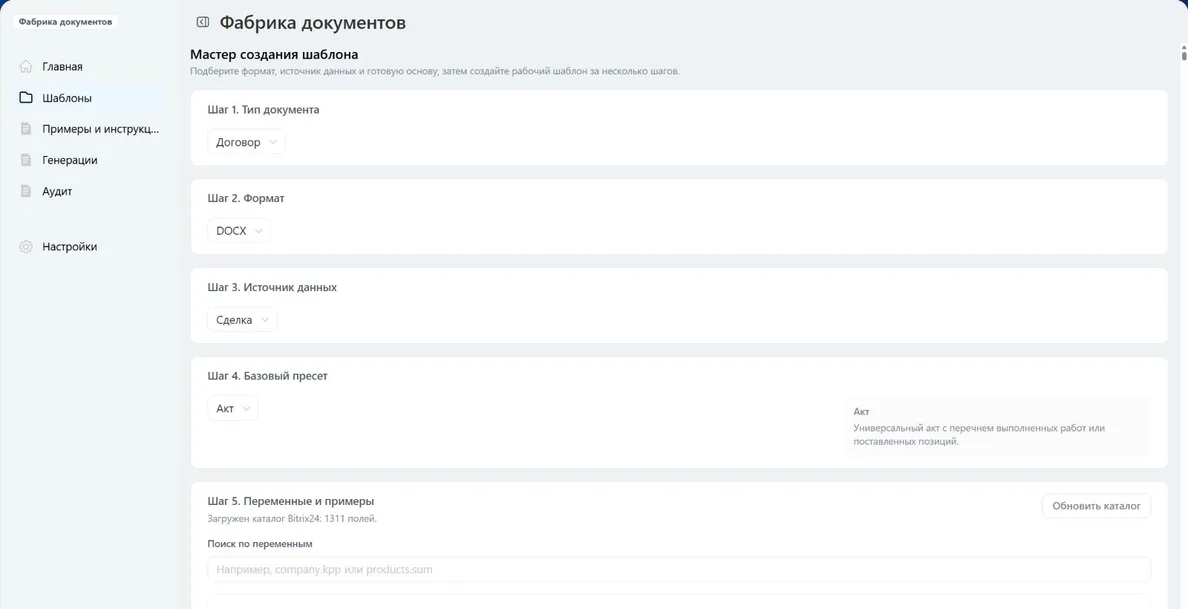
Не подставляйте в шаблон выдуманное имя вроде «условия доставки». Человеческое название и технический код могут различаться. Не используйте код из обучающего скриншота другого портала как универсальное значение.
Проверьте тип данных
| Тип значения | Что проверить в документе |
|---|---|
| Текст | Переносы, длинное значение, отсутствие обрезки |
| Дата | Формат даты и пустое значение |
| Список | Читаемое отображение выбранного варианта |
| Множественное поле | Порядок элементов и способ соединения |
| Число | Ноль, дробная часть и нужная единица измерения |
Каталог не означает, что каждое поле заполнено и одинаково представлено во всех сценариях. Для ссылок, списков и множественных значений проверка итогового файла особенно важна.
Добавьте поле в простой шаблон
Первый вариант документа может содержать только заголовок и одно пользовательское поле. Так проще убедиться, что приложение получает правильное значение.
Загрузите файл с совместимой сущностью, проверьте анализ переменных и сформируйте результат из контрольной карточки. Затем добавьте постоянную подпись, форматирование и при необходимости условие показа блока.
Для изменения регистра, оформления даты или запасного текста используйте поддерживаемые фильтры. Фильтр не меняет источник: если скопировано поле компании вместо сделки, красивое оформление не исправит результат.
Пустота и ноль — разные случаи
Проверьте минимум три состояния: значение заполнено, значение пустое, значение равно нулю, если тип это допускает. Например, нулевая доплата — содержательное значение, а отсутствующая стоимость может означать, что расчёт ещё не выполнен.
Не заменяйте все пустоты нулём автоматически. Сначала решите, что должен видеть клиент: отсутствие блока, пояснение или документ, который нельзя отправлять до заполнения данных.
Что проверить при переносе шаблона
После переноса на другой портал заново найдите пользовательские поля в каталоге. Даже совпадающие названия не гарантируют одинаковые коды. После изменения типа поля также повторите контрольную генерацию: текст и список могут отображаться по-разному.
Если бланк используется в нескольких сущностях, проверьте каждую отдельно. Поле сделки не становится полем лида после добавления флажка совместимости.
Частые вопросы
Поле видно в CRM, но его нет в каталоге. Что делать?
Проверьте выбранный источник данных и обновите каталог доступным действием. Убедитесь, что поле относится к нужной сущности. Если оно по-прежнему недоступно, уточните поддерживаемый сценарий у разработчика, не придумывая путь вручную.
Можно ли вставить сразу несколько пользовательских полей?
Да, но удобнее проверить их по одному, а затем собирать общий документ. Это сокращает поиск причины, если один из блоков остаётся пустым.
Дальнейшие примеры форматирования и условий есть в инструкции приложения. «Фабрика документов» работает с подготовленными данными CRM и собственными бланками DOCX/XLSX.