
 Вернуться к статьям
 Что подготовить до запуска
Понадобятся установленное приложение, право работать с выбранной карточкой и Word либо Excel для проверки файла. Установку и настройку действия в CRM поручите администратору или уполномоченному специалисту. Актуальный маршрут приведён в инструкции приложения.
Для учебной проверки используйте карточку с понятными данными. Если шаблон содержит компанию и товары, свяжите компанию со сделкой и добавьте позиции. Не начинайте со сложного договора, в котором одновременно встречаются несколько организаций, пользовательские поля и условия.
Выберите готовую основу
Откройте «Примеры и инструкция». Отсюда доступны «Библиотека пресетов» и «Мастер шаблона». В библиотеке есть основы разных документов; их назначение и формат указаны в карточках. Скачиваемый пример полезно сначала открыть и посмотреть, какие данные он ожидает.
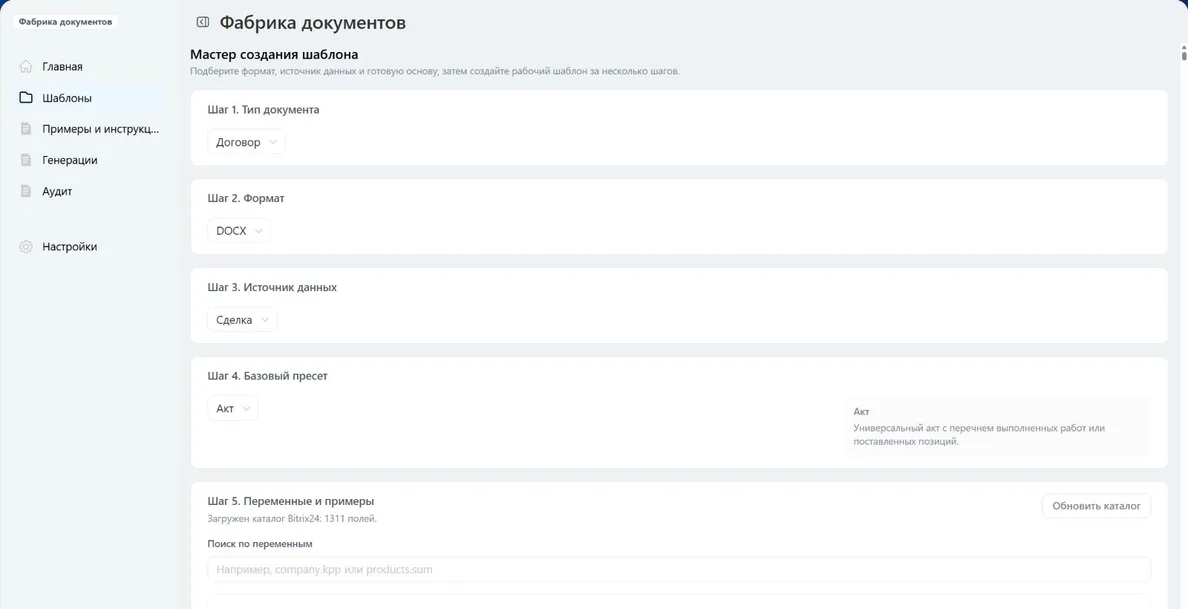
В мастере последовательно выбираются тип документа, формат, источник данных и базовый пресет. Для первого документа по сделке выберите источник «Сделка». Каталог переменных помогает сверить названия нужных полей.
Основа — отправная точка. Если её текст не соответствует вашему процессу, отредактируйте файл в Word или Excel. Наличие названия «Договор» не означает, что документ уже согласован для вашей компании.
Загрузите и проверьте шаблон
Для своего файла используйте раздел «Шаблоны» или загрузку на главной странице приложения. Укажите название, уникальный код, правильный формат, файл и совместимые сущности CRM. Название лучше делать понятным менеджеру: «КП — поставка оборудования», а не «Новый документ 2».
После загрузки посмотрите анализ переменных. Неизвестное выражение необходимо исправить до рабочего запуска. В карточке шаблона есть тестовая генерация на заданных данных: она позволяет проверить структуру документа, но не подтверждает получение реквизитов из вашей сделки.
Сформируйте документ из CRM
- Откройте контрольную сделку в Битрикс24.
- Запустите действие приложения «Сформировать документ».
- Выберите шаблон, совместимый со сделкой.
- Дождитесь результата и скачайте файл из интерфейса либо раздела «Генерации».
- Если включено прикрепление к таймлайну, проверьте появление файла в карточке.
Не путайте действие приложения со штатным меню документов Битрикс24: они могут использовать разные списки шаблонов. Если нужного действия нет, проверьте настройки встроек CRM в приложении.
Что проверить в результате
| Проверка | Ожидаемый результат |
|---|---|
| Название сделки | Соответствует открытой карточке |
| Клиент | Подставлена связанная компания или контакт |
| Товары | Число и состав строк совпадают с CRM |
| Суммы | Соответствуют выбранным источникам данных |
| Оформление | Длинный текст не обрезан, страницы читаемы |
| Переменные | В файле не осталось служебных выражений |
Если в документе нужен номер, задайте его источник отдельно. На момент подготовки инструкции выбор нумератора в приложении не присваивает следующий номер DOCX/XLSX. Можно вывести уже сохранённое значение поля CRM и сверить его перед отправкой.
Если первый запуск не удался
Пустое поле обычно требует проверки источника: заполнено ли оно, связана ли компания, доступна ли запись сотруднику. Ошибка генерации требует просмотра сообщения в разделе «Генерации». Сначала исправьте конкретную причину, затем повторите запуск: повтор создаёт новый результат.
Не пытайтесь одновременно менять шаблон, карточку и настройки. Начните с одного поля, убедитесь, что оно подставляется, и добавляйте остальные части документа по очереди.
Частые вопросы
Можно ли начать со своего бланка?
Да. Подготовьте DOCX или XLSX с полями из каталога и загрузите его. Для первого опыта готовая основа обычно облегчает знакомство с синтаксисом.
Нужно ли сразу включать PDF?
Нет. Сначала проверьте основной DOCX/XLSX. PDF зависит от настроенного преобразования и требует отдельного просмотра результата.
После успешной проверки сохраните образец итогового файла и краткую памятку для менеджера. Возможности приложения собраны на странице «Фабрики документов».