
 Вернуться к статьям
 В «Фабрике документов» появился редактор DOCX-шаблонов прямо внутри Битрикс24. Теперь можно исправить формулировку, добавить абзац или поле CRM, изменить оформление и подготовить новую версию шаблона в приложении.
Редактирование пока в бете. Перед публикацией проверяйте пробный документ: подстановку данных, таблицы, шрифты и переносы страниц. Изменения сначала сохраняются в личном черновике, а рабочий шаблон обновляется после публикации версии.
Где найти редактор DOCX
Откройте приложение «Фабрика документов», перейдите в «Шаблоны» и выберите нужный DOCX. В карточке нажмите «Редактировать документ (бета)».
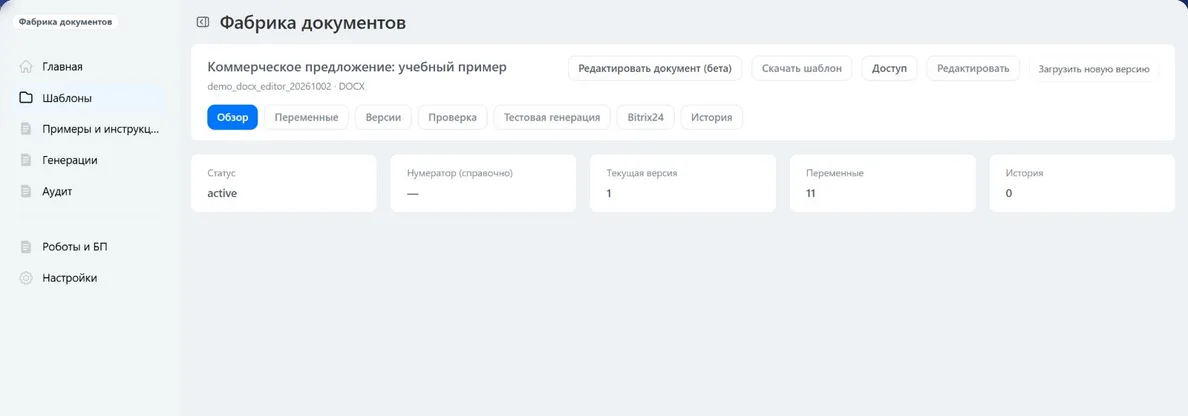
Кнопка редактора находится в карточке шаблона. На скриншотах используется учебный пример с условными данными.
Редактор работает с шаблонами DOCX. Файлы XLSX по-прежнему редактируются в Excel, после чего новая версия загружается в приложение.
Начните с личного черновика
При первом открытии редактора создаётся черновик из опубликованной версии. Если вы уже работали с этим шаблоном, выберите «Продолжить», чтобы вернуться к сохранённым изменениям. «Начать новый черновик» создаёт отдельный черновик из текущей опубликованной версии.
Пока вы редактируете черновик, документы продолжают формироваться по рабочей версии шаблона. Можно подготовить правки и проверить результат перед тем, как использовать их для новых документов.
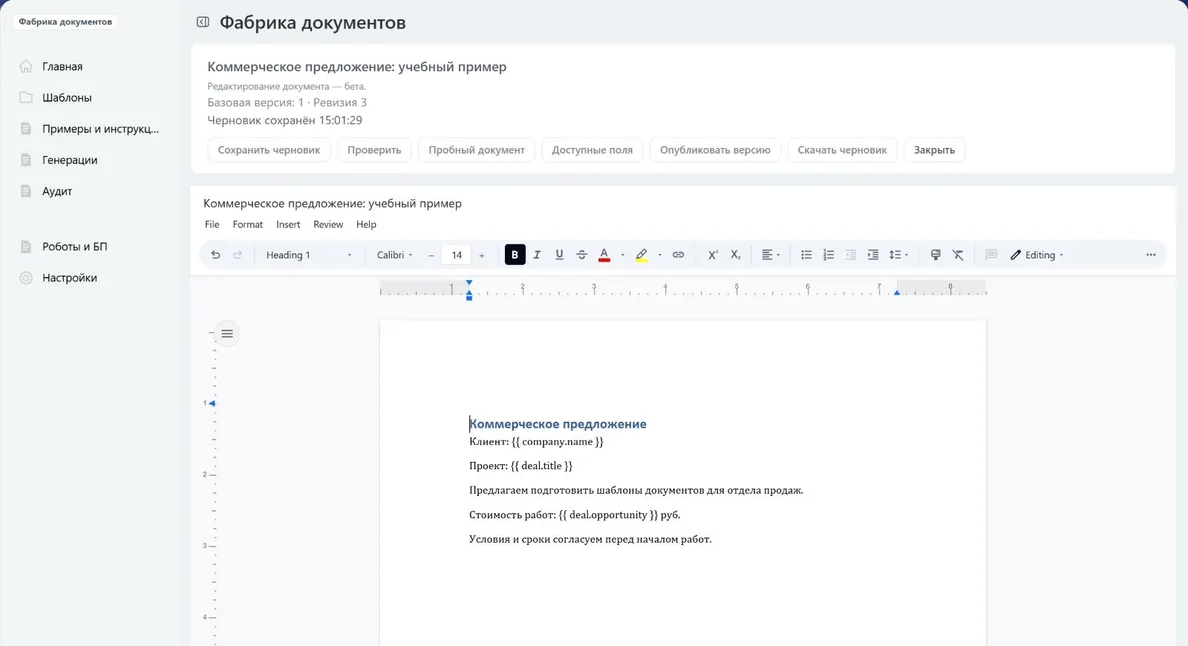
В редакторе видны текст шаблона, инструменты оформления и статус сохранения черновика.
Измените текст и добавьте поля CRM
Отредактируйте нужные абзацы, оформление или таблицу. Например, в коммерческом предложении можно уточнить условия работы и добавить название проекта из сделки.
Чтобы вставить поле:
- Установите курсор в нужном месте документа.
- Нажмите «Доступные поля».
- Найдите поле по названию или коду.
- Нажмите «Вставить» рядом с ним.
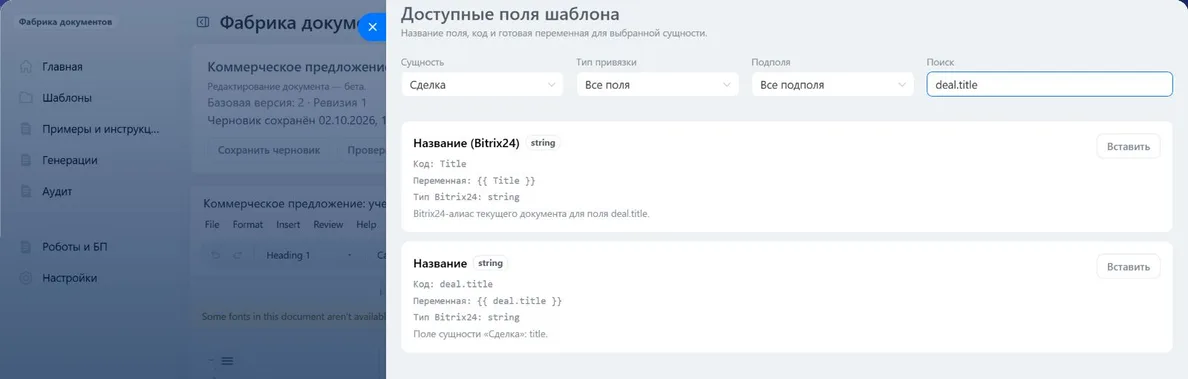
Каталог помогает выбрать поле и вставить его переменную в шаблон.
Например, {{ deal.title }} подставляет название сделки. Берите коды из каталога своего портала: пользовательские поля у разных компаний отличаются. Для списков товаров и задач предусмотрена кнопка «Копировать пример цикла». Такой пример нужно разместить вручную внутри нужного блока шаблона.
Изменения сохраняются автоматически. Перед закрытием дождитесь статуса «Черновик сохранён». При необходимости нажмите «Сохранить черновик». Позже можно открыть тот же шаблон и продолжить работу.
Проверьте шаблон и сформируйте пробный документ
Нажмите «Проверить» и исправьте найденные ошибки выражений. Прочитайте предупреждения: проверка общих полей не подтверждает доступность каждого пользовательского поля вашего портала и не оценивает всё оформление документа.
Затем нажмите «Пробный документ». Введите условные данные в формате JSON и выберите «Сформировать документ». Для переменной {{ deal.title }} подойдёт такой пример:
{
  "deal": {
    "title": "Тестовая сделка"
  }
}
Добавьте значения для остальных полей своего шаблона. Если нужен PDF, отметьте «Сформировать PDF». Пробная генерация использует текущий черновик и не публикует его.
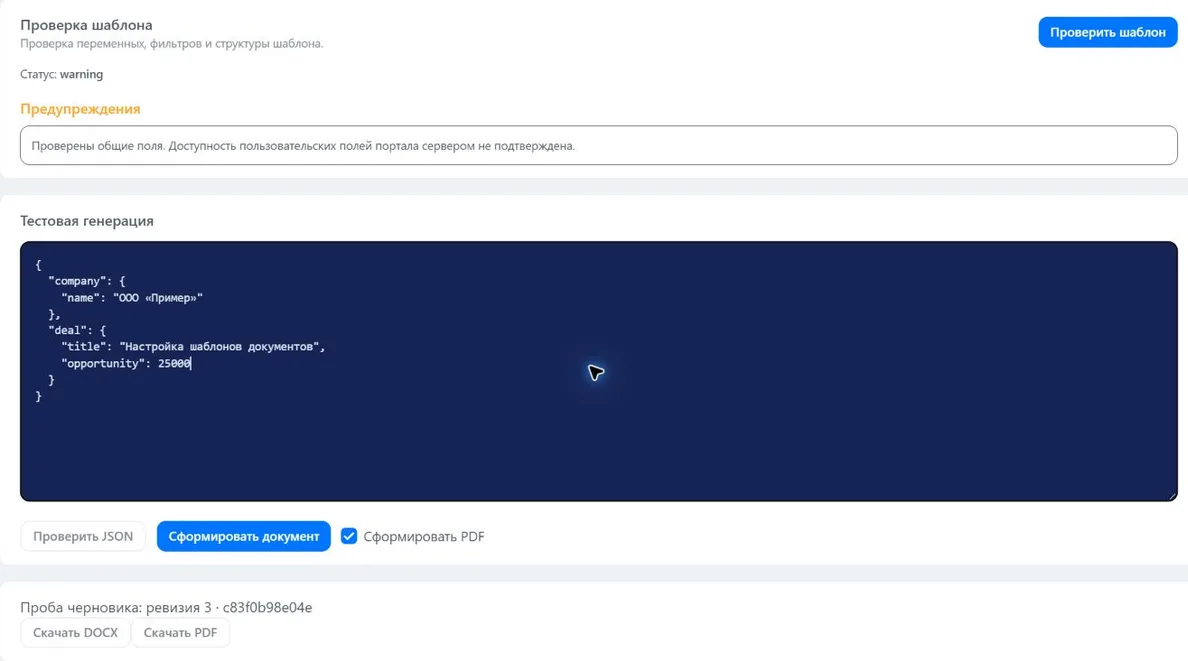
Пробный документ показывает, как поля и оформление шаблона работают на заданных данных.
Откройте полученный DOCX и, если сформирован, PDF. Проверьте названия, суммы, таблицы, длинный текст и переносы. После такой пробы проверьте шаблон и на данных своей CRM перед использованием в работе.
Опубликуйте готовую версию
Когда результат проверен, нажмите «Опубликовать версию». Если остались предупреждения, приложение попросит подтверждение. Сначала прочитайте их и оцените, можно ли использовать шаблон с этими ограничениями.
После публикации в карточке появится новая текущая версия. Предыдущая сохранится во вкладке «Версии». Новые документы будут формироваться по обновлённому шаблону, а ранее созданные файлы останутся прежними.
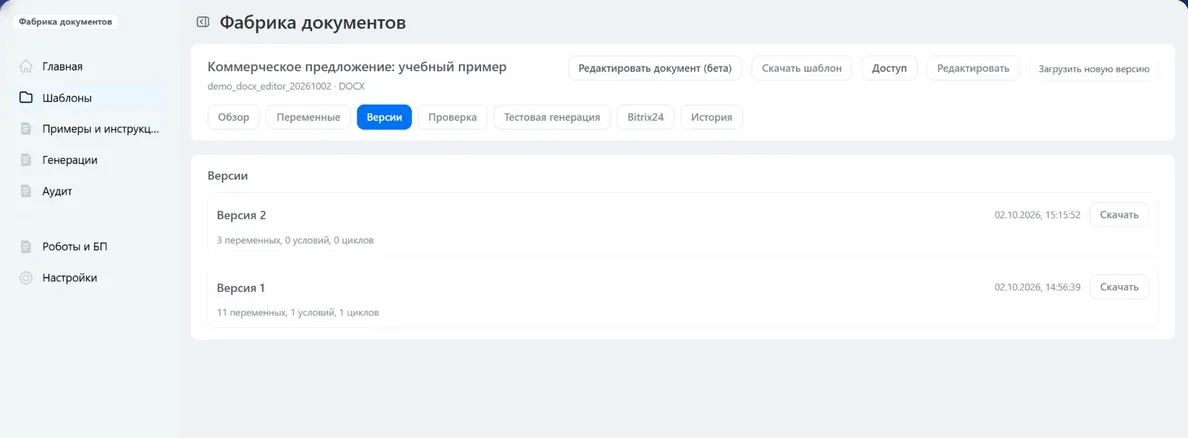
Публикация обновляет рабочую версию шаблона. Предыдущая версия остаётся в истории.
Чтобы получить DOCX с текущими правками без публикации, используйте «Скачать черновик». Кнопка «Отказаться от черновика» в списке черновиков позволяет отменить сохранённую работу; опубликованный шаблон при этом сохраняется.
Частые вопросы
- Можно ли отредактировать уже сформированный документ?
Эта функция редактирует DOCX-шаблон, по которому создаются следующие документы. Уже сформированные файлы она не изменяет. Скачанный итоговый DOCX можно править в Word обычным способом.
- Почему редактор предупреждает о замене шрифтов?
Если шрифт документа недоступен, редактор показывает замену. Это предупреждение об отображении, само по себе оно не означает ошибку сохранения. Замена может изменить переносы и внешний вид, поэтому сравните оформление с исходным файлом и пробным PDF.
- Сколько хранится черновик?
Неактивные черновики могут автоматически удаляться после 90 дней без изменений. Для долгого хранения нужных правок скачайте черновик или опубликуйте проверенную версию.
- Где посмотреть подробную инструкцию?
В приложении откройте «Примеры и инструкция», затем раздел «Редактирование DOCX — бета». Там же находятся примеры полей, условий и повторяющихся строк таблиц.
Начните с одного DOCX-шаблона: внесите небольшую правку, дождитесь сохранения, сформируйте пробный документ и проверьте результат. Возможности приложения и материалы для начала работы собраны на странице «Фабрики документов».