
 Вернуться к статьям
 «Фабрика документов» позволяет сформировать XLSX по данным CRM Битрикс24. Для спецификации подготовьте Excel-шаблон с шапкой, повторяющейся строкой товаров и итогами, затем проверьте результат на сделке с несколькими позициями. Рабочая таблица должна быть удобна и для просмотра, и для печати.
Когда выбирать Excel
XLSX подходит, если сотрудники привыкли проверять состав поставки по строкам и колонкам или заказчику нужен именно табличный файл. Для текстового договора с длинными условиями чаще удобнее Word. Формат выбирают по назначению документа, а не по количеству доступных шаблонов.
Сформированная спецификация отражает данные на момент создания. Если менеджер изменит товары сделки позже, ранее скачанный файл сам не обновится.
Составьте макет спецификации
В учебном примере разделите лист на три части:
- Шапка: название сделки, клиент и дата документа из выбранного поля.
- Таблица: товар, количество, цена и сумма строки.
- Подвал: согласованные итоги и постоянные условия поставки.
Точные пути полей берите из каталога приложения. Для названия сделки можно использовать {{ deal.title }}. Реквизиты клиента должны быть заполнены в связанной компании, а не только написаны в комментарии к сделке.
Настройте повторяющуюся строку
Для списка товаров в XLSX используется блок products. Начало, строка данных и конец занимают разные строки листа:
{{#products}}
{{ item.name }}    {{ item.qty }}    {{ item.price }}    {{ item.sum }}
{{/products}}
Каждое выражение строки данных разместите в своей ячейке. Пробелы в примере обозначают разделение колонок, а не готовую Excel-разметку. Заголовки колонок вынесите выше начала блока.
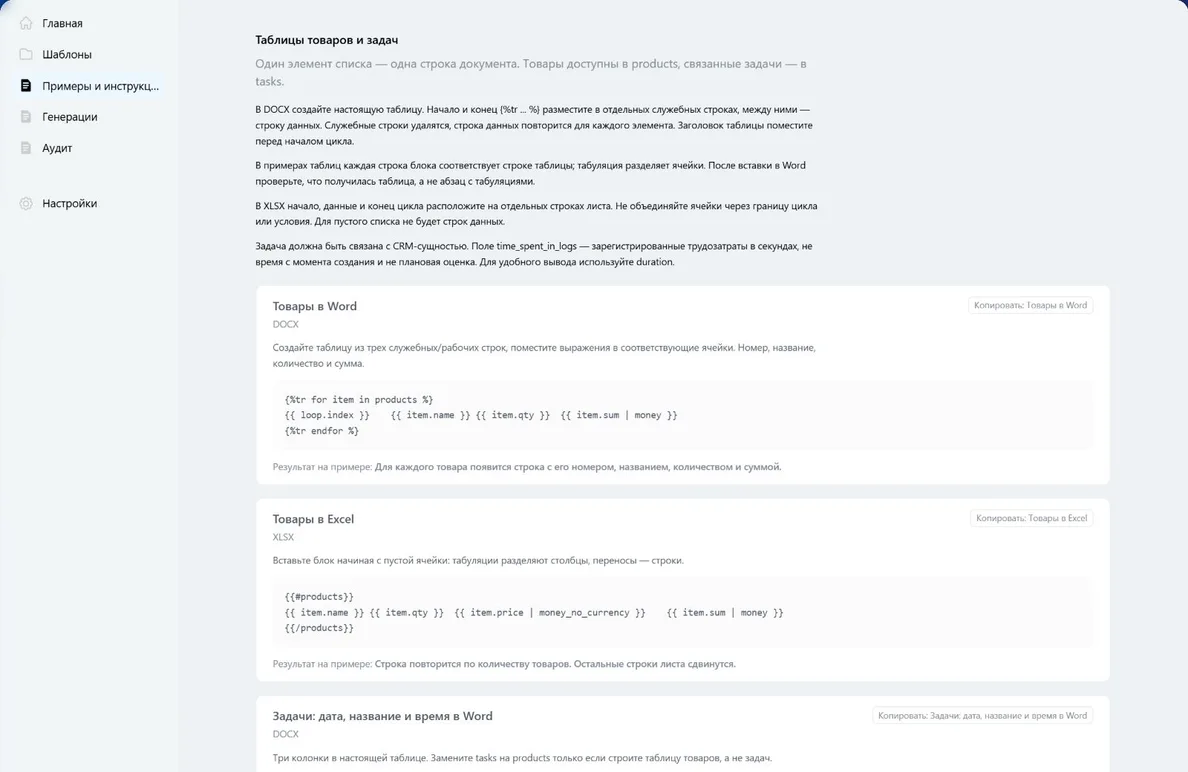
Для каждого товара будет создана строка данных. Строки ниже блока сдвигаются, поэтому формулы и ссылки на ячейки нужно проверить после генерации. Не объединяйте ячейки через границу цикла.
Разделите расчёт и оформление
Число и красиво оформленная сумма — не одно и то же. Денежный фильтр может вывести строку с разделителями и символом рубля. Такое значение удобно читать, но не следует считать его универсальным числовым входом для формул Excel.
Если в результате нужны вычисления, сначала проверьте типы ячеек на контрольном файле. Не складывайте на глаз сумму сделки и сумму товарных строк: это могут быть разные показатели. В спецификации заранее определите, какие итоги считаются основными.
Денежные фильтры приложения используют рубли и не переключаются автоматически на валюту сделки. Для валютного документа отдельно согласуйте источник валюты и способ отображения.
Проверьте печать
Сформируйте файл с длинным названием товара и несколькими позициями. В Excel проверьте ширину колонок, перенос текста, область печати и разрывы страниц. Затем повторите генерацию с одним товаром и без товаров: пустой список не должен превращаться в вымышленную строку поставки.
Полезный контрольный пример без скидок и налогов: две позиции по 1 250 рублей и одна по 3 000 рублей дают 5 500 рублей. Это учебная арифметика для сверки строк, а не пример налогового расчёта. Для рабочих скидок и НДС сверяйте конкретные значения CRM.
Частые вопросы
- Можно ли использовать наш Excel-бланк?
Да, если подготовить в нём поддерживаемые выражения и строки повторения. Сложные объединения, формулы и печатное оформление требуют проверки на итоговом файле.
- XLSX автоматически превратится в PDF?
Нет, это отдельное преобразование, доступность которого зависит от настройки приложения. Успешная генерация Excel не подтверждает корректность PDF.
На странице приложения доступны учебные примеры DOCX/XLSX. Подробный синтаксис приведён в инструкции.