
 Вернуться к статьям
 Существующий Word-бланк можно использовать в «Фабрике документов»: сохраните постоянный текст и оформление, а изменяемые данные замените выражениями из каталога. Подготовленный DOCX загружается в приложение и заполняется при создании документа из CRM.
Работайте с копией согласованного файла. Так исходный бланк останется доступен для сравнения, если при подготовке шаблона изменится таблица или расположение реквизитов.
Разделите текст и данные
Откройте бланк и отметьте места, которые менеджер обычно правит вручную: название клиента, предмет предложения, контакт, дату и сумму. Постоянные формулировки оставьте обычным текстом. Для каждой переменной части определите источник в CRM.
| Часть бланка | Как подготовить |
|---|---|
| Логотип и постоянные условия | Оставить в макете |
| Название сделки | Вставить поле сделки |
| Данные клиента | Использовать связанную компанию или контакт |
| Несколько товаров | Подготовить повторяющуюся строку таблицы |
| Необязательное примечание | Проверить условный блок |
Если данные пока хранятся только в переписке, переменная не решит эту проблему. Сначала определите, где сотрудник должен записывать их в CRM.
Вставьте поля из каталога
В приложении откройте каталог при подготовке шаблона. Найдите поле по названию или коду и скопируйте выражение. Например, название сделки в синтаксисе приложения:
{{ deal.title }}
В учебном примере со сделкой «Поставка оборудования» в документе появится это название. Для компании или смарт-процесса источник будет другим: путь deal.title не становится универсальным только потому, что файл привязали к нескольким типам карточек.
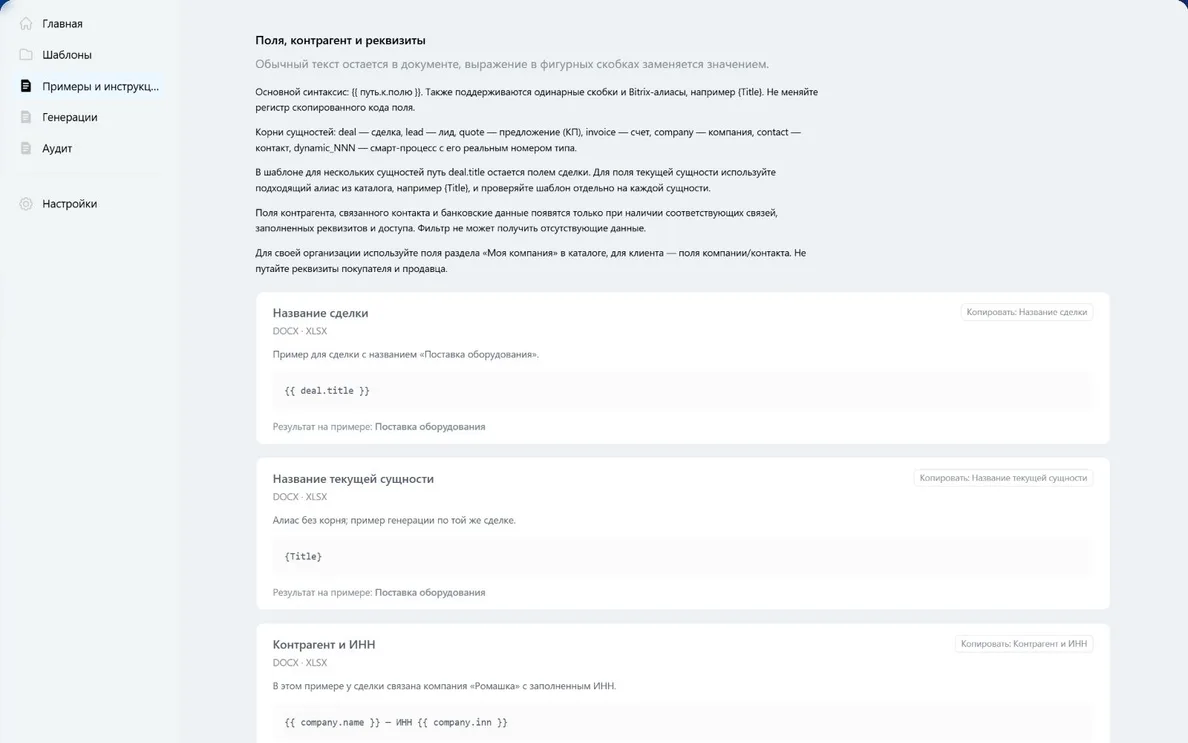
Не меняйте регистр кода. В параметрах выражений используйте прямые кавычки. Вводите переменные в обычный текст документа или ячейки таблицы; не размещайте их в надписях поверх страницы как способ обойти разметку.
Подготовьте таблицы и длинный текст
Для нескольких товаров нужна настоящая Word-таблица с повторением строк. Одна строка с названием первого товара не превратится в список автоматически. Начало и конец цикла оформляются отдельными служебными строками, а между ними располагается строка данных.
До загрузки проверьте ширину колонок, перенос названия и высоту строк. Короткое тестовое значение часто скрывает проблему: в рабочем документе полное наименование компании может занять несколько строк и сдвинуть подписи на следующую страницу.
Не усложняйте первый вариант изображениями по ссылкам, QR-кодами и несколькими вложенными условиями. Сначала добейтесь правильного вывода обычных полей и одной таблицы.
Загрузите DOCX
В разделе «Шаблоны» задайте название, уникальный код, формат DOCX, файл и подходящие сущности. После загрузки прочитайте анализ переменных. Если приложение сообщает о неподдерживаемом выражении, вернитесь к исходному файлу и исправьте именно его.
Макет редактируется в Word, а не в каталоге переменных. Каталог помогает выбрать данные; он не заменяет редактор оформления.
Проверьте два разных результата
Сначала выполните тестовую генерацию на понятных учебных данных. Затем сформируйте документ из реальной контрольной карточки CRM. Это разные проверки: первая помогает найти ошибку макета, вторая — ошибку связи с данными.
Для приёмки используйте короткое и длинное название, заполненный и пустой контакт, один и несколько товаров. Откройте файл в Word и посмотрите режим печати. Убедитесь, что поля не слились с соседним текстом и в документе не осталось фигурных скобок с кодами.
Частые вопросы
- Изменится ли уже созданный документ после правки бланка?
Нет. Обновление шаблона влияет на новые генерации. Прежний файл остаётся прежним; для нового результата нужен новый запуск.
- Можно ли загрузить шаблон встроенного генератора без подготовки?
Можно проверить его как исходный файл, но полная совместимость не гарантируется. Сверьте поля и конструкции с каталогом приложения и сравните контрольные результаты.
Начать можно со страницы приложения и подробной инструкции с примерами.