
 Вернуться к статьям
 Три места, которые стоит проверить
| Где искать | Когда использовать |
|---|---|
| Результат текущего запуска | Документ только что сформирован |
| Раздел «Генерации» | Нужно вернуться к попытке и скачать результат |
| Таймлайн CRM | Прикрепление было включено для этого сценария |
Не рассчитывайте на таймлайн как на обязательное место для любого запуска: появление файла зависит от настройки прикрепления и результата операции. Если документ скачан, но не появился в карточке, проверьте настройку, прежде чем повторять генерацию.
Как найти нужную попытку
Откройте приложение и перейдите в «Генерации». Сопоставьте доступные сведения о попытке с нужным запуском и шаблоном. Если формирование завершилось ошибкой, сначала прочитайте её сообщение.
Для команды полезно заранее договориться о понятных названиях шаблонов. Несколько бланков с одинаковым названием усложняют поиск нужного результата и диагностику.
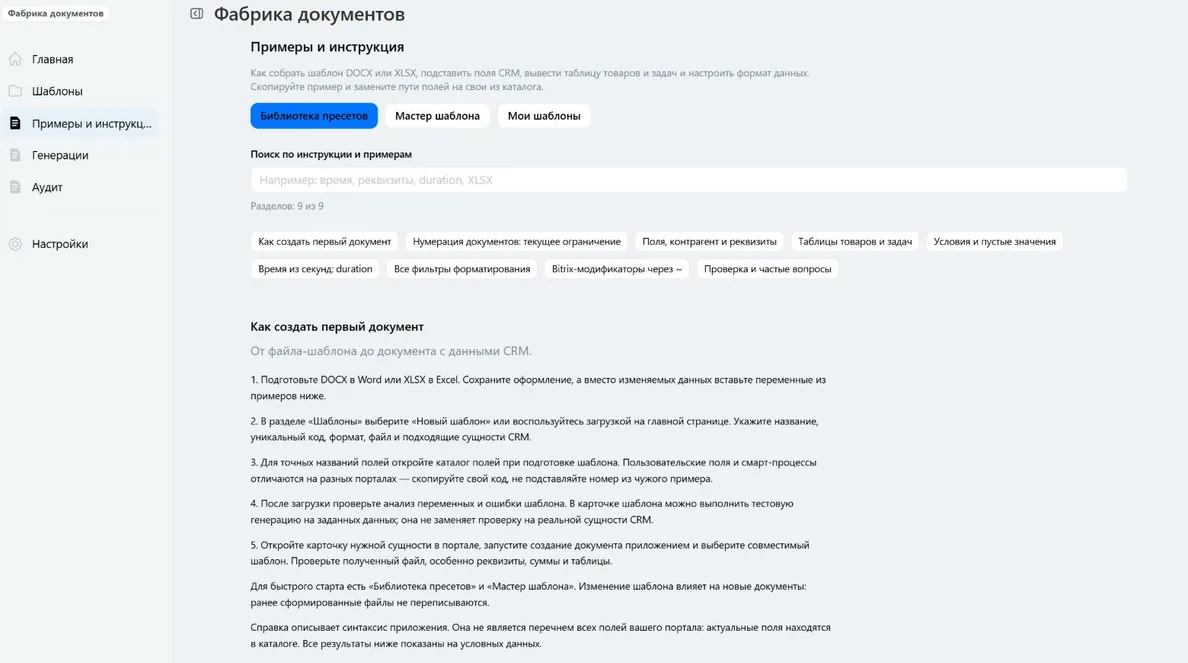
Скриншот показывает место раздела в интерфейсе; на нём нет клиентской истории генераций. Конкретные результаты вашего портала следует проверять в самом приложении.
Повторное скачивание или новый документ
Повторное скачивание возвращает ранее созданный файл. Если в CRM изменились товары, клиент или сумма, старый файл не начинает содержать новые данные. Для актуального результата нужен новый запуск.
То же относится к изменению шаблона. Исправленный текст или форматирование применяются к следующим генерациям. Поэтому после правки бланка проверяйте новую попытку, а не скачивайте старый результат ещё раз.
Как не отправить предыдущий вариант
Перед отправкой клиенту сверяйте документ с текущей карточкой. Особенно важны сумма, состав позиций, реквизиты, номер и дата. Установите правило выбора действующего файла внутри команды.
Например, в учебном процессе менеджер после изменения коммерческих условий заново формирует КП, проверяет его и передаёт согласованный вариант. Прежние файлы остаются историей, но не используются как актуальное предложение.
Не считайте новый файл автоматически утверждённым только потому, что он сформирован позже. Если в компании предусмотрено согласование, его нужно выполнить по принятому порядку.
Что делать при ошибке
Если попытка завершилась ошибкой, сохраните её сообщение и проверьте шаблон или исходные данные. После исправления выполните новый запуск. Повтор не исправляет исходную причину сам по себе и создаёт отдельный результат.
Если файл успешно сформирован, но не открывается или выглядит неправильно, проверьте его в нужном редакторе. DOCX — в Word, XLSX — в Excel, PDF — в просмотрщике PDF. Печатное оформление и содержимое нужно оценивать отдельно от статуса операции.
Памятка для сотрудника
- Запускайте документ из нужной карточки CRM.
- Выбирайте шаблон по назначению и формату.
- Дождитесь завершения и откройте результат.
- Сверьте ключевые данные перед передачей клиенту.
- После изменения CRM или шаблона создавайте новый результат.
Такая памятка помогает избежать ситуации, когда сотрудник берёт файл из папки загрузок, не проверяя его происхождение.
Частые вопросы
Прикрепление к таймлайну означает отправку клиенту?
Нет. Это размещение результата в CRM-карточке. Отправка клиенту выполняется отдельно выбранным способом.
Можно ли обещать бессрочное хранение всех файлов?
Сроки и условия хранения нужно уточнять отдельно. Наличие истории генераций не является само по себе гарантией бессрочного архива, особенно при удалении или переустановке приложения.
Подробный маршрут работы приведён в инструкции «Фабрики документов», обзор — на странице приложения.