
Разделы руководства
Что делать, если вход, чат, связка или робот не работают
Последовательная проверка авторизации, прав, вкладки CRM, фильтров, файлов, автоматизации и неизвестного результата отправки.
В этой инструкции Разделов: 7
Руководство описывает новую версию приложения. Доступность для вашего портала и порядок перехода уточните у S-WEBS на странице приложения.
Начните с того места, где остановилась работа: вход Telegram, доступ сотрудника, CRM-диалог, связка или робот. У этих сценариев разные настройки. Не переустанавливайте приложение и не отправляйте повторное сообщение до проверки конкретного состояния.
Подключение не завершает вход
- Откройте «Подключения Telegram» и нужную форму.
- Проверьте международный формат телефона со знаком
+и кодом страны. - Прочитайте подсказку о способе доставки кода. Если указан Telegram, откройте служебный чат на устройстве, где вы уже вошли.
- Если Telegram запросил пароль двухфакторной защиты, введите именно этот пароль в форме приложения.
- При истёкшем состоянии нажмите «Обновить» перед новой попыткой.
- Если доступна кнопка «Войти по QR», используйте её по инструкции личного аккаунта.
Повтор кода возможен только когда его разрешает Telegram и завершилось указанное ожидание. Отсутствие SMS само по себе не доказывает ошибку: код может приходить другим способом. Не выходите из уже авторизованной сессии только из-за оставшейся старой формы входа.
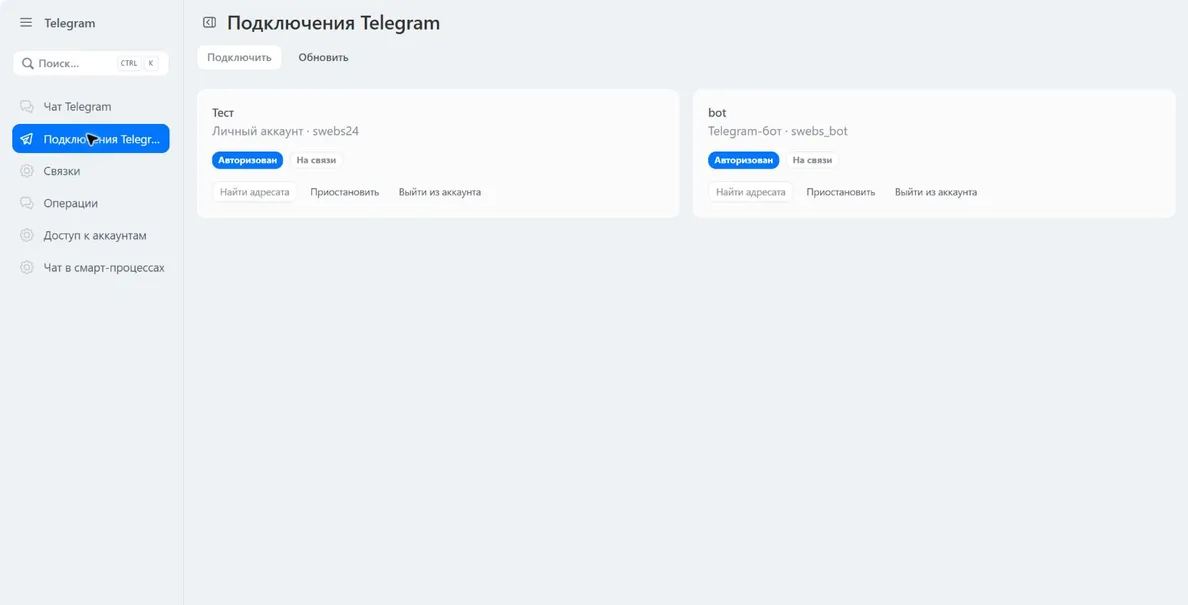
Карточки тестовых подключений. После входа проверьте «Авторизован» и «На связи». Открыть скриншот крупнее.
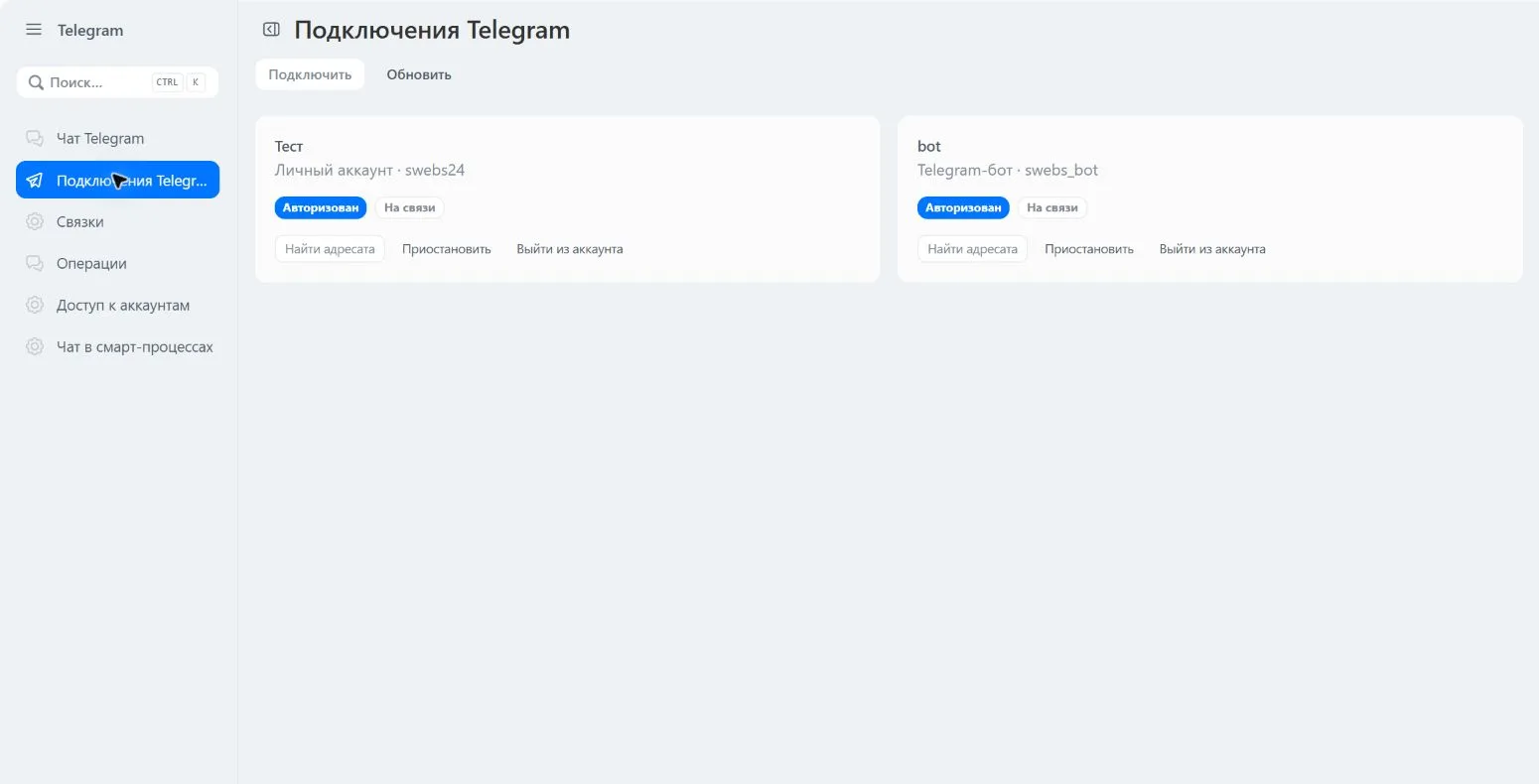
Для бота проверьте тип подключения и актуальность токена BotFather. Не вставляйте токен в поле телефона. Никому не отправляйте токен, пароль, код или QR для диагностики.
У сотрудника нет аккаунтов в CRM-чате
Администратор проверяет авторизацию и состояние подключения, затем назначения доступа. При ограниченном доступе подходят назначенный пользователь, выбранный отдел или рабочая группа. Подотдел нужно выбирать отдельно. Пустой ограниченный список оставляет доступ только у администраторов.
После этого проверьте права сотрудника на конкретную CRM-карточку. Разрешение аккаунта не заменяет права CRM. Общие настройки приложения остаются административными; сотруднику не нужно устанавливать приложение заново.
Если справочник пользователей, отделов или групп не загрузился, не заменяйте прежние назначения пустым списком. Обновите настройки и проверьте доступ приложения к справочнику.
Нет вкладки Telegram или не удаётся привязать адресата
Для сделки, лида и контакта администратор открывает «Чат Telegram» и нажимает «Добавить вкладку в сделки, лиды и контакты». Затем сотрудник обновляет карточку. Для смарт-процесса нужно отдельно выбрать существующий тип в «Чате в смарт-процессах» и сохранить.
В CRM-чате выбирайте личный аккаунт и обычного личного собеседника. Проверьте телефон или username. Если данных в карточке нет, используйте «Другой адресат». Неполные данные CRM могут означать ограниченный доступ к контактам и телефонам, а не отсутствие телефона у клиента.
Если Telegram не находит номер, учитывайте приватность получателя. Уточните username через согласованный канал связи. Найденный похожий профиль не следует привязывать без проверки адресата.
Связка сохранена, но сообщения не поступают
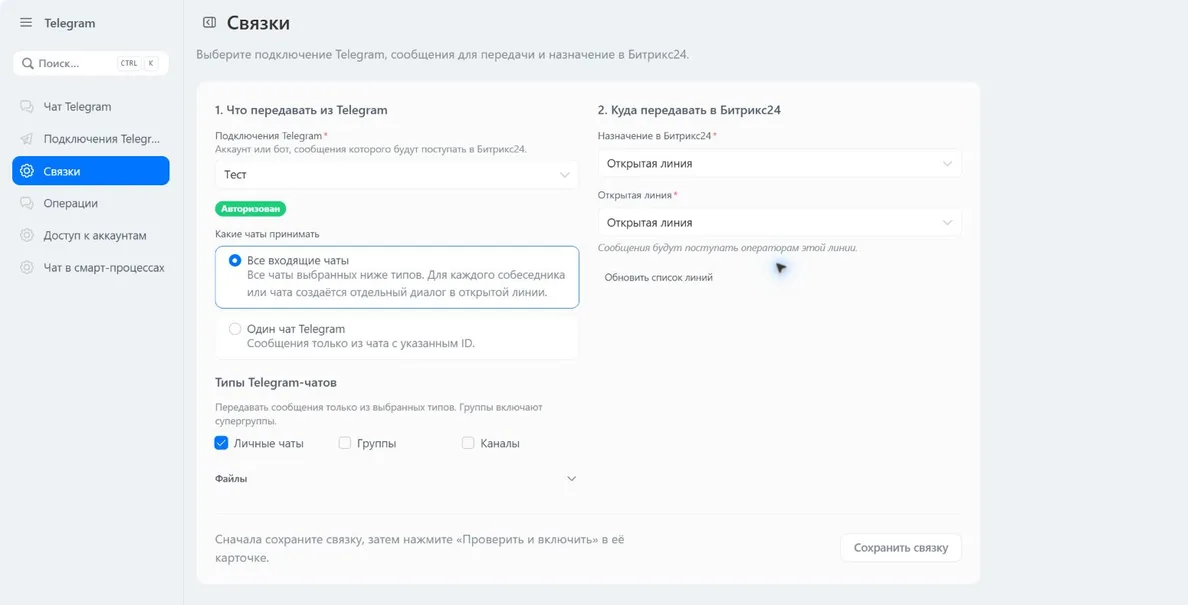
Форма связки с Открытой линией. Поля назначения меняются при выборе «Чат Битрикс24». Открыть скриншот крупнее.
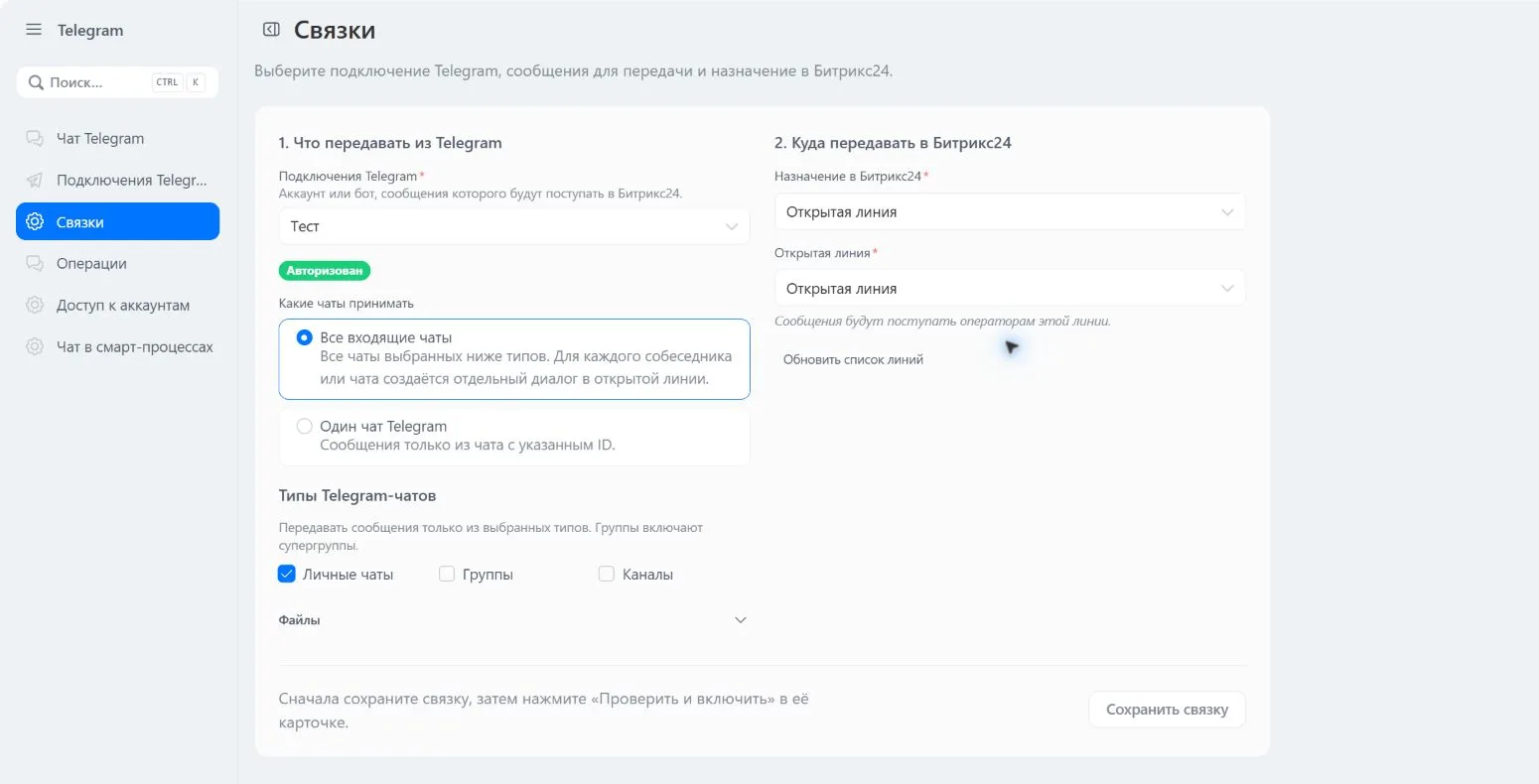
- Откройте «Связки» и найдите именно нужное подключение и назначение.
- Проверьте, что подключение авторизовано, находится на связи и не приостановлено.
- Проверьте режим: все входящие чаты выбранных типов либо один конкретный Telegram-чат.
- В режиме одного чата сверьте его ID. В фильтре типов отметьте нужные личные чаты, группы или каналы.
- Проверьте выбранную Открытую линию либо групповой чат Битрикс24.
- Для группового чата Битрикс24 убедитесь, что добавлен бот приложения.
- Нажмите «Проверить и включить» и дождитесь состояния «Включена».
- Выполните один согласованный тест и проверьте обе стороны выбранного маршрута.
Сохранённый выбор подключения в Контакт-центре сам по себе не включает передачу. После изменения типов чатов или правил файлов связка выключается; её нужно проверить и включить снова. Для Открытой линии проверьте также настройку линии и доступ операторов.
Если одно сообщение поступает в несколько назначений, проверьте пересекающиеся включённые связки. Восстановленная удалённая связка также требует отдельного включения.
Текст проходит, а файл отсутствует
Сначала определите маршрут и направление файла. Для связки отдельно действуют «Приём файлов: Telegram → Б24» и «Отправка файлов: Б24 → Telegram». В режиме выбранных форматов пустой список означает только текст.
Для CRM-чата правила задаются отдельно в блоке «Файлы CRM-чата». Проверьте нужный аккаунт, входящее или исходящее направление, формат и права сотрудника. После изменения сохраните параметры соответствующей карточки. Сообщение о превышении размера означает, что файл не прошёл проверку загрузки; не подменяйте это проверкой расширения.
Видео, присланное Telegram как документ, может скачиваться без встроенного плеера. Входящее голосовое запускается вручную. Подробные действия приведены в инструкции по файлам.
Робот не отправляет текст
Проверьте список разрешённых подключений в «Автоматизации CRM», регистрацию действия и авторизацию выбранного аккаунта или бота. У пользователя из «Запускать от имени» должны быть права на карточку и подключение.
После смены подключения выберите адресата заново. Убедитесь, что нажали «Применить параметры», затем сохранили робот и шаблон автоматизации Битрикс24. Для бота нужен доступный известный чат; робот не ищет произвольного человека по телефону. Вложения этим роботом не отправляются.
Проверьте реальные условия запуска автоматизации и статус отправки. При неизвестном результате сначала сверьте Telegram-диалог.
Как обратиться за помощью
Подготовьте раздел приложения, время действия, текст ошибки и показанный ID для диагностики. Опишите ожидаемый результат и то, что произошло: сообщение не отправилось, появилось в другом назначении, отсутствует файл или не видна вкладка.
Приложите безопасный снимок состояния без личной переписки, телефонов, кода, пароля, QR и токена. Если проблема возникла после изменения, назовите настройку и время её сохранения. Свяжитесь с S-WEBS через страницу приложения; не передавайте авторизационные данные в переписке.
Скриншоты показывают интерфейс на тестовом портале. Название установленной карточки на снимке может отличаться; ориентируйтесь на меню и заголовки внутри приложения.