
В руководстве описана новая версия приложения «Telegram: чаты, боты и CRM» от S-WEBS. Доступность для вашего портала и порядок перехода уточните у S-WEBS.
Для приёма Telegram-обращений операторами настройте связку с Открытой линией: выберите подключение, чаты, типы и конкретную линию. Сначала сохраните настройки, затем отдельно проверьте и включите связку. Рабочий результат подтверждается новым входящим сообщением у оператора и его ответом в Telegram.
Что подготовить
Создание и изменение связок выполняет администратор. Telegram-подключение должно быть готово к работе. Для личного аккаунта проверьте состояния «Авторизован» и «На связи». Для бота сначала проверьте доступ к выбранному чату: человек должен обратиться к боту для личного разговора; в группе бот должен быть участником и иметь право отправки.
Подключение описано в руководствах для личного аккаунта и для Telegram-бота.
В Битрикс24 должна быть настроена нужная Открытая линия. Администратору нужен доступ к ней, операторам нужны права работать с её обращениями. Правила очереди и распределения задаются в самой линии Битрикс24. Связка передаёт сообщения, но не заменяет эти настройки.
Как выбрать источник Telegram
Откройте «Связки». Форма разделена на «1. Что передавать из Telegram» и «2. Куда передавать в Битрикс24».
В первом блоке выберите нужное Telegram-подключение. Затем в «Какие чаты принимать» укажите охват:
- «Все входящие чаты»: принимать чаты выбранных типов.
- «Один чат Telegram»: принимать сообщения только из чата с указанным ID.
Для одного чата заполните «ID чата Telegram». Это внутренний числовой ID пользователя, группы или канала, а не телефон участника и не название разговора.
В блоке «Типы Telegram-чатов» выберите «Личные чаты», «Группы» и/или «Каналы». Нужен хотя бы один тип. «Группы» включает супергруппы. Один ID не отменяет проверку типа: оба параметра должны подходить выбранному разговору.
Режим всех чатов не объединяет всех собеседников в один разговор. В Открытой линии для каждого собеседника или чата создаётся отдельный диалог. До широкого включения проверьте, какие рабочие разговоры доступны этому подключению.
Как выбрать линию и сохранить связку
- В поле «Назначение в Битрикс24» выберите «Открытая линия».
- Выберите нужную настроенную линию из списка.
- Если активных линий нет, проверьте их в Контакт-центре и нажмите «Обновить список линий».
- Настройте приём и отправку файлов для этой связки.
- Сверьте подключение, охват, типы и назначение.
- Нажмите «Сохранить связку».
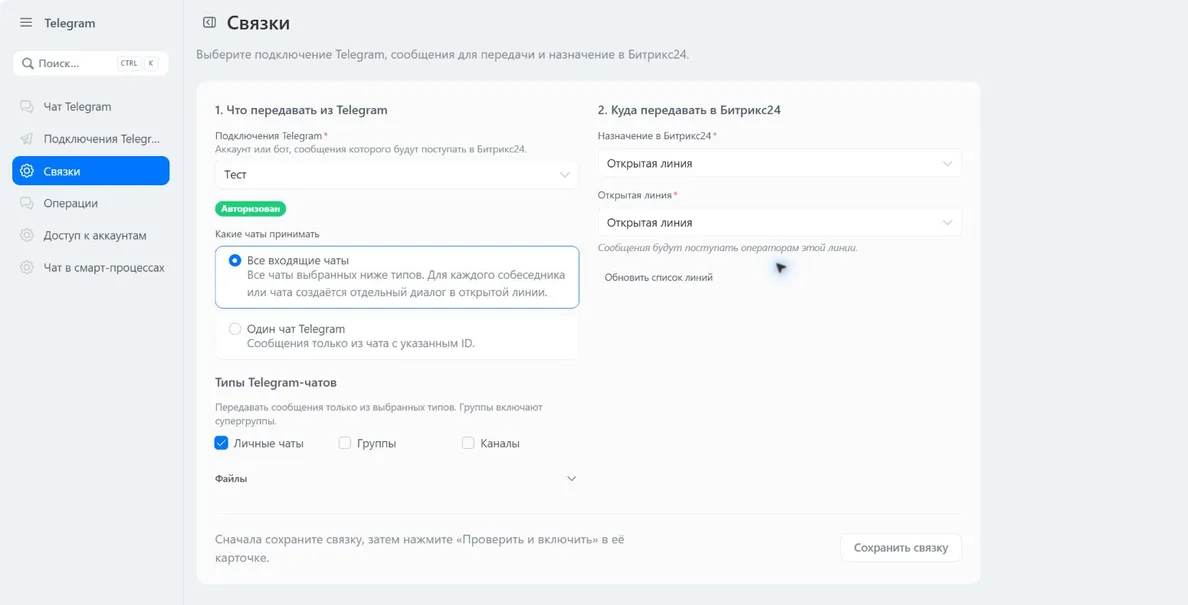
Форма связки с Открытой линией. Поля назначения меняются при выборе «Чат Битрикс24». Открыть скриншот крупнее.
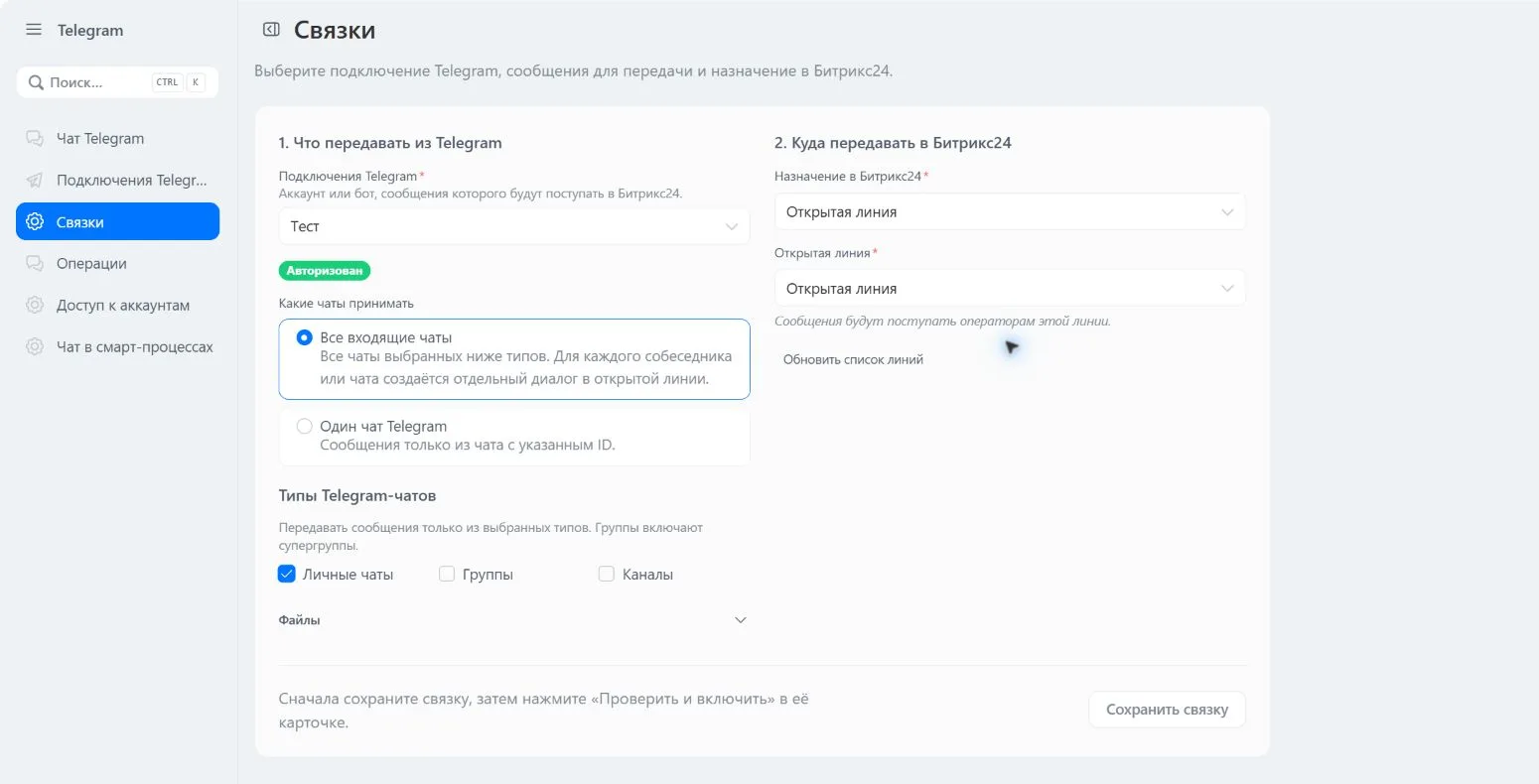
Сохранение создаёт настройку для последующей проверки. Оно не означает, что сообщения уже передаются.
При подключении Telegram-коннектора из Контакт-центра компактная форма позволяет выбрать подключение и сохранить его. Фильтры, назначение и включение передачи проверяйте в «Связках» приложения. Повторная авторизация аккаунта не заменяет включение нужного маршрута.
Как включить и проверить обмен
В карточке сохранённой связки нажмите «Проверить и включить». Убедитесь, что состояние стало «Включена». Если проверка не завершилась, исправьте указанные условия и обновите состояние; не создавайте вторую одинаковую связку ради обхода ошибки.
Для контрольного обмена:
- Подготовьте знакомого тестового участника и согласованный разговор, который подходит фильтру.
- Отправьте из другого Telegram-аккаунта новое узнаваемое сообщение.
- Проверьте его появление у оператора выбранной Открытой линии.
- Ответьте из линии.
- Проверьте ответ именно в исходном Telegram-разговоре.
Зафиксируйте оба направления. Получение у оператора подтверждает входящий маршрут, а ответ в Telegram подтверждает обратный. Сохранение формы, открытие линии или очередь операции не заменяют фактического обмена.
Перед тестом проверьте другие включённые связки этого подключения. Если несколько правил подходят одному сообщению, оно может попасть в несколько назначений. Выбор охвата и правила файлов подробно разобраны в инструкции по фильтрам.
Как менять и останавливать маршрут
Сохранение изменённого фильтра типов чатов или правил файлов выключает связку. После правки снова нажмите «Проверить и включить» и повторите контрольное сообщение. Успешный тест прежнего фильтра не проверяет новый.
«Выключить» прекращает передачу новых сообщений по связке; уже начатая отправка может завершиться. Для временной остановки используйте это действие, сохраняя подключение.
Удаление связки выключает и скрывает её, сохраняя историю. Через «Показать удалённые» можно нажать «Восстановить». Восстановленная связка остаётся выключенной до отдельной проверки и включения. Это отличается от удаления самого приложения.
Если оператор не получил сообщение
Последовательно сверьте состояние подключения, ID или общий охват, тип чата, состояние «Включена», конкретную линию и права оператора. Проверьте очередь линии: обращение мог получить другой сотрудник по её правилам.
Если входящий текст есть, а файл пропущен, проверьте «Приём файлов: Telegram → Б24» этой связки. Если ответ не появился в Telegram, проверьте результат отправки перед повтором. Порядок восстановления приведён в решении проблем.
Скриншоты показывают интерфейс на тестовом портале. Название установленной карточки на снимке может отличаться; ориентируйтесь на меню и заголовки внутри приложения.