
В руководстве описана новая версия приложения «Telegram: чаты, боты и CRM» от S-WEBS. Доступность для вашего портала и порядок перехода уточните у S-WEBS.
Администратор может добавить вкладку Telegram в выбранные существующие смарт-процессы Битрикс24. Сотрудник открывает доступный элемент, выбирает личный Telegram-аккаунт и привязывает личного собеседника. Настройка добавляет рабочее место для переписки; она не создаёт новый смарт-процесс или его элементы.
Что подготовить
В портале должен существовать смарт-процесс, которому нужна переписка: например, сервисные заявки или договоры. Подготовьте учебный элемент этого типа и знакомого адресата для контрольного общения.
Настройку выполняет администратор. Сотруднику нужны права на конкретный элемент и доступ к выбранному личному Telegram-аккаунту. Наличие вкладки не открывает закрытую карточку, а разрешение пользоваться аккаунтом не выдаёт права на все элементы CRM.
Telegram-бот не используется для личного диалога во вкладке CRM. Подготовка личного подключения описана в подключении аккаунта, а назначения сотрудников, отделов и групп в настройках доступа.
Как выбрать смарт-процессы
Откройте «Чат в смарт-процессах». В поле «Смарт-процессы» используется список «Выберите смарт-процессы» с возможностью выбрать несколько типов.
- Откройте список существующих типов.
- Отметьте только те, которым нужна вкладка Telegram.
- Проверьте, что среди выбранных нет удалённого или недоступного типа.
- Нажмите «Сохранить».
- Дождитесь подтверждения «Выбор сохранён».
- Обновите карточку элемента выбранного типа и откройте Telegram.
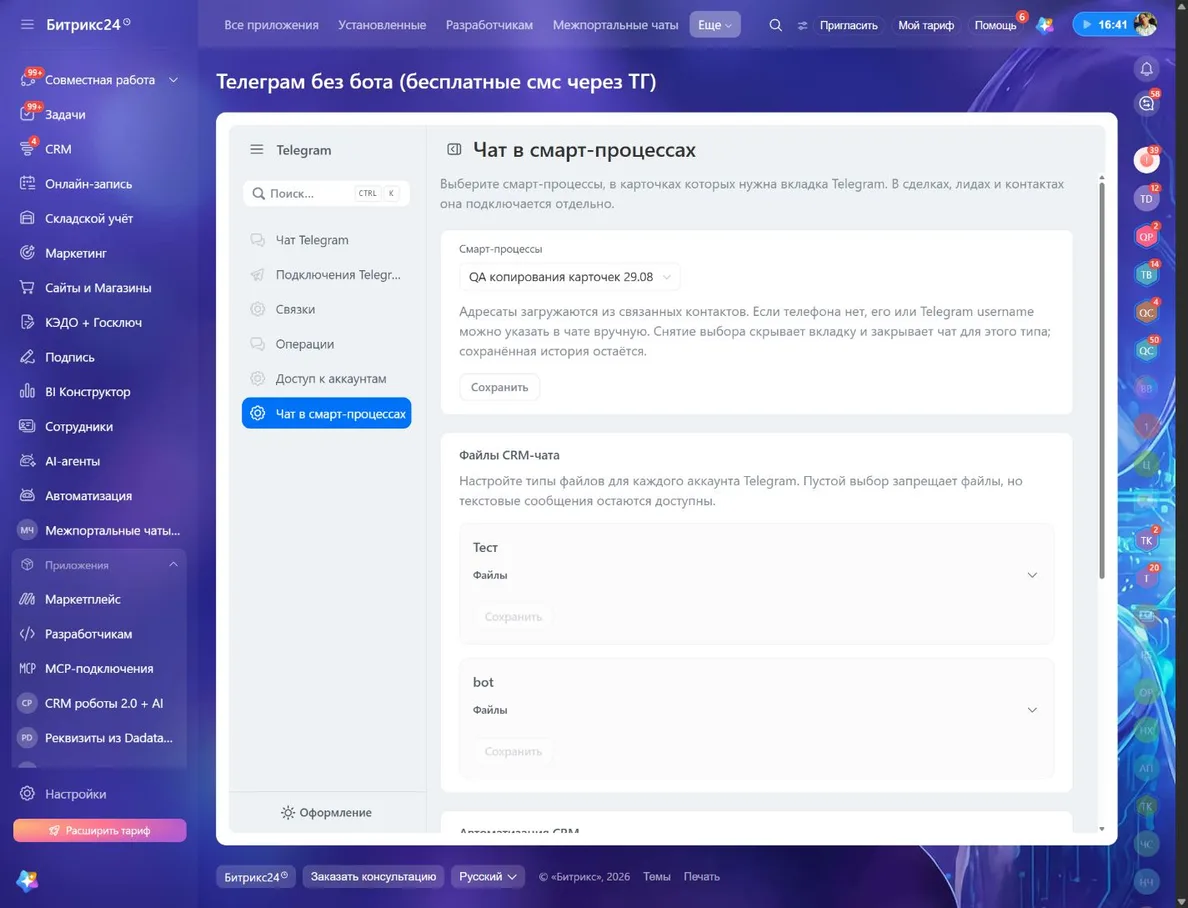
Раздел «Чат в смарт-процессах»: выбор типа, сохранение и отдельные блоки настроек. Открыть скриншот крупнее.
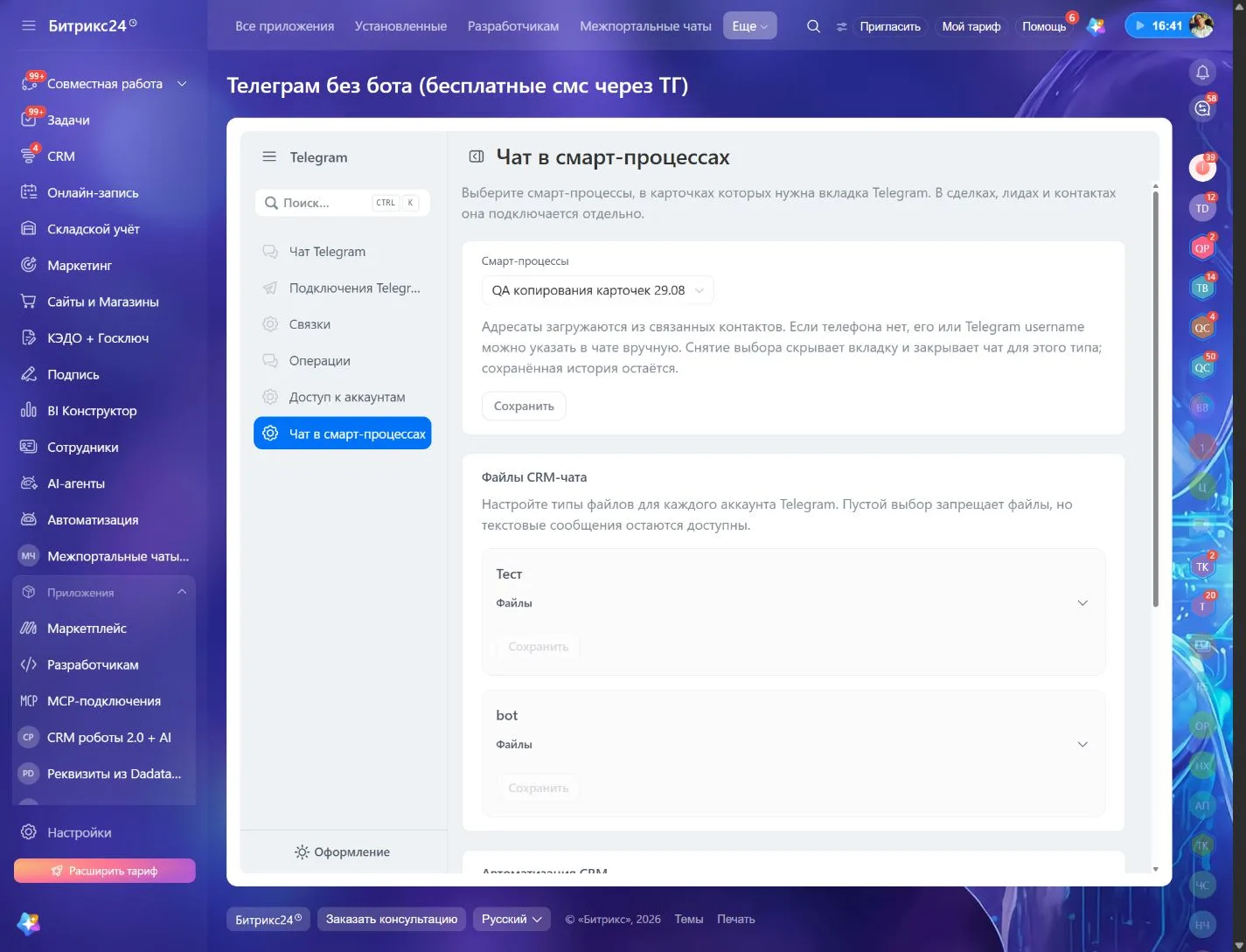
Вкладка в сделках, лидах и контактах подключается отдельно через «Чат Telegram» и кнопку «Добавить вкладку в сделки, лиды и контакты». Выбор смарт-процессов не заменяет эту настройку; порядок для обычных карточек приведён в руководстве по CRM-чату.
Если список пуст, сначала проверьте, что в этом портале есть доступные существующие смарт-процессы. Приложение не создаёт тип автоматически при сохранении и не предлагает заменить отсутствующий тип новой сущностью с похожим названием.
Как выбрать собеседника в элементе
После обновления карточки откройте вкладку Telegram. Адресаты загружаются из связанных контактов элемента. Выберите нужного человека и доступный телефон, затем готовый личный аккаунт.
Нажмите «Найти и привязать к карточке» и проверьте собеседника. Эта кнопка связывает диалог, но не отправляет сообщение. Первый текст отправляется отдельным действием после проверки адресата.
Если нужного телефона нет, используйте «Другой адресат» и ручной поиск по доступному телефону в международном формате с плюсом и кодом страны либо по username. Пользовательские поля телефона и Telegram автоматически не распознаются. Наличие такого поля в вашем процессе не означает, что приложение само выберет его содержимое.
Если один диалог явно привязан к другой CRM-карточке, в карточках доступна общая сохранённая история. Учитывайте права участников до такой привязки. Прежний полный архив Telegram при этом не импортируется.
Как проверить рабочий результат
Для учебной заявки выберите знакомого адресата, проверьте правильность диалога и отправьте нейтральный текст: «Проверяем переписку по учебной заявке. Ответьте, пожалуйста, здесь».
Проверьте получение в Telegram и ответ во вкладке элемента. Повторно откройте карточку и найдите сохранённый разговор. Затем проверьте доступ под сотрудником, который будет вести такие заявки, а не только под администратором.
Эти шаги нужны для проверки вашего выбранного типа, аккаунта и прав. Само сохранение списка не подтверждает отправку из элемента. Если требуется обмен документами, отдельно настройте и проверьте файлы CRM-чата.
Что делать при незавершённой настройке
Если приложение сообщает, что настройка вкладок не завершена, чат для выбранного типа остаётся закрытым. Проверьте выбор и сохраните его ещё раз. Не считайте выбранный пункт в списке доказательством завершённой настройки.
Для удалённого или недоступного типа снимите выбор перед сохранением. Если не удалось загрузить настройки или список процессов, нажмите «Обновить настройки». При сообщении о параллельном изменении настроек обновите страницу и повторите нужный выбор по актуальным данным.
Не заменяйте весь список пустым только потому, что он временно не загрузился. Сначала выясните состояние настройки и наличие нужных типов.
Как убрать вкладку
Снимите выбор нужного типа и нажмите «Сохранить». Это убирает вкладку приложения и закрывает чат для этого типа, сохраняя историю. Снятие выбора не удаляет сам смарт-процесс и его элементы.
Если позднее переписка снова потребуется, выберите существующий тип, завершите сохранение и повторно проверьте доступную карточку. Не обещайте появление сообщений, которых приложение прежде не сохраняло.
Структура полей, стадии процесса, работа с договорами и правила создания элементов остаются настройками Битрикс24. Вкладка Telegram не заполняет эти поля автоматически по тексту клиента и не меняет стадию по смыслу ответа.
Скриншоты показывают интерфейс на тестовом портале. Название установленной карточки на снимке может отличаться; ориентируйтесь на меню и заголовки внутри приложения.