
Руководство описывает новую версию приложения. Доступность для вашего портала и порядок перехода уточните у S-WEBS на странице приложения.
Робот «Отправить сообщение в Telegram» отправляет подготовленный текст из автоматизации Битрикс24. Например, на нужной стадии сделки он может сообщить клиенту о готовности предложения. Для работы сначала разрешите конкретные подключения в приложении, затем настройте робот в CRM.
Что подготовить
Понадобятся авторизованное подключение Telegram, доступ к автоматизации CRM и выбранный адресат, ожидающий сообщение. Пользователь выполнения должен иметь доступ одновременно к CRM-карточке и к этому подключению. Настройка доступа к аккаунтам и разрешение подключений для робота решают разные задачи: одно не заменяет другое.
Личный аккаунт позволяет выбрать телефон, username или ID известного Telegram-чата. Бот работает с известным чатом либо его ID; искать произвольного человека по телефону через бота нельзя. В личном чате пользователь должен сначала обратиться к боту. Для группы проверьте участие бота и разрешение на отправку.
Разрешите подключения для автоматизации
Эту часть выполняет администратор Битрикс24.
- Откройте приложение и раздел «Чат в смарт-процессах».
- Найдите блок «Автоматизация CRM».
- В «Подключениях для роботов» выберите подключённые личные аккаунты, Telegram-ботов либо оба типа, которые разрешено использовать для робота.
- Сохраните выбор.
- Нажмите «Зарегистрировать действие». Если действие уже зарегистрировано, используйте «Обновить действие».
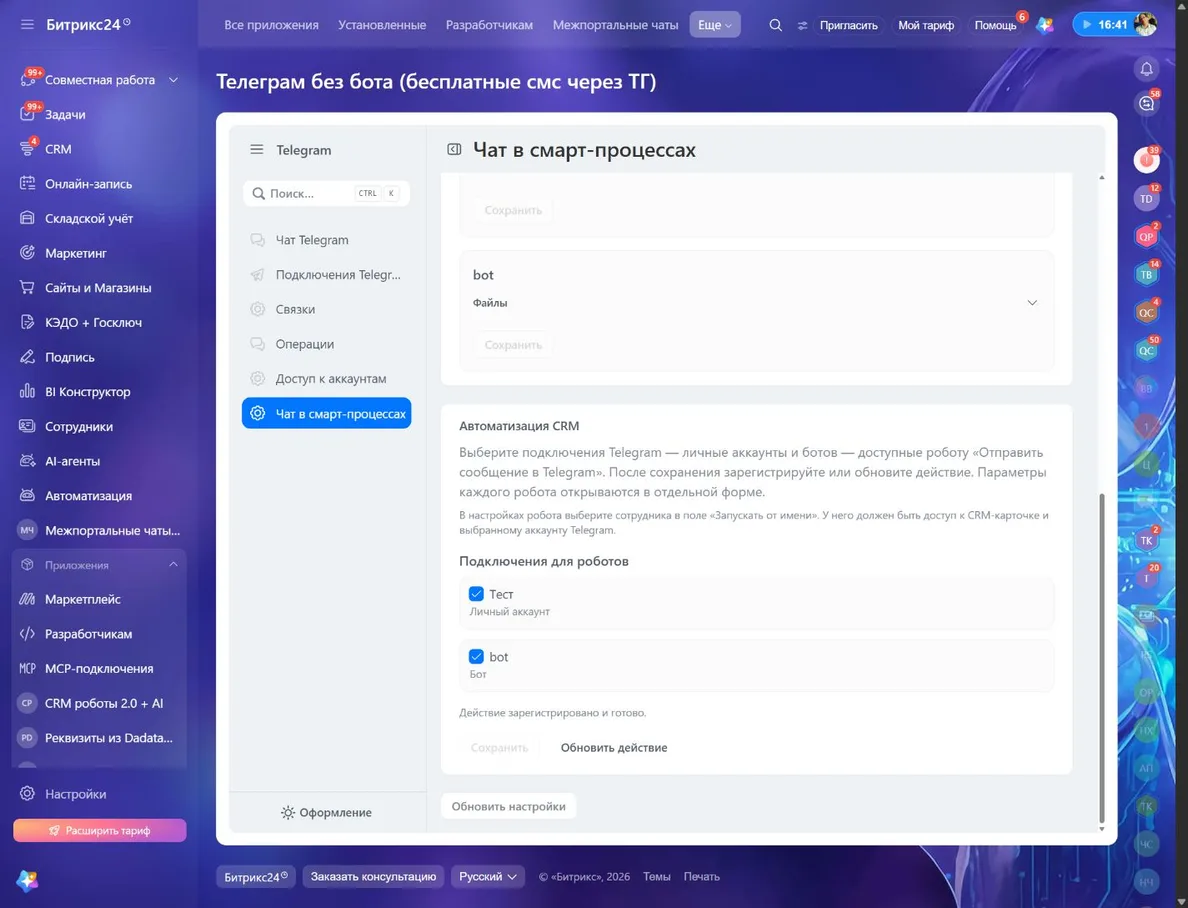
Блок «Автоматизация CRM»: подключение для роботов и обновление уже зарегистрированного действия. Открыть скриншот крупнее.
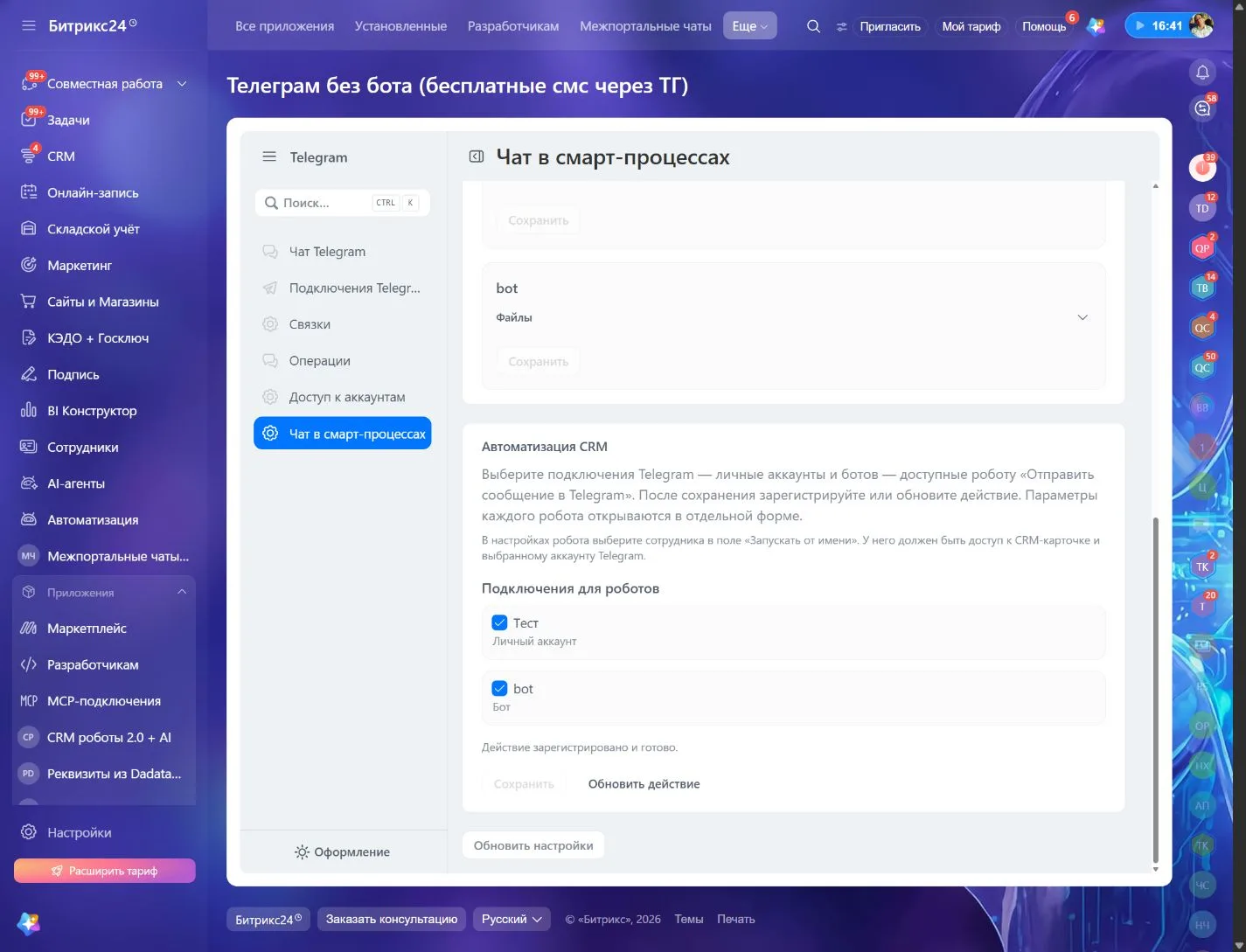
Пустой выбор не разрешает новые запуски. Если в форме робота нет нужного подключения, сначала проверьте этот список, авторизацию подключения и права сотрудника. Недоступный аккаунт не заменяется другим автоматически.
Добавьте робот в нужную автоматизацию
- Откройте автоматизацию нужной сделки, лида или контакта в Битрикс24.
- Выберите стадию и добавьте «Отправить сообщение в Telegram».
- Откройте настройки робота и форму параметров приложения.
- Выберите «Подключение Telegram». Проверьте, от чьего имени должен прийти текст.
- Выберите способ адресации, доступный этому типу подключения.
- Укажите адресата.
- Заполните текст сообщения.
- В «Запускать от имени» выберите сотрудника, которому доступны карточка и выбранное подключение.
- Нажмите «Применить параметры».
- Сохраните робот обычной кнопкой Битрикс24, затем сохраните изменения шаблона автоматизации.
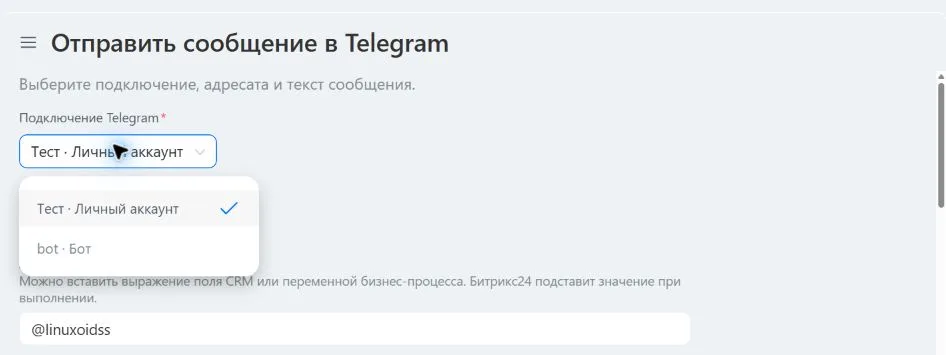
Форма параметров робота на тестовом портале: выберите конкретный аккаунт или бота. Открыть скриншот крупнее.
«Применить параметры» передаёт выбранные значения в настройки робота. Эта кнопка не заменяет сохранение робота и шаблона в Битрикс24. Если смените подключение или тип адресата, приложение очистит адресата: выберите его заново перед сохранением.
Что указывать в полях
| Поле | Что выбрать | Что проверить |
|---|---|---|
| Подключение Telegram | Один разрешённый аккаунт или бот | Авторизацию и доступ пользователя выполнения |
| Тип адресата | «Телефон», «Username» или «ID чата», доступные выбранному подключению | Для бота доступен известный чат или его ID |
| Адресат | Значение выбранного типа адресации | Что это нужный собеседник, а не похожий профиль |
| Известные чаты | Доступный известный чат при работе по ID | Конкретный разговор, в котором подключение может отправлять |
| Текст сообщения | Сообщение для выбранного события CRM | Понятную причину обращения и корректные значения полей |
| Запускать от имени | Сотрудника с необходимыми правами | Доступ и к карточке, и к подключению |
В текст можно вставить выражение поля CRM или переменной бизнес-процесса. При выполнении значение подставляет Битрикс24. Если нужное поле пустое, проверьте карточку и саму автоматизацию; приложение не дополняет клиентские данные вместо вас.
Проверьте результат на одном согласованном примере
Выберите учебную или тестовую карточку и знакомого адресата. Запустите настроенную автоматизацию согласованным для неё способом. Проверьте реальный текст в Telegram: отправителя, получателя и подставленные значения. Затем убедитесь, что шаг завершился в Битрикс24.
Сохранение параметров и принятие запроса ещё не подтверждают сообщение у адресата. При ошибке смотрите текст причины, права и состояние подключения. Если результат неизвестен, сверьте диалог до повторного запуска, чтобы не отправить второй экземпляр сообщения.
Ограничения этого робота
Робот отправляет текст без вложений. Файл из карточки сделки не становится приложением к сообщению автоматически. Для ручной передачи файла используйте CRM-чат.
Условия стадии, времени и запуска задавайте в своей автоматизации Битрикс24. Не рассчитывайте на отдельный таймер или защиту от повторных запусков, которые не настроены в вашем процессе. Для бота продолжают действовать ограничения Telegram на доступ к чату и отправку.
Скриншоты показывают интерфейс на тестовом портале. Название установленной карточки на снимке может отличаться; ориентируйтесь на меню и заголовки внутри приложения.