
В руководстве описана новая версия приложения «Telegram: чаты, боты и CRM» от S-WEBS. Доступность для вашего портала и порядок перехода уточните у S-WEBS.
Фильтры связки определяют, какие Telegram-чаты и файлы передавать в выбранное назначение Битрикс24. Охват чатов и типы проверяются вместе. Файлы настраиваются независимо для приёма из Telegram и отправки обратно. Сохранение изменённого фильтра выключает связку; после проверки её нужно включить снова.
Как выбрать один чат или все входящие
Откройте «Связки» и выберите нужное подключение. Для назначения «Открытая линия» в поле «Какие чаты принимать» доступны два варианта.
| Выбор | Что принимать |
|---|---|
| «Все входящие чаты» | Чаты выбранного подключения, подходящие отмеченным типам |
| «Один чат Telegram» | Сообщения конкретного чата с указанным ID и подходящим типом |
В режиме одного чата заполните «ID чата Telegram». Это числовой идентификатор пользователя, группы или канала. Телефон человека, название группы и ID CRM-карточки не заменяют его.
Для назначения «Чат Битрикс24» используется конкретный Telegram-чат. Не считайте фильтр одной связки разрешением передавать все разговоры аккаунта во все назначения.
Что означают типы чатов
В блоке «Типы Telegram-чатов» доступны «Личные чаты», «Группы» и «Каналы». Группы включают супергруппы. Нужен хотя бы один выбранный тип.
Охват и тип дополняют друг друга. Если выбрана одна группа, ID должен относиться к нужному разговору, а список типов должен разрешать группы. Если выбраны все входящие, типы ограничивают этот широкий охват.
Выбор типов не является произвольным списком исключений. Настройка «все личные чаты, кроме нескольких конкретных» не заявлена. Если нужен один рабочий разговор, используйте конкретный ID.
В Открытой линии режим всех чатов не собирает всех клиентов в одну переписку. Для каждого собеседника или чата создаётся отдельный диалог. Проверьте охват до начала рабочего приёма сообщений.
Как настроить входящие и исходящие файлы
Раскройте «Файлы» в форме или карточке нужной связки, если настройки направлений скрыты. Для каждой связки задайте два правила:
- «Приём файлов: Telegram → Б24»: какие файлы принимать в Битрикс24.
- «Отправка файлов: Б24 → Telegram»: какие файлы отправлять в Telegram.
Выбор исходящих форматов не меняет входящие. Например, команда может принимать фотографии и отправлять документы, задав нужные форматы в каждом направлении.
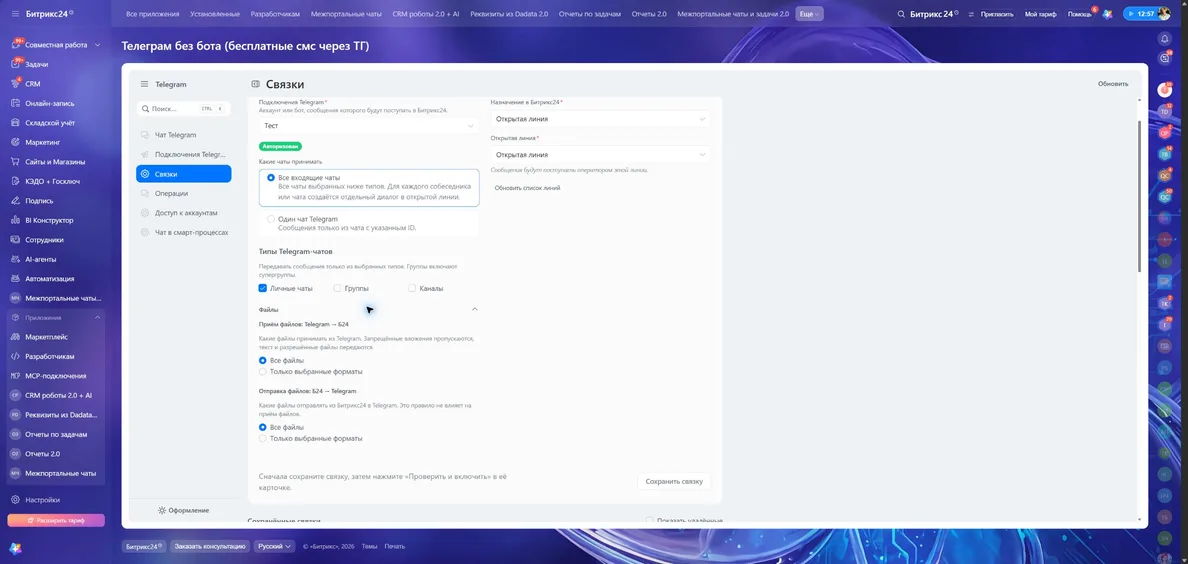
Раскрытые правила файлов связки на тестовом портале: Telegram → Б24 и Б24 → Telegram. Открыть скриншот крупнее.
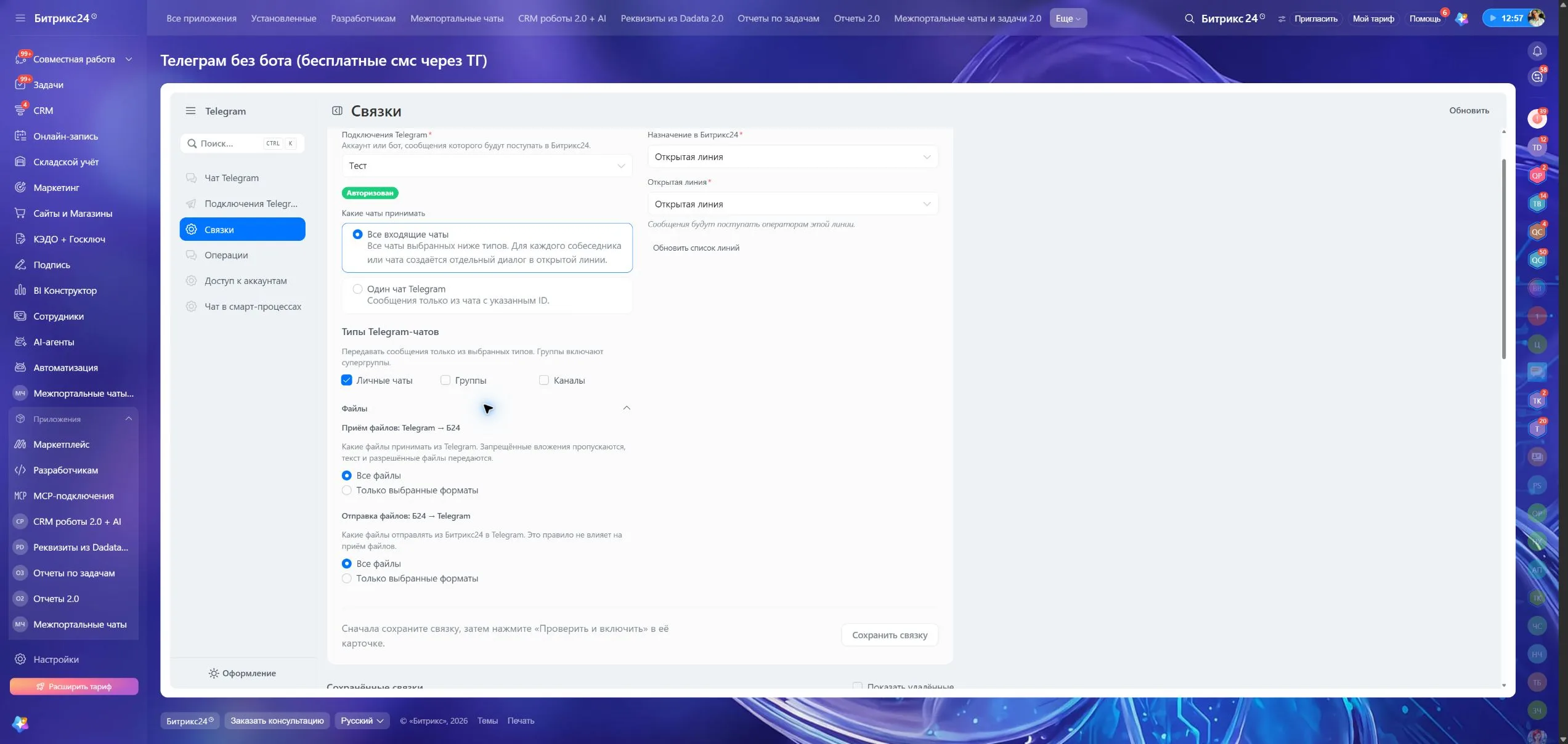
В каждом направлении доступны «Все файлы» и «Только выбранные форматы». «Все файлы» означает отсутствие ограничения списком расширений в этом правиле, но ограничения передачи конкретного файла продолжают действовать.
В режиме «Только выбранные форматы»:
- В поле «Выбрать форматы» найдите нужное расширение.
- Отметьте его в списке.
- Если формата нет в списке, укажите расширение в поле «Другие расширения» и нажмите «Добавить».
- Проверьте выбранный список.
- Отдельно повторите выбор для второго направления.
Пустой список выбранных форматов означает передачу только текста. Запрещённое вложение пропускается, но текст сообщения этим запретом не блокируется. Если нужен обмен документами, сверьте, что расширения действительно выбраны, а не только введены в поисковое поле.
Правила связок отличаются от настроек файлов личного CRM-чата. Изменение одного экрана не следует считать настройкой другого маршрута.
Как сохранить изменения и вернуть передачу
Для изменения типов в карточке связки нажмите «Сохранить фильтр». Для направленных правил файлов нажмите «Сохранить правила для файлов». Сохранённое изменение выключает связку.
- Сверьте новое значение фильтра или файлового правила.
- Нажмите соответствующую кнопку сохранения.
- Убедитесь, что показано состояние «Выключена».
- Нажмите «Проверить и включить».
- Дождитесь «Включена».
- Выполните новое контрольное сообщение, подходящее изменённому правилу.
Не запускайте рабочий обмен только по сообщению об успешном сохранении. Старый тест подтверждал прежние условия, поэтому после правки нужно проверить новый охват.
Для файла отдельно проверяйте каждое направление: разрешённый документ из Telegram в назначение Битрикс24 и разрешённый ответный файл в Telegram. Используйте учебные материалы без клиентских сведений. Текст и вложение проверяйте как разные результаты.
Как найти пересечение связок
Одно сообщение может подходить нескольким включённым связкам. Например, широкое правило принимает все группы, а второе правило принимает одну из этих групп. Такое сообщение может попасть в несколько назначений.
Сравните подключения, охват, ID, типы и назначения активных связок. Для первой проверки одной группы используйте только нужный маршрут. Контрольное сообщение вне выбранного охвата помогает проверить, что узкая связка не передаёт лишний разговор.
Фильтр управляет передачей, но не заменяет права сотрудников на CRM или Открытую линию и не гарантирует отдельный архив для каждой связки.
Выключение, удаление и восстановление
«Выключить» останавливает новые передачи, сохраняя настройку. Уже начатая отправка может завершиться.
«Удалить» выключает и скрывает связку, сохраняя историю. Для возврата включите «Показать удалённые» и нажмите «Восстановить». Восстановленная связка остаётся выключенной. Проверьте её подключение, фильтры и назначение, затем включите через «Проверить и включить».
Восстановление связки не является переустановкой приложения или импортом прежнего Telegram-архива. При ошибке запишите время, раздел и текст сообщения; дальнейший порядок приведён в решении проблем.
Скриншоты показывают интерфейс на тестовом портале. Название установленной карточки на снимке может отличаться; ориентируйтесь на меню и заголовки внутри приложения.