
Разделы руководства
Быстрый старт: первое сообщение и ответ в CRM
Подключите личный аккаунт, добавьте вкладку Telegram, привяжите тестового собеседника и проверьте сообщение, ответ и сохранение диалога.
В этой инструкции Разделов: 8
В руководстве описана новая версия приложения «Telegram: чаты, боты и CRM» от S-WEBS. Доступность для вашего портала и порядок перехода уточните у S-WEBS.
Что получится после проверки
Вы откроете личный Telegram-разговор во вкладке CRM, отправите нейтральное сообщение и получите ответ в этой же вкладке. После обновления карточки проверите сохранённый диалог. Это контроль одного выбранного подключения и адресата; другие связки и роботы проверяются отдельно.
Для первого результата используйте личный аккаунт Telegram. Бот не работает в личной CRM-вкладке. Открытая линия для этого пути не требуется.
Что подготовить
Понадобятся установленное приложение, администратор для начальной настройки, доступная тестовая сделка, лид или контакт и согласованный адресат. У тестового собеседника должны быть актуальные телефон или username, по которым его можно найти и с которым можно переписываться.
Попросите знакомого человека принять проверочное сообщение и ответить. Используйте карточку без клиентских документов и сведений, которые не нужны для теста. Для установки сначала выполните инструкцию подключения приложения. Открытый демонстрационный пример не подключён к реальному Telegram.
Шаг 1. Подключите личный аккаунт
Эту настройку выполняет администратор.
- Откройте приложение из Битрикс24.
- Перейдите в «Подключения Telegram».
- Нажмите «Подключить».
- В поле «Название подключения» укажите понятное название, например «Продажи».
- В поле «Тип подключения» выберите «Личный аккаунт».
- Нажмите «Подключить» в форме.
- Для входа по телефону введите номер с плюсом и кодом страны, затем код способом, который предложил Telegram. При запросе введите пароль двухфакторной защиты в форме.
- Если вместо телефонного входа используете доступный QR, нажмите «Войти по QR» в карточке подключения и завершите подтверждение в своём Telegram.
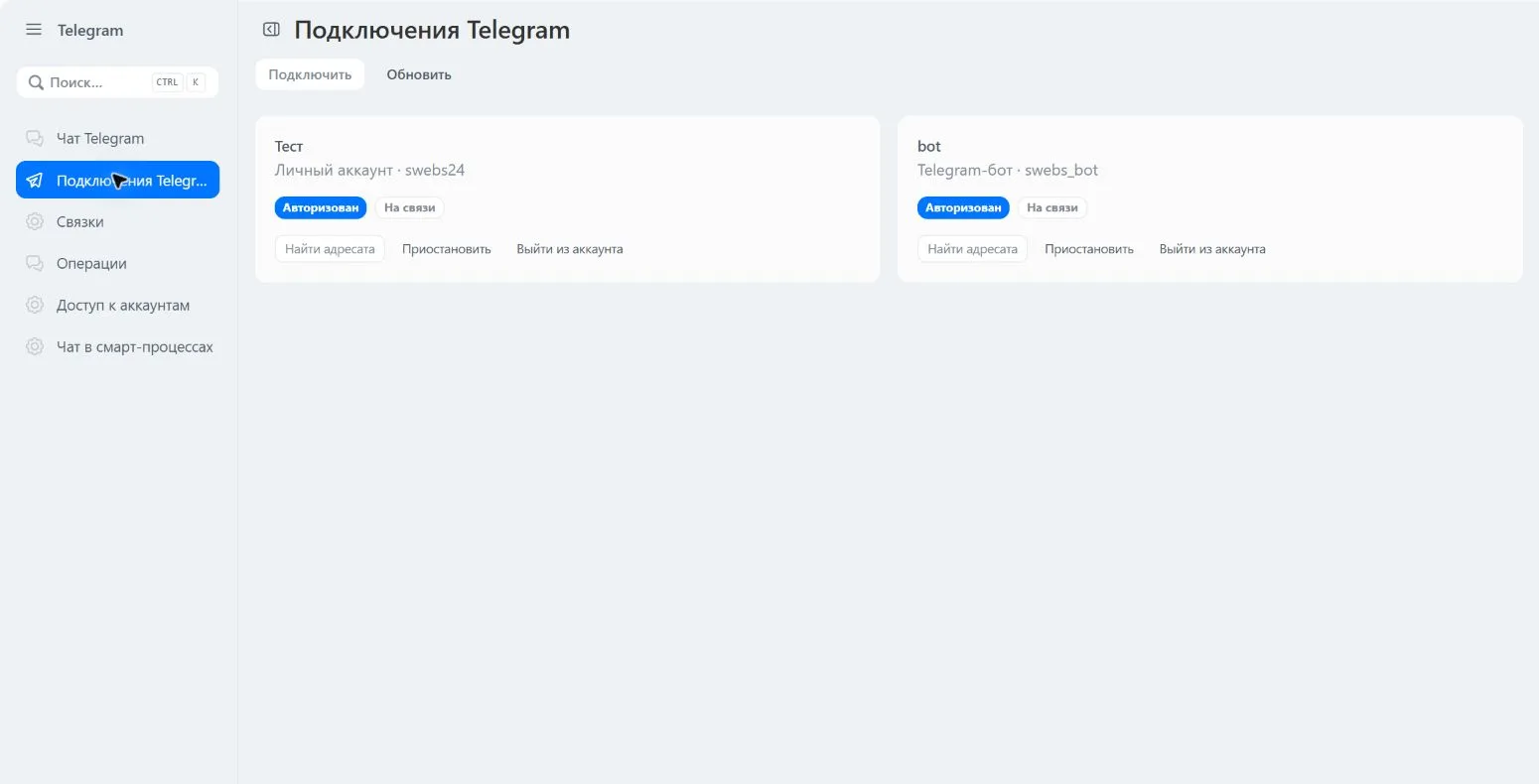
- Проверьте в карточке подключения состояния «Авторизован» и «На связи».
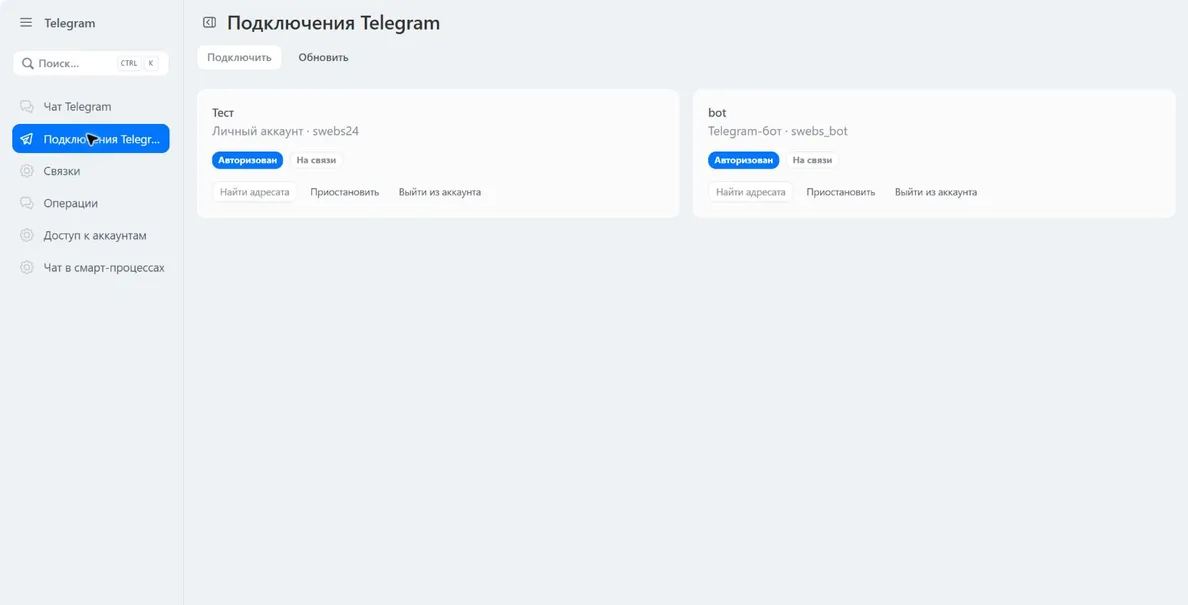
Карточки тестовых подключений. После входа проверьте «Авторизован» и «На связи». Открыть скриншот крупнее.
Код может прийти в служебный чат Telegram на уже авторизованном устройстве. Подробности телефона, QR и повторного запроса приведены в руководстве по личному аккаунту. Коды, пароль и рабочий QR не передавайте в переписке.
Шаг 2. Добавьте вкладку в CRM
- В меню приложения откройте «Чат Telegram».
- Нажмите «Добавить вкладку в сделки, лиды и контакты».
- Откройте подготовленную сделку, лид или контакт.
- Обновите карточку.
- Откройте вкладку Telegram.
Установка приложения и добавление вкладки выполняются отдельно. Если вкладка отсутствует, сначала проверьте действие администратора и обновление карточки.
Шаг 3. Найдите и привяжите собеседника
- Слева выберите нужного человека и телефон из списка «Адресаты из CRM».
- Если адресата или подходящего телефона нет, нажмите «Другой адресат».
- В поле «Аккаунт Telegram» выберите готовое личное подключение.
- В поле «Найти адресата по» выберите «Телефон» или «Username».
- Проверьте значение в поле «Адресат». Для телефона нужен международный формат с плюсом и кодом страны.
- Нажмите «Найти и привязать к карточке».
- Убедитесь, что выбран нужный личный собеседник.
Привязка ещё не отправляет текст. Телефон в CRM не гарантирует успешный поиск: настройки Telegram и актуальность контакта продолжают действовать. Если человек не найден, уточните данные через согласованный канал; не выбирайте случайный похожий профиль.
Шаг 4. Отправьте сообщение и получите ответ
- Напишите короткий текст, например: «Проверяем подключение Telegram. Пожалуйста, ответьте в этом диалоге».
- Нажмите «Отправить».
- Дождитесь «Отправлено в Telegram».
- Попросите адресата проверить фактическое получение.
- Попросите его ответить в том же Telegram-разговоре.
- Найдите ответ как сообщение клиента во вкладке CRM.
- Обновите карточку и проверьте, что диалог и оба сообщения сохранились.
Статус «Прочитано» может появиться позже и не требуется для завершения этого теста. «В очереди» не подтверждает получение. При неизвестном результате сначала сверьте сам Telegram-разговор, прежде чем создавать повторную отправку.
Если проверять будет сотрудник
Повторите рабочие действия под сотрудником, которому предназначено подключение. Ему нужны права на тестовую карточку и доступ к выбранному аккаунту. Успешный обмен у администратора не подтверждает эти назначения для всех менеджеров.
Порядок ограничений описан в руководстве по доступу. Если сотрудник не может выбрать аккаунт, администратор проверяет готовность подключения и оба уровня прав; сотруднику не нужно переустанавливать приложение.
Что проверить дальше
Для ежедневных переговоров изучите руководство по CRM-чату: там разобраны несколько диалогов, общая история, черновики и действия с сообщениями. Привязка не переносит весь прежний Telegram-архив. Сначала подтвердите один рабочий разговор, затем настройте остальные нужные сценарии команды.
Скриншоты показывают интерфейс на тестовом портале. Название установленной карточки на снимке может отличаться; ориентируйтесь на меню и заголовки внутри приложения.