
В руководстве описана новая версия приложения «Telegram: чаты, боты и CRM» от S-WEBS. Доступность для вашего портала и порядок перехода уточните у S-WEBS.
Когда нужен личный аккаунт
Личный аккаунт выбирают для переписки с личным собеседником во вкладке CRM. Его также можно выбрать в связках и текстовом роботе приложения. Готовая авторизация сама по себе не добавляет вкладку и не включает передачу сообщений в Открытую линию.
Подключение создаёт администратор. До входа выберите аккаунт, от которого команда должна говорить с клиентами, и подготовьте устройство с доступом к этому Telegram. При двухфакторной защите понадобится её пароль.
Создайте подключение
- Откройте приложение из нужного Битрикс24.
- Перейдите в «Подключения Telegram».
- Нажмите «Подключить».
- Заполните «Название подключения», например «Сопровождение».
- В поле «Тип подключения» выберите «Личный аккаунт».
- Для обычного первого теста оставьте необязательный импорт контакта выключенным.
- Нажмите «Подключить» в форме.
После создания открывается форма телефонного входа. В карточке ещё неготового аккаунта есть «Войти», а при доступности QR также «Войти по QR».
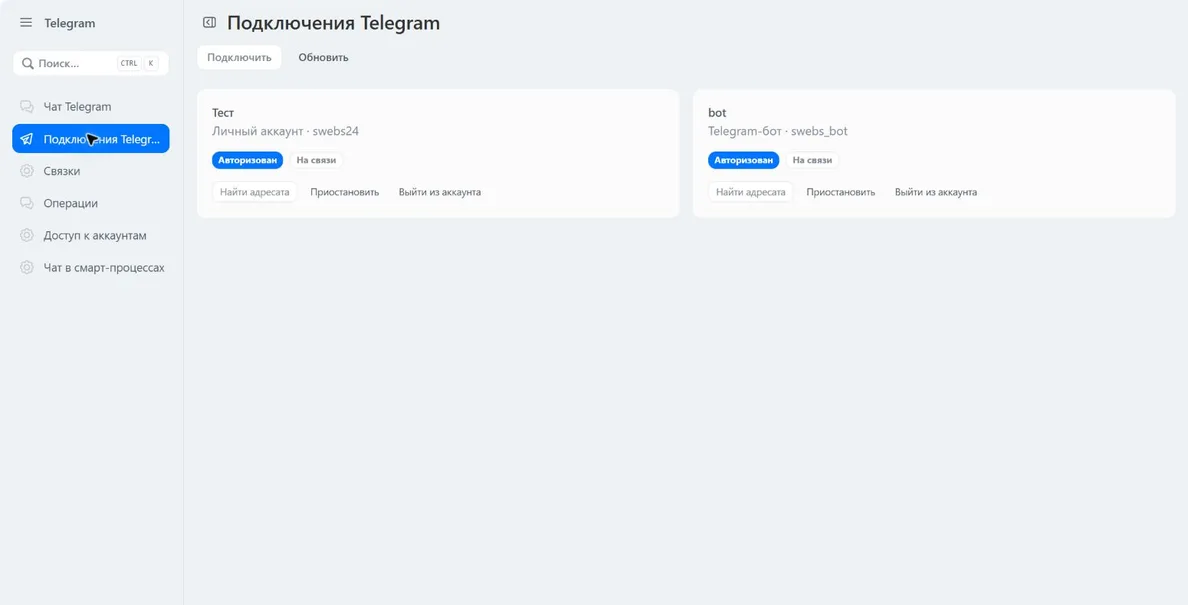
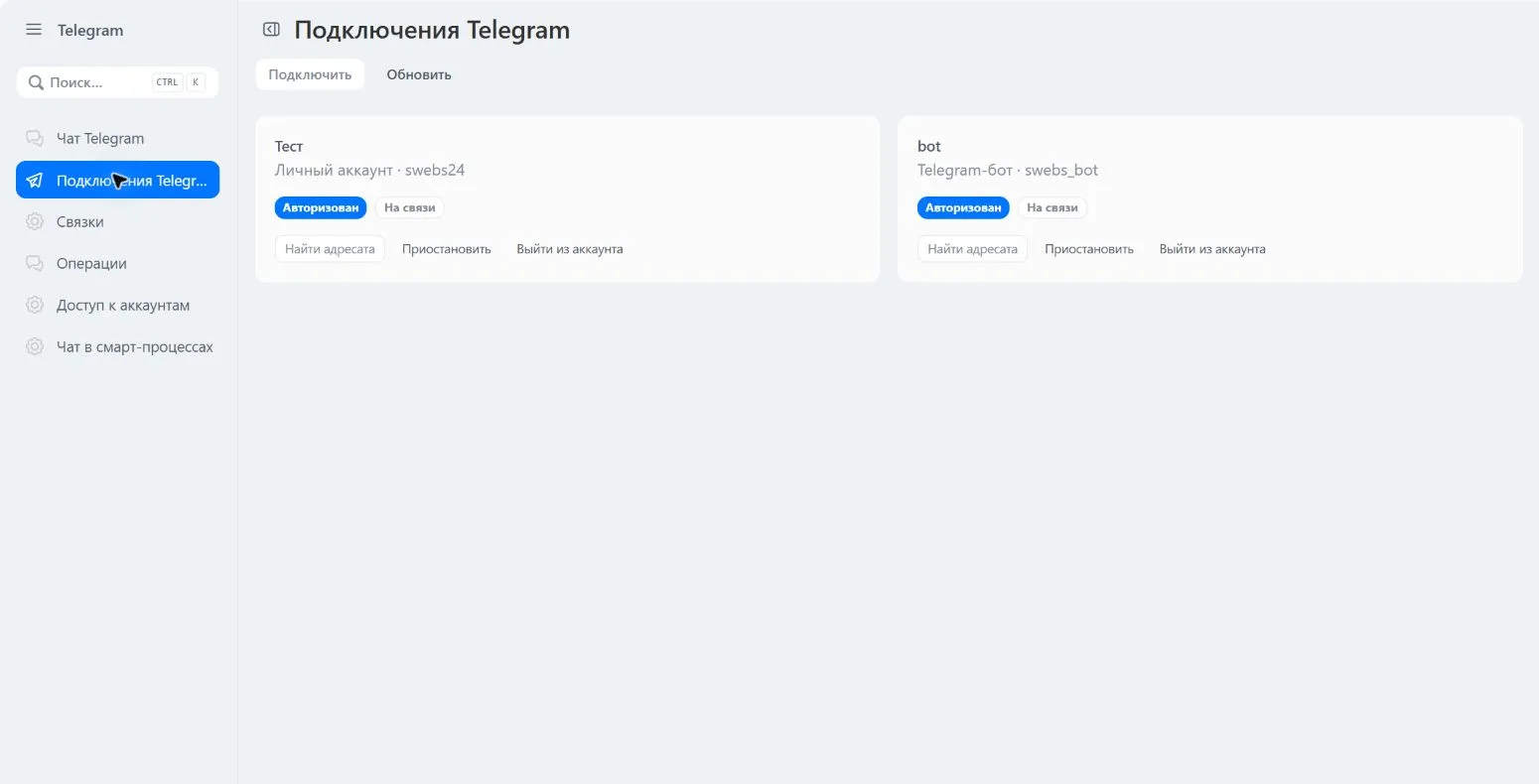
Карточки тестовых подключений. После входа проверьте «Авторизован» и «На связи». Открыть скриншот крупнее.
Опция «Разрешить импорт контакта, если поиск номера не дал результата» относится к поиску конкретного человека. При разрешённом импорте приложение может добавить искомый контакт после неудачного поиска. Это не перенос старой переписки и не импорт всей адресной книги. Включайте опцию только если она нужна для вашего сценария.
Войдите по телефону
- В поле «Телефон в международном формате» введите номер с плюсом и кодом страны.
- Нажмите «Продолжить».
- Прочитайте подсказку о доставке кода.
- Введите значение в поле «Код подтверждения».
- Нажмите «Продолжить».
- Если появилось поле «Пароль двухфакторной защиты», введите пароль этого Telegram-аккаунта.
- Нажмите «Продолжить» и дождитесь изменения состояния.
Пароль двухфакторной защиты отличается от пароля Битрикс24. Запрос пароля означает, что Telegram требует дополнительное подтверждение; одного кода для завершения такого входа недостаточно.
Код не обязательно приходит по SMS. Telegram может выбрать служебный чат на уже авторизованном устройстве, звонок или иной доступный способ. Следуйте подсказке текущей формы. Если Telegram прислал слово или фразу, вводите предложенное значение целиком.
Если код не пришёл
Сначала проверьте указанный способ доставки и служебный чат Telegram на действующем устройстве. Не переключайте номер на другой только из-за отсутствия SMS: код мог быть отправлен другим способом.
Если Telegram разрешает повтор, форма показывает «Запросить код» с доступным каналом. Кнопка недоступна до окончания указанного ожидания. Если повтор не предлагается или текущий способ нельзя завершить в этой форме, используйте доступный QR либо следуйте сообщению приложения.
При неверном коде сверьте его и повторите ввод. При истёкшем коде запросите новый, когда Telegram это разрешает. Ошибка пароля требует проверки пароля двухфакторной защиты, а не повторной установки приложения.
Войдите по QR вместо телефона
QR доступен, когда приложение показывает «Войти по QR» для ещё неавторизованного личного аккаунта.
- Найдите карточку созданного подключения.
- Нажмите «Войти по QR».
- На устройстве с вашим Telegram откройте «Настройки → Устройства → Подключить устройство».
- Отсканируйте QR, показанный в форме приложения.
- Завершите дополнительные запросы Telegram, если они появятся.
- Проверьте состояние карточки подключения.
Не сохраняйте рабочий QR в скриншот инструкции и не отправляйте его коллеге. Возможность показать QR зависит от текущего состояния аккаунта и предлагаемых Telegram возможностей.
Проверьте готовность и первый обмен
В карточке подключения должны появиться «Авторизован» и «На связи». Это готовность выбранного аккаунта. Для проверки реальной переписки выполните быстрый старт: привяжите согласованного адресата в тестовой CRM-карточке, отправьте текст, проверьте получение и ответ.
Если старая форма входа ещё видна, нажмите «Обновить» и проверьте актуальное состояние. Не выходите из уже готового аккаунта только из-за истёкшей формы. Если ошибка сохраняется, передайте администратору или S-WEBS время действия, раздел и текст ошибки без кода, пароля и QR.
Приостановить, возобновить или выйти
«Приостановить» временно выключает подключение. Для возвращения используйте «Возобновить», затем проверьте актуальные статусы и рабочий обмен.
«Выйти из аккаунта» закрывает Telegram-сессию. Кнопка открывает подтверждение; после выхода понадобится новый вход. Используйте её, когда нужен именно выход, а не временная остановка передачи. Удаление подключения в этом интерфейсе не предусмотрено.
Пауза аккаунта и выключение отдельной связки отличаются. Если нужно остановить один маршрут, проверьте настройки этой связки, прежде чем приостанавливать всё подключение.
Как дать доступ команде
После готовности аккаунта настройте доступ сотрудников. Доступ к подключению действует вместе с правами на CRM-карточку. Для ежедневной работы используйте руководство по CRM-чату; для бота нужен отдельный способ подключения.
Скриншоты показывают интерфейс на тестовом портале. Название установленной карточки на снимке может отличаться; ориентируйтесь на меню и заголовки внутри приложения.