
В руководстве описана новая версия приложения «Telegram: чаты, боты и CRM» от S-WEBS. Доступность для вашего портала и порядок перехода уточните у S-WEBS.
Связка с групповым чатом Битрикс24 соединяет конкретный Telegram-чат с выбранным рабочим чатом команды. Администратор указывает Telegram-подключение и ID исходного чата, находит чат Битрикс24 и добавляет в него бота приложения. После сохранения отдельно проверяет и включает связку, затем проверяет текст в обоих направлениях.
Когда выбрать этот маршрут
Маршрут подходит для рабочего обсуждения, часть участников которого использует Telegram, а сотрудники компании пишут в групповом чате Битрикс24. Он отличается от Открытой линии: здесь назначением является конкретный групповой чат, а не очередь операторов.
Личный разговор со сделкой настраивается через CRM-вкладку. Связка двух чатов сама по себе не создаёт такую привязку и не делает каждую реплику новой сделкой.
До настройки согласуйте состав обеих групп. Сообщения из связанного рабочего чата могут быть видны внешним участникам Telegram. Внутренние расчёты или документы, которые не предназначены подрядчику, обсуждайте в отдельном чате.
Что подготовить
Настройку выполняет администратор. Ему нужен доступ к выбранному групповому чату Битрикс24. Поиск учитывает права текущего пользователя: отсутствие разговора в результатах требует проверки доступа, а не выбора похожего чужого чата.
Telegram-подключение должно иметь доступ к конкретному исходному чату. Для Telegram-бота проверьте участие в группе, право отправки и доступность нужных входящих сообщений. Условие получения входящих зависит от настроек самого Telegram-бота.
Различайте двух ботов:
- Telegram-бот является одним из типов подключения на стороне Telegram.
- Бот приложения работает на стороне Битрикс24 и должен быть добавлен в выбранный чат Битрикс24.
Подключение личного аккаунта Telegram не отменяет необходимость добавить бота приложения в чат Битрикс24. Наличие Telegram-бота в Telegram-группе тоже не заменяет этот шаг.
Как выбрать пару чатов
- Откройте «Связки» в приложении.
- Выберите готовое Telegram-подключение.
- В поле «Назначение в Битрикс24» выберите «Чат Битрикс24», чтобы появилось поле конкретного Telegram-чата.
- Укажите конкретный «ID чата Telegram». Не используйте вместо него номер телефона участника.
- Проверьте «Типы Telegram-чатов» и выберите подходящий тип. Группы включают супергруппы; нужен хотя бы один тип.
- В поле «Найти чат по названию» введите не менее двух символов названия.
- Нажмите «Найти».
- Выберите нужный чат из результатов. Если доступно «Показать ещё», загрузите следующую часть результатов.
- Нажмите «Добавить бота приложения».
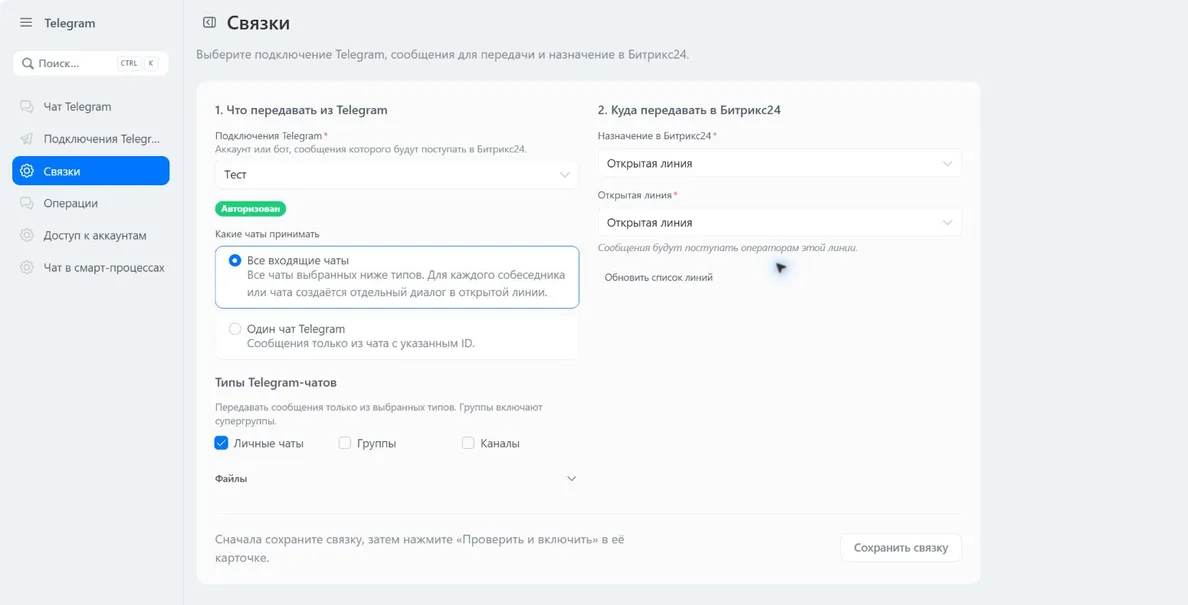
Форма связки с Открытой линией. Поля назначения меняются при выборе «Чат Битрикс24». Открыть скриншот крупнее.
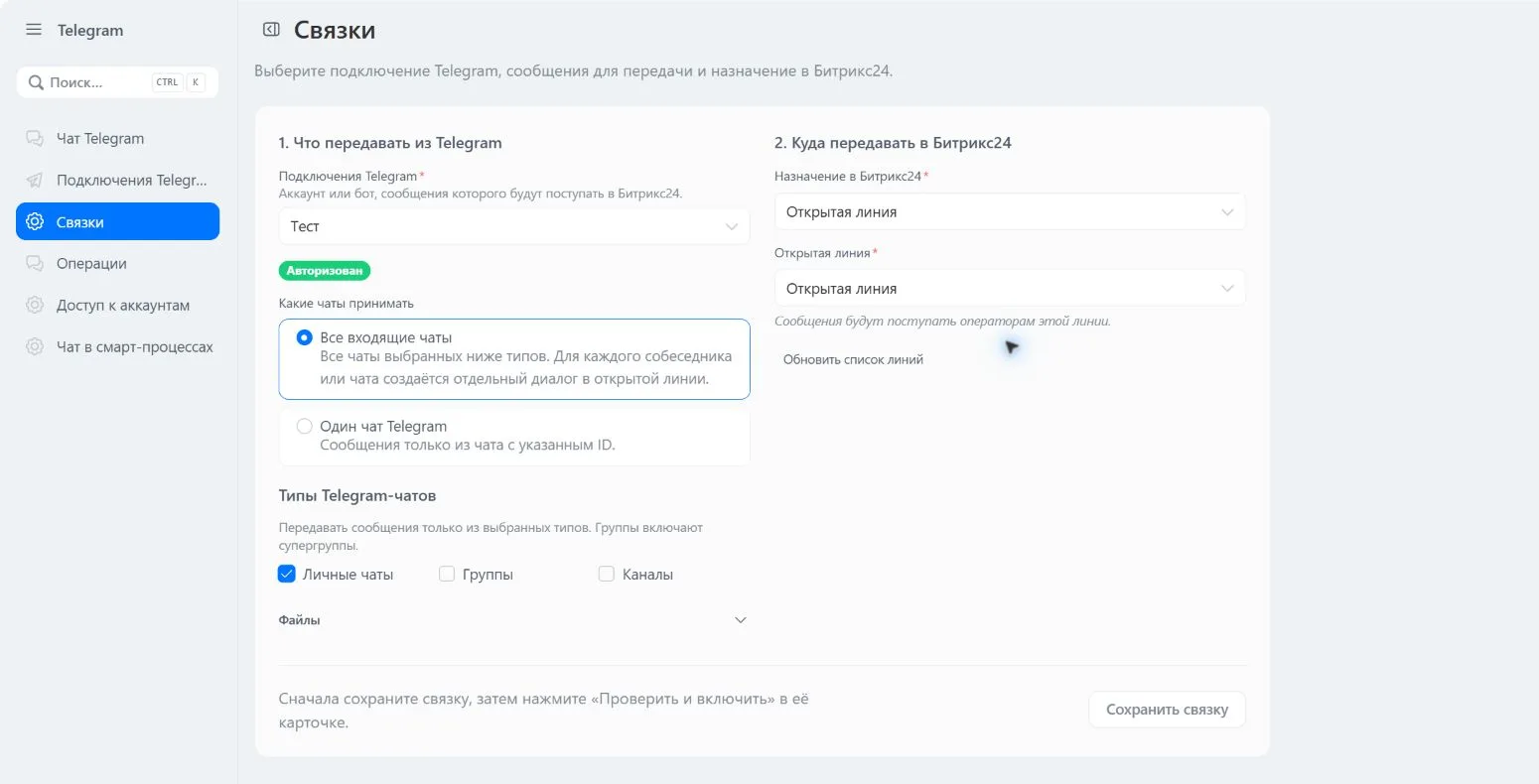
Для этого назначения используется конкретный Telegram-чат. Режим всех входящих чатов относится к выбору охвата для Открытой линии. Перед сохранением сверьте название выбранного чата Битрикс24 и исходный Telegram ID.
Как сохранить и включить связку
Проверьте приём и отправку файлов, если предполагаете работать с вложениями. Их настройки независимы по направлениям и относятся к этой связке. Подробный порядок приведён в фильтрах чатов и файлов.
Нажмите «Сохранить связку». Затем в карточке сохранённой связки нажмите «Проверить и включить». Приложение проверяет участие бота и доступ к выбранному чату. Дождитесь состояния «Включена».
Если проверка не удалась, сверьте авторизацию Telegram, выбранный чат и участие бота приложения. Обновите состояние перед повтором. Сообщение «Бот добавлен в чат» подтверждает отдельный шаг, а не весь маршрут передачи.
Как проверить обмен
Используйте учебную пару чатов и согласованные нейтральные сообщения.
- Участник Telegram-чата отправляет текст «Проверка передачи в рабочий чат».
- Сотрудник проверяет появление этого текста именно в выбранном чате Битрикс24.
- Из настроенного группового чата Битрикс24 отправьте обычный текст «Проверка ответа в Telegram».
- Проверьте его появление в исходном Telegram-чате.
Для обычного сообщения из настроенного чата Битрикс24 упоминать бота приложения не требуется. Тем не менее проверка одного направления не подтверждает другое: сверяйте каждый контрольный текст отдельно.
Перед тестом просмотрите другие включённые связки того же подключения. Если несколько фильтров подходят одному сообщению, оно может попасть в несколько назначений. Для проверки одной пары чатов оставьте только необходимые маршруты.
Файлы проверяйте отдельным контрольным обменом. Передача текста не доказывает работу всех вложений или повторение редактирования, удаления и реакций. Полный перенос прежнего архива двух чатов не заявлен.
Как остановить и восстановить передачу
Нажмите «Выключить», чтобы остановить новые передачи этой связки. Уже начатая отправка может завершиться.
«Удалить» выключает и скрывает связку, сохраняя историю. Чтобы вернуть её, включите «Показать удалённые» и нажмите «Восстановить». Она останется выключенной: сверьте подключение и назначение, затем выполните «Проверить и включить» снова.
Если после изменения фильтра обмен остановился, сначала проверьте состояние связки. Сохранение нового фильтра типов или правил файлов выключает её. Другие причины и сведения для поддержки приведены в решении проблем.
Скриншоты показывают интерфейс на тестовом портале. Название установленной карточки на снимке может отличаться; ориентируйтесь на меню и заголовки внутри приложения.