
В руководстве описана новая версия приложения «Telegram: чаты, боты и CRM» от S-WEBS. Доступность для вашего портала и порядок перехода уточните у S-WEBS.
Где работает этот чат
Личную переписку ведут во вкладке Telegram сделки, лида или контакта. Для выбранных смарт-процессов администратор включает вкладку отдельно. Нужны готовый личный Telegram-аккаунт, личный собеседник и права сотрудника на карточку и подключение.
Личный чат открывают через личный аккаунт. Telegram-бот как тип подключения не поддерживается для CRM-вкладки; группы относятся к связкам. Для обработки обращений командой настраивают отдельные маршруты. Для подготовки личного аккаунта используйте руководство подключения.
Если вкладка ещё не добавлена
Администратор открывает «Чат Telegram» в меню приложения и нажимает «Добавить вкладку в сделки, лиды и контакты». Затем сотрудник обновляет нужную карточку и открывает Telegram.
Если вкладки нет, проверьте это действие. Если вкладка есть, но аккаунт недоступен, проверяйте готовность подключения и назначения доступа. Установка приложения, добавление вкладки и разрешение аккаунта выполняются отдельно.
Выберите человека и привяжите диалог
Слева показаны «Адресаты из CRM» и сохранённые разговоры текущей карточки.
- Выберите нужного человека и телефон.
- В поле «Аккаунт Telegram» выберите готовое личное подключение.
- Проверьте поле «Найти адресата по»: «Телефон» либо «Username».
- Сверьте значение в поле «Адресат».
- Для ручного ввода нажмите «Другой адресат». Укажите телефон с плюсом и кодом страны либо актуальный username.
- Нажмите «Найти и привязать к карточке».
- Проверьте выбранного собеседника перед отправкой.
Если у карточки несколько контактов или телефонов, выбирайте адресата конкретного вопроса. Привязка не отправляет текст автоматически. Совпадение телефона тоже не создаёт привязку само по себе.
Сообщение о неполных данных CRM означает, что часть контактов или телефонов недоступна текущему пользователю. Это отличается от отсутствующего телефона. При неудачном поиске сначала уточните данные и доступ, а не выбирайте похожий профиль наугад.
Отправьте текст и проверьте ответ
- Откройте нужный сохранённый диалог.
- Напишите сообщение по согласованному обращению.
- Нажмите «Отправить».
- Дождитесь «Отправлено в Telegram».
- При первой проверке подтвердите получение у адресата.
- Найдите его ответ во вкладке как сообщение клиента.
- Обновите карточку и проверьте сохранённый разговор.
«В очереди» и «Ожидает подтверждения Telegram» ещё не подтверждают итог. При «Результат неизвестен» сначала сверьте сам Telegram-диалог, затем решайте вопрос о новой отправке.
Если интерфейс временно показывает «Повторить запрос», он продолжает сохранённый запрос с прежним текстом и файлом. Это отличается от создания нового одинакового сообщения. Не закрывайте карточку ради такого повтора и сначала прочитайте сообщение об ошибке.
Переключение разговоров и черновики
Сохранённые диалоги выбирают слева. При переключении внутри открытой карточки черновик остаётся у своего разговора: вернувшись, можно продолжить его подготовку. Это относится к тексту и выбранному файлу в открытом экране.
На сохранение неотправленного черновика после закрытия или перезагрузки рассчитывать нельзя. Перед закрытием завершите нужную отправку или сохраните рабочий текст принятым в команде способом. Выбранный сохранённый диалог восстанавливается после обновления карточки в текущей сессии.
Кнопка «Предыдущие сообщения» загружает более ранние сообщения, уже сохранённые приложением. Она не импортирует весь старый Telegram-архив.
Один разговор в нескольких карточках
Если нужен тот же личный диалог в другой CRM-карточке, привяжите его в ней отдельно. После явной привязки доступна общая сохранённая история этого разговора.
Перед этим проверьте, какие сотрудники имеют права на карточки и аккаунт. Не считайте историю независимой для каждой сделки только потому, что карточки разные. Право открыть одну карточку не разрешает открыть другую.
Как прикрепить и получить файл
- В нужном диалоге нажмите «Прикрепить файл».
- Выберите один файл.
- При необходимости добавьте текст.
- Нажмите «Отправить». Файл можно отправить без текста.
- Проверьте подтверждение и фактическое получение у адресата.
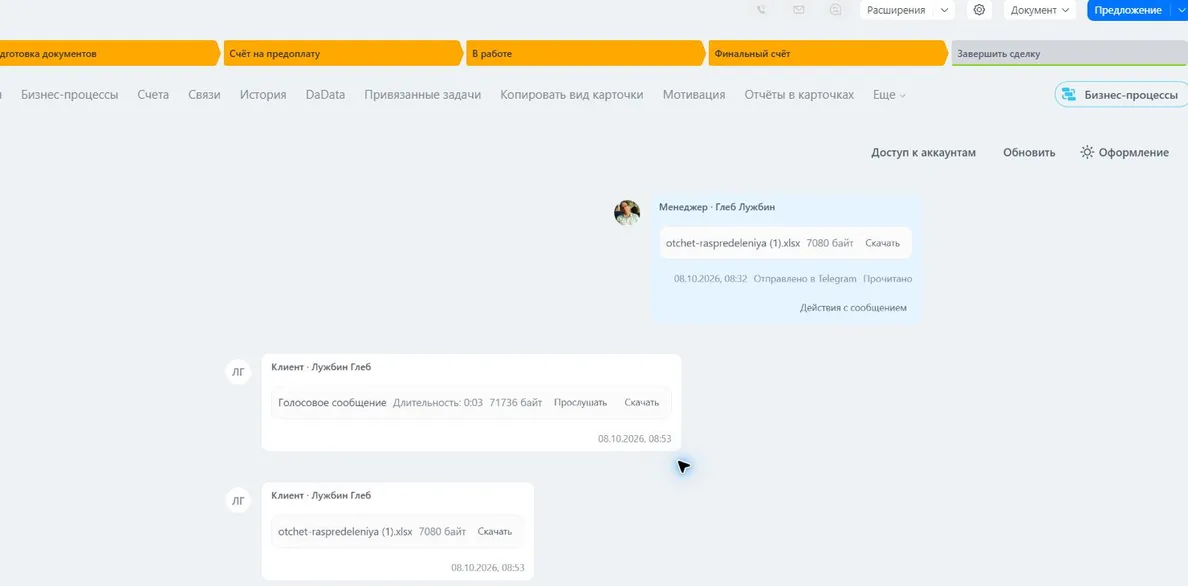
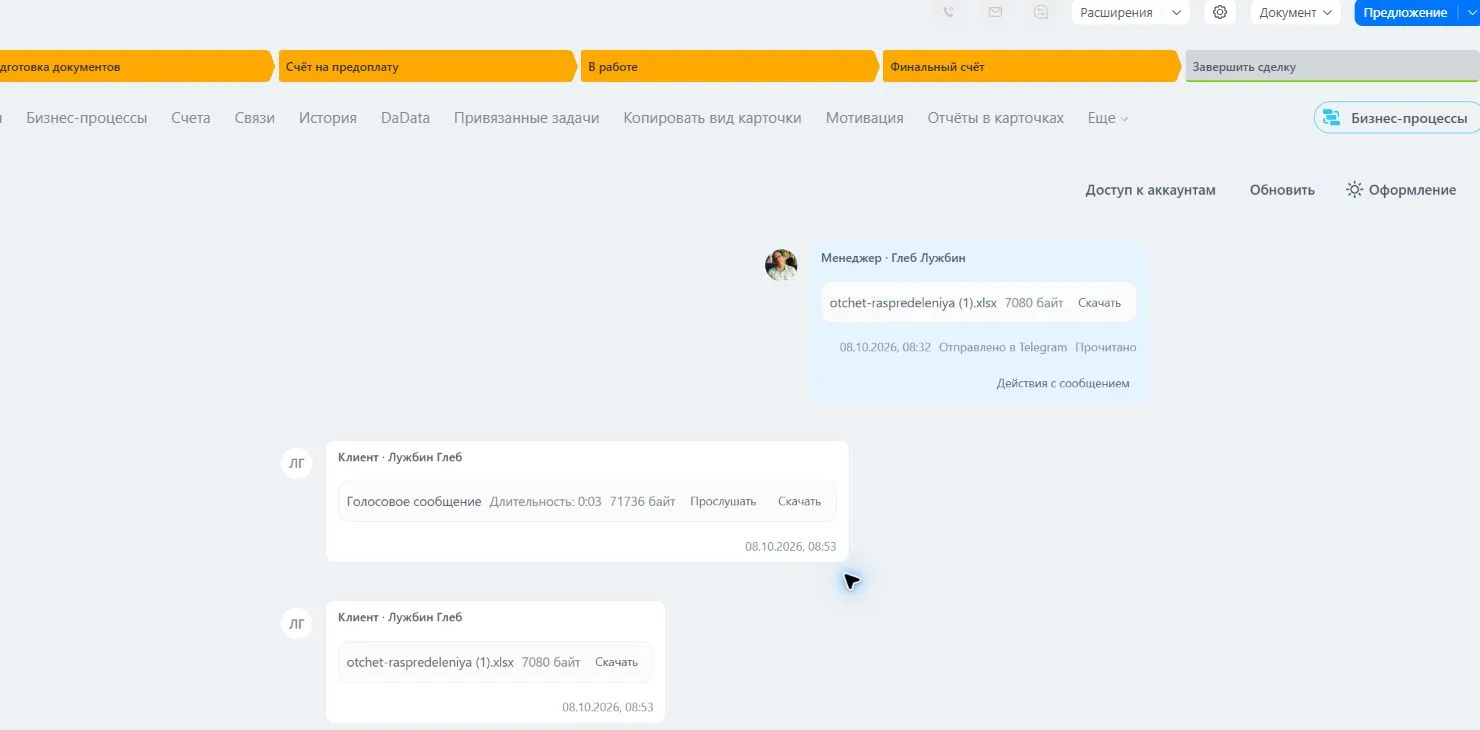
Пример личного диалога на тестовом портале: вложения, входящее голосовое и отметки состояния. Открыть скриншот крупнее.
Формат и размер проверяются при загрузке. Администратор отдельно настраивает входящие и исходящие правила аккаунта в блоке «Файлы CRM-чата» на экране «Чат в смарт-процессах». Эти правила отличаются от правил связок.
Входящие фото, документы, аудио, видео и голосовые доступны в пределах прав и разрешённых форматов. Для голосового используйте «Прослушать», для доступного вложения «Скачать». Аудио и видео запускаются вручную. Видео, пришедшее как документ, может иметь скачивание без встроенного проигрывания.
Запись голосового через микрофон в этой форме не поддерживается. Запрещённый формат или недоступный файл не следует считать потерянным только по отсутствию проигрывателя.
Как изменить собственный текст
- Найдите своё подтверждённое исходящее сообщение без вложений.
- Если показана кнопка «Действия с сообщением», нажмите её, чтобы проверить доступные действия.
- Если доступно «Изменить», нажмите кнопку.
- Исправьте текст и нажмите «Сохранить».
- Дождитесь «Изменение подтверждено» и сверьте результат.
Изменение зависит от разрешения Telegram. Это действие не редактирует сообщение с вложением или его подпись и не заменяет файл. Сообщения другого сотрудника не становятся вашими только из-за доступа к общему аккаунту.
Как удалить собственное сообщение
У доступного собственного сообщения нажмите «Удалить», затем подтвердите в окне «Удалить сообщение?». Дождитесь подтверждения изменения. При неизвестном результате сверьте Telegram перед повтором.
Кнопки могут отсутствовать, если сообщение чужое, отправка ещё не подтверждена, текст передан несколькими частями или Telegram запрещает действие. Наличие карточки и истории не гарантирует возможность изменить или удалить любую реплику.
Для первого контрольного разговора используйте быстрый старт. Остальные рабочие сценарии и проверки собраны в руководстве приложения.
Скриншоты показывают интерфейс на тестовом портале. Название установленной карточки на снимке может отличаться; ориентируйтесь на меню и заголовки внутри приложения.