
В руководстве описана новая версия приложения «Telegram: чаты, боты и CRM» от S-WEBS. Доступность для вашего портала и порядок перехода уточните у S-WEBS.
Для каких задач подходит бот
Telegram-бот можно выбрать в связках и текстовом роботе приложения. Для личной переписки во вкладке CRM нужен личный аккаунт: бот в этом чате не поддерживается. Если задача состоит в разговоре с клиентом рядом со сделкой, используйте подключение личного аккаунта.
Бот работает с известным ему доступным чатом. Он не ищет произвольного человека по телефону и не начинает личный разговор с пользователем, который ещё к нему не обращался. Сначала определите, для какого чата нужен бот и какой результат команда будет проверять.
Подготовьте бота и тестовый разговор
Бот должен быть создан через BotFather, а у владельца должен быть доступ к его токену. Токен вводится в форме подключения. Не вставляйте его в описание приложения, рабочую переписку, публичный скриншот или обращение в поддержку.
Для личного теста попросите согласованного получателя сначала написать боту. Для группового теста добавьте бота в нужную группу и проверьте право отправлять сообщения. Проверяйте также, какие входящие сообщения доступны боту при текущих настройках Telegram: участие в группе само по себе не доказывает, что он получит каждую реплику.
Подготовьте известный ID тестового чата. Телефон клиента, название группы и username человека не заменяют этот идентификатор в сценарии бота. Если ID ещё неизвестен, уточните доступный чат до теста; не вводите случайный номер.
Создайте подключение Telegram-бота
Эту настройку выполняет администратор в установленном приложении.
- Откройте «Подключения Telegram».
- Нажмите «Подключить».
- Заполните «Название подключения», например «Бот уведомлений».
- В поле «Тип подключения» выберите «Telegram-бот».
- Нажмите «Подключить» в форме.
- В открывшемся поле «Токен BotFather» введите токен своего бота.
- Нажмите «Продолжить».
- Дождитесь авторизации и проверьте состояния карточки подключения.
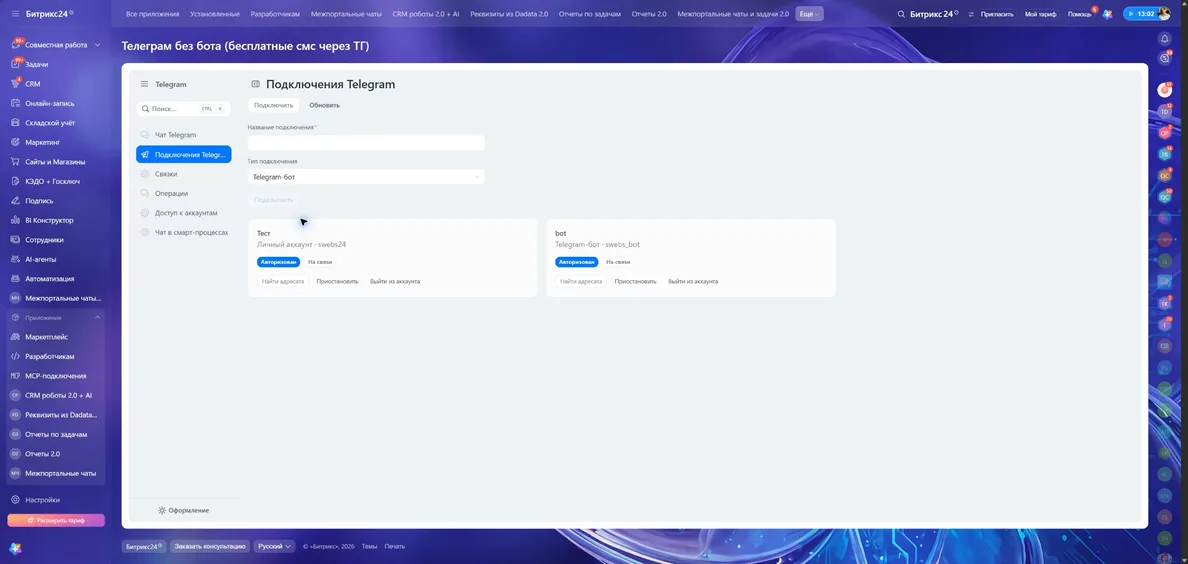
Подготовка подключения на тестовом портале: название и тип. Это форма до авторизации; поле токена на этом снимке не показано. Открыть скриншот крупнее.
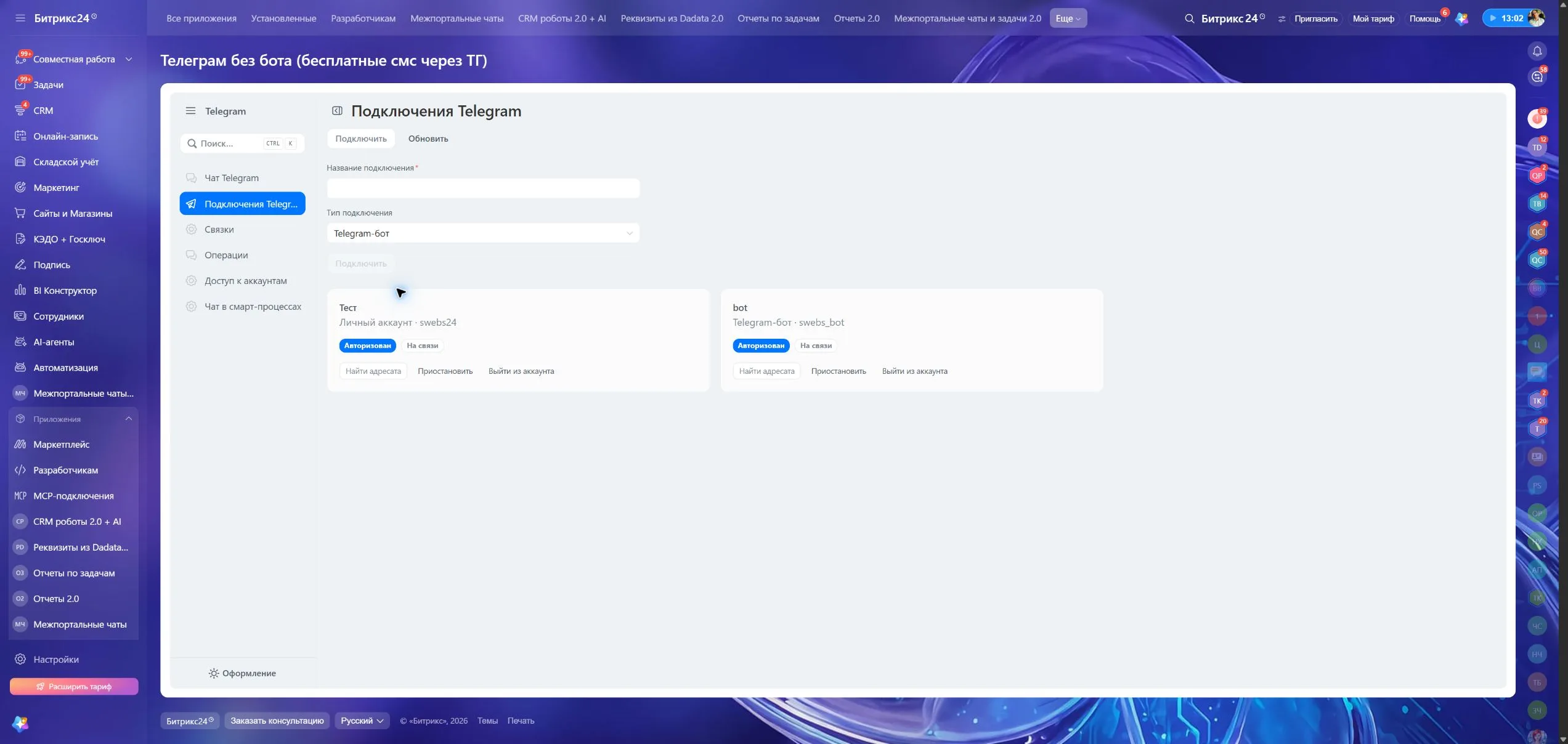
Если Telegram отклонил токен, сверьте его у владельца и повторите ввод в форме. Наличие карточки в списке ещё не подтверждает, что бот авторизован. После входа проверьте «Авторизован» и «На связи», затем отправку в конкретный доступный чат.
Бот подключается по токену; телефонный код и QR относятся к личному аккаунту. Не переключайте тип подключения ради ошибки токена: сначала проверьте данные выбранного бота.
Проверьте отправку из экрана подключения
Для этого теста используйте только подготовленный чат, в котором сообщение ожидается.
- В карточке готового бота нажмите «Найти адресата».
- В поле «Телефон, username или известный чат» введите известный ID чата. Для бота используйте именно ID, несмотря на общее название поля.
- Нажмите «Найти адресата» под полем.
- Дождитесь «Адресат найден» и сверьте показанный ID Telegram-чата.
- В поле «Сообщение» напишите нейтральный текст, например «Проверяем отправку ботом. Подтвердите получение».
- Нажмите «Отправить».
- В открывшемся разделе «Операции» проверьте состояние отправки.
- Проверьте фактическое появление сообщения в нужном Telegram-чате.
ID чата отличается от номера телефона. Найденный чат не означает, что любой следующий адресат доступен боту. Контроль подтверждает проверенную отправку, а не все его разговоры.
Если результат неизвестен, сначала сверьте сам Telegram-чат и состояние операции. Не создавайте новое одинаковое сообщение до этой проверки. При ошибке запишите время действия, раздел и текст ошибки без токена.
Как использовать бота в связке
В «Связках» выберите готовое подключение бота, нужный Telegram-чат и назначение в Битрикс24. После сохранения отдельно выполните «Проверить и включить». Авторизация бота не включает связку автоматически.
Для Открытой линии проверьте появление входящего сообщения у оператора и ответ в Telegram. Для группового чата Битрикс24 нужен бот приложения, добавленный в выбранный чат. Он отличается от вашего Telegram-бота: два бота выполняют разные части передачи.
Рабочие маршруты и их подробные настройки собраны в руководстве приложения. Условия доступа операторов, выбранного чата и Telegram продолжают действовать.
Как выбрать бота для текстового робота
Администратор разрешает подключение в блоке «Автоматизация CRM» на экране «Чат в смарт-процессах», сохраняет выбор и регистрирует или обновляет действие. После этого в настройках конкретного робота выбирают бота и известный чат либо вводят его ID.
Робот отправляет текст без вложений. При смене подключения адресат очищается: выберите его заново. Пользователь в поле «Запускать от имени» должен иметь нужные права на CRM-карточку и подключение. Подробности назначения доступны в руководстве по доступу.
Когда нужна пауза или новый вход
«Приостановить» временно выключает подключение, «Возобновить» возвращает его к работе. «Выйти из аккаунта» закрывает сессию после подтверждения; затем понадобится новая авторизация бота.
Если требуется остановить одну связку, выключите именно её. Приостановка всего бота влияет на другие сценарии, использующие это подключение. Удаление Telegram-подключения в интерфейсе не предусмотрено.
Скриншоты показывают интерфейс на тестовом портале. Название установленной карточки на снимке может отличаться; ориентируйтесь на меню и заголовки внутри приложения.