
В руководстве описана новая версия приложения «Telegram: чаты, боты и CRM» от S-WEBS. Доступность для вашего портала и порядок перехода уточните у S-WEBS.
В приложении «Telegram: чаты, боты и CRM» отправляйте один разрешённый файл из личного диалога, открывайте входящие вложения и слушайте доступные голосовые. Правила файлов задаются для каждого аккаунта отдельно, по направлениям. Перед первым рабочим обменом проверьте нужный формат на учебном файле и убедитесь, что собеседник получил его.
Что подготовить
Нужны готовый личный Telegram-аккаунт, доступная CRM-карточка и привязанный личный собеседник. Сотрудник должен иметь права на карточку и выбранное подключение. Telegram-бот не используется для личного чата во вкладке CRM.
Если диалог ещё не настроен, сначала выполните привязку собеседника в CRM. Для учебной проверки используйте знакомого адресата и файл без клиентских сведений. Отправка текста не подтверждает, что тот же сотрудник сможет отправить или открыть любое вложение.
Как настроить разрешённые форматы
Настройки выполняет администратор: откройте «Чат в смарт-процессах», затем блок «Файлы CRM-чата». Этот блок относится к аккаунтам и работает отдельно от выбора типов смарт-процессов.
- Найдите карточку нужного Telegram-аккаунта и разверните «Файлы».
- Проверьте «Приём файлов: Telegram → Б24».
- Отдельно настройте «Отправка файлов: Б24 → Telegram».
- Выберите «Все файлы» или «Только выбранные форматы» для нужного направления.
- Для выбранных форматов в поле «Выбрать форматы» найдите расширение и отметьте его в списке.
- Если расширения нет в списке, укажите его в поле «Другие расширения» и нажмите «Добавить».
- Нажмите «Сохранить» в карточке этого аккаунта и дождитесь сообщения «Настройки файлов сохранены».
«Все файлы» не отменяет ограничения Telegram, допустимого размера и передачи конкретного формата. Пустой список в режиме «Только выбранные форматы» запрещает файлы соответствующего направления, оставляя текст. Поэтому пустой входящий список и разрешённый исходящий список дают разные результаты.
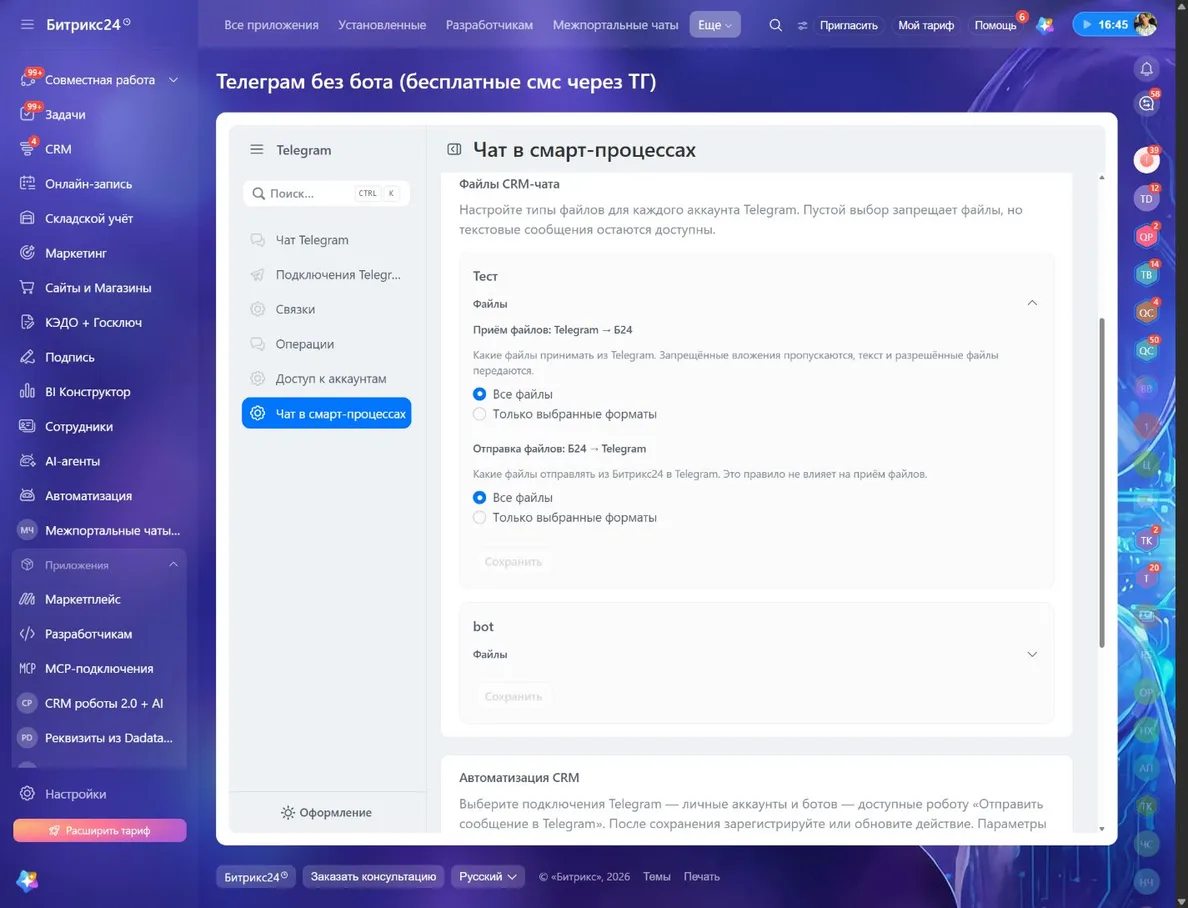
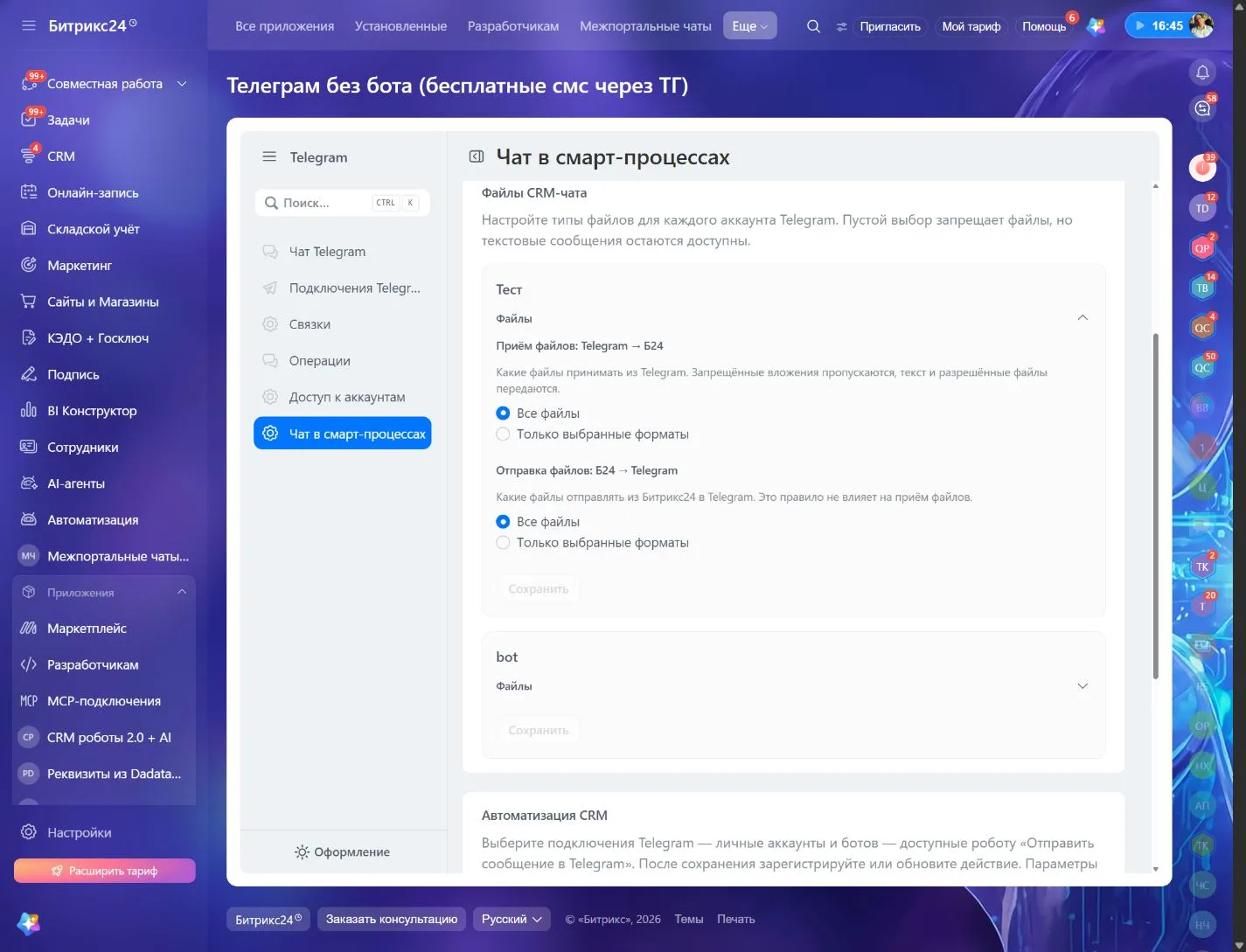
Раскрытый блок «Файлы» у тестового аккаунта: оба направления настраиваются отдельно. Открыть скриншот крупнее.
Правила CRM-чата не заменяют фильтры файлов связок. Изменяйте настройки того маршрута, который действительно использует сотрудник.
Как отправить файл
- Откройте нужный сохранённый диалог во вкладке Telegram.
- Проверьте собеседника и рабочий аккаунт.
- Нажмите «Прикрепить файл» и выберите один файл.
- При необходимости добавьте пояснение в поле сообщения.
- Нажмите «Отправить».
- Дождитесь результата отправки и проверьте получение у тестового адресата.
Файл можно отправить без текста. Если документ требует пояснения, напишите, какую редакцию отправляете и что нужно проверить: например, «Учебный файл для проверки канала. Подтвердите, пожалуйста, что он открывается».
Приложение проверяет размер и разрешённый тип при загрузке. Сообщение о превышении размера или запрещённом типе требует проверки выбранного файла и настроек аккаунта. Не обещайте получение только потому, что имя файла появилось в форме.
При неизвестном результате сначала сверьте Telegram-диалог, а затем решайте вопрос о повторной отправке. Значения состояний описаны в инструкции по статусам.
Как просматривать входящие вложения
Входящие файлы появляются в истории диалога. Для доступного вложения используйте «Показать» и/или «Скачать», если эти действия предложены для его типа. Фотография отображается в чате; аудио, видео и голосовое запускаются вручную.
У голосового сообщения есть отдельная подпись и длительность. Нажмите «Прослушать», если эта кнопка доступна, затем запустите запись в появившемся проигрывателе. При необходимости ответьте текстом. Возможность записывать исходящее голосовое через микрофон в этот сценарий не входит. Автоматическая расшифровка речи не заявлена.
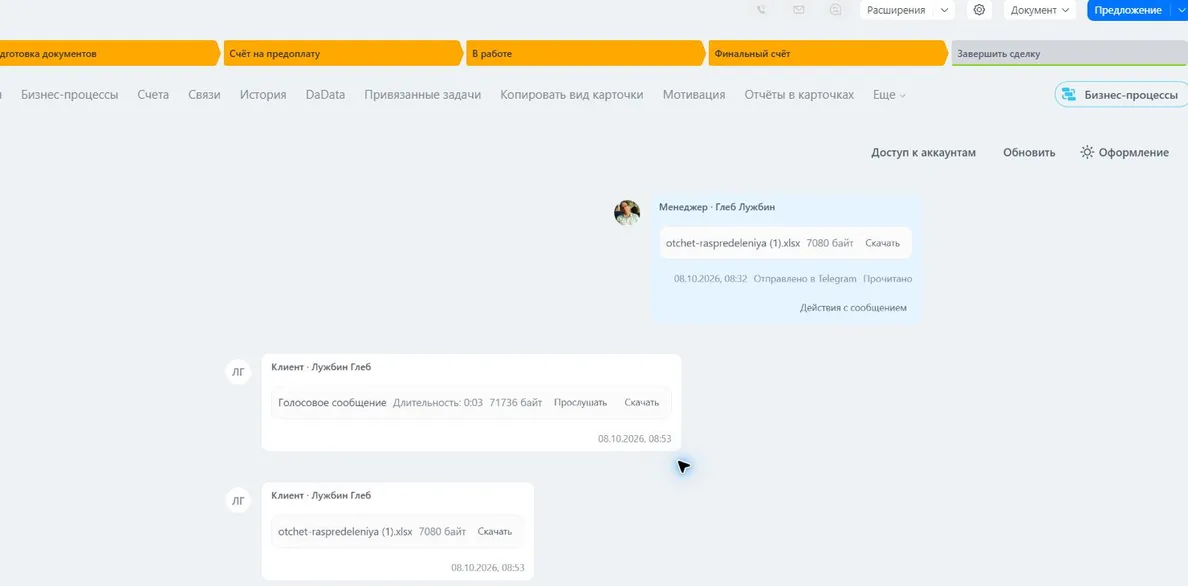
Пример личного диалога на тестовом портале: вложения, входящее голосовое и отметки состояния. Открыть скриншот крупнее.
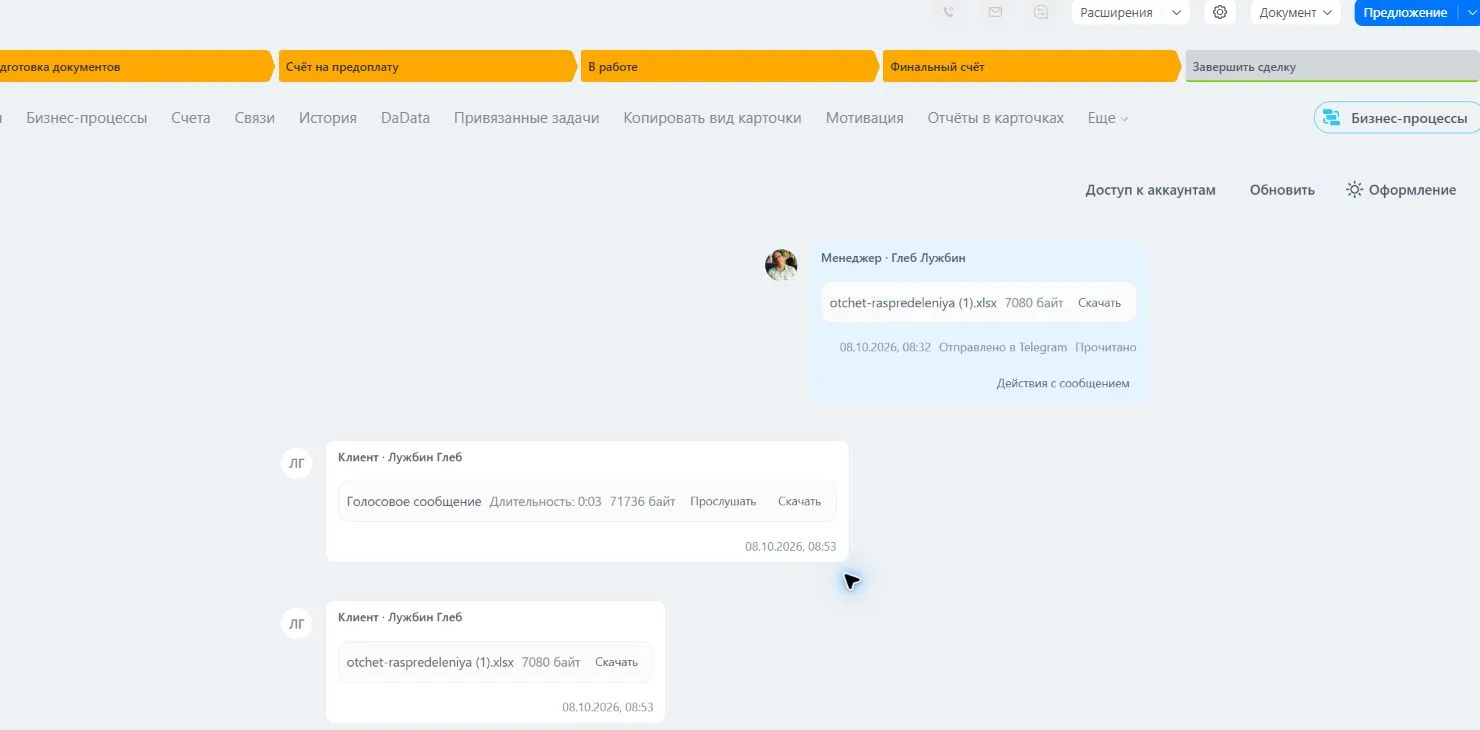
Видео, полученное как обычный документ, может предлагать скачивание без встроенного видеоплеера. Кнопки зависят от формата, прав и настроек. Запрещённое вложение не получает доступного просмотра или скачивания; разрешение видеть текст не отменяет это ограничение.
Как проверить результат и разобрать ошибку
В учебном диалоге отправьте разрешённый документ, попросите адресата открыть его и прислать разрешённое вложение обратно. Проверьте входящее сообщение, доступный просмотр или скачивание. Повторно откройте карточку и найдите сохранённые сообщения.
Если вложение недоступно, проверьте направление правила, выбранный аккаунт и права сотрудника. Если виден элемент воспроизведения, но звука нет, отдельно проверьте громкость и устройство вывода. Ошибка загрузки файла отличается от ошибки отправки сообщения.
При конфликте настроек другой администратор мог сохранить новые значения. Обновите настройки, повторите нужный выбор и сохраните его, сверив оба направления. Не подменяйте текущие правила пустым списком после ошибки загрузки.
Для поддержки достаточно раздела, времени действия, типа файла и текста ошибки. Сам клиентский документ, пароль Telegram и коды входа передавать не нужно. Остальные проверки приведены в решении проблем.
Скриншоты показывают интерфейс на тестовом портале. Название установленной карточки на снимке может отличаться; ориентируйтесь на меню и заголовки внутри приложения.