
В руководстве описана новая версия приложения «Telegram: чаты, боты и CRM» от S-WEBS. Доступность для вашего портала и порядок перехода уточните у S-WEBS.
Какие права проверяются вместе
Для личной переписки сотруднику нужны доступ к Telegram-подключению и права на конкретную CRM-карточку. Разрешение аккаунта не открывает все сделки. Право на сделку тоже не означает, что любой ограниченный Telegram-аккаунт будет доступен сотруднику.
По умолчанию подключение доступно сотрудникам с правом на нужную карточку. Администратор может ограничить его пользователями, отделами или рабочими группами. Администраторы сохраняют доступ.
Общие административные разделы не становятся доступны менеджеру после разрешения аккаунта. Сотрудник работает во вкладке Telegram доступной ему карточки; создание подключений и настройку выполняет администратор.
Подготовьте назначения
Сначала определите, какое подключение используется для каждого рабочего разговора и кому оно нужно. Например, личным аккаунтом продаж работают менеджеры, а другим аккаунтом пользуется сопровождение. Это пример организации доступа, а не обязательная схема для любой компании.
Запишите название подключения, выбранных сотрудников или группы и доступные им CRM-карточки. Если планируется проверка, подготовьте нейтральную тестовую карточку и согласованного Telegram-собеседника. Не выдавайте доступ к реальным клиентским документам только ради теста.
Для готовности аккаунта используйте руководство по личному подключению. Отсутствие нужного аккаунта у сотрудника может быть связано и с настройкой доступа, и с неготовой авторизацией.
Ограничьте аккаунт
- Откройте приложение под администратором.
- Перейдите в «Доступ к аккаунтам» из меню приложения. Администратор также может перейти туда кнопкой в CRM-чате.
- Найдите карточку нужного Telegram-аккаунта.
- Включите «Ограничить доступ».
- В поле «Пользователи» выберите нужных сотрудников, если доступ назначается лично.
- В поле «Отделы» выберите нужные подразделения, если доступ назначается по структуре.
- В поле «Рабочие группы» выберите нужные группы, если доступ назначается их участникам.
- Нажмите «Сохранить» в карточке аккаунта.
- Проверьте сообщение о сохранении.
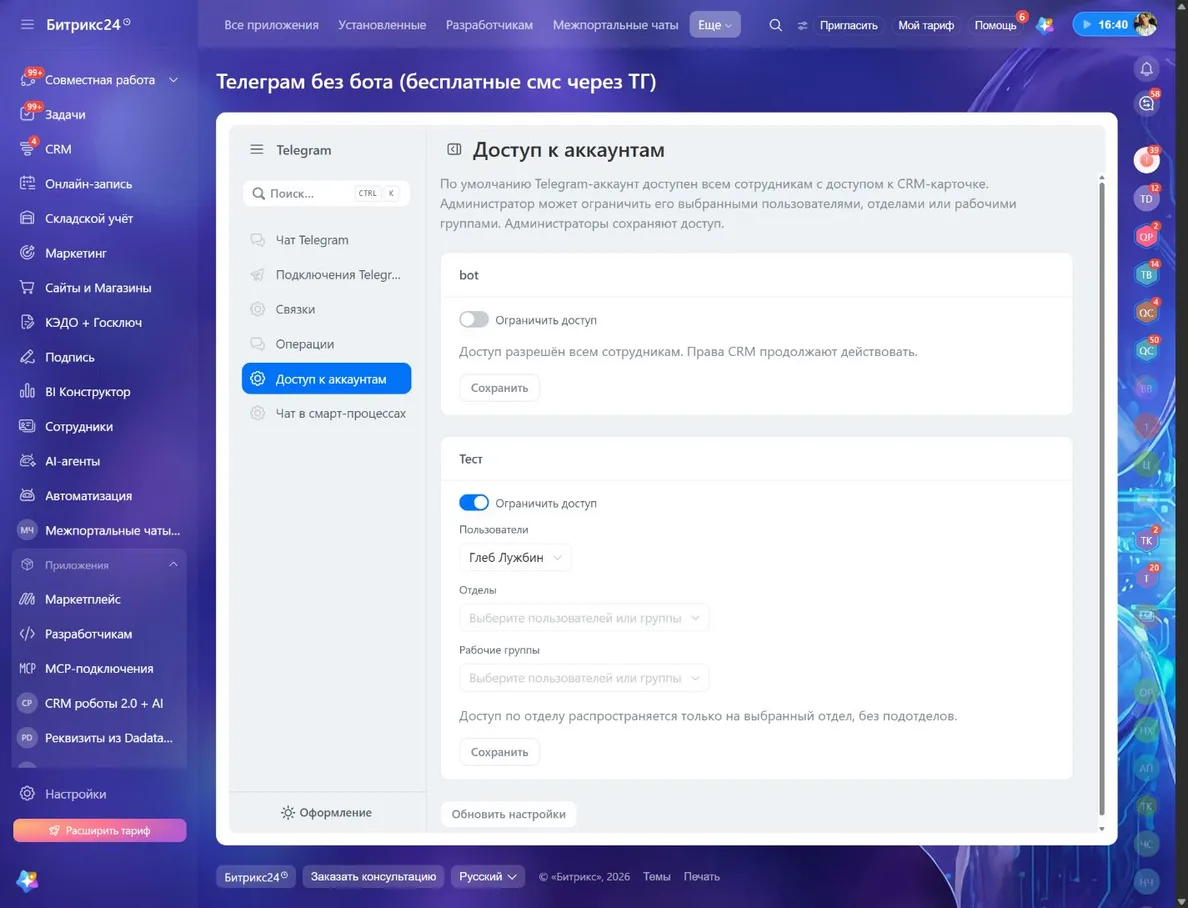
Раздел «Доступ к аккаунтам»: включённое ограничение и поля назначений. Открыть скриншот крупнее.
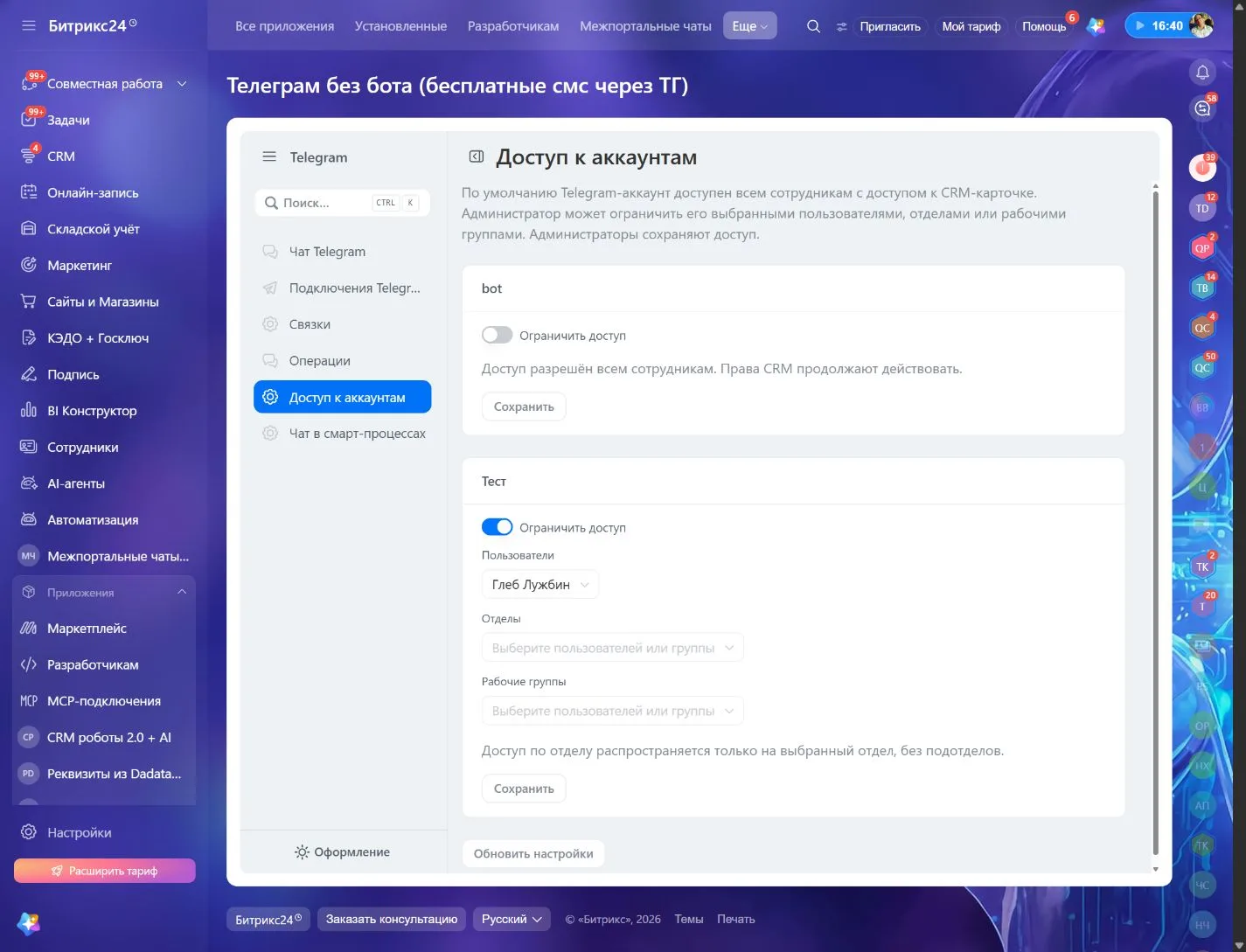
Можно использовать подходящее назначение по сотруднику, отделу или рабочей группе. Не требуется одновременно добавлять одного человека во все три списка. Название подключения не определяет доступ: его задают сохранённые назначения.
Подотделы и пустой список
Доступ по отделу распространяется только на выбранный отдел. Если нужны сотрудники подотдела, выберите его отдельно. Выбор родительского подразделения нельзя считать разрешением всей его ветви.
Когда «Ограничить доступ» включено и во всех списках никого нет, подключение остаётся доступно только администраторам. Пустой ограниченный список не разрешает доступ всему порталу. Если аккаунт есть у администратора, а у менеджера отсутствует, проверьте именно это состояние.
Если ограничение выключено, доступ снова разрешён сотрудникам с нужными CRM-правами. Выбранные назначения сохраняются для последующего использования, но не ограничивают аккаунт до повторного включения переключателя. Перед выключением ограничения оцените, кто сможет пользоваться аккаунтом.
Если справочник не загрузился
Интерфейс может сообщить о недоступном списке сотрудников, отделов или рабочих групп. Это не означает, что прежние назначения сброшены. В случае неполного списка сохранённые назначения тоже остаются на месте.
- Нажмите «Обновить настройки».
- Проверьте разрешения приложения на нужные справочники вместе с администратором.
- Сверьте показанные назначения после обновления.
- Не заменяйте ранее согласованный список пустым только потому, что справочник не удалось загрузить.
Если настройки уже изменил другой администратор, обновите их и повторите свой выбор по актуальному состоянию. Не считайте неудачное сохранение подтверждением того, что права изменились.
Как проверить под сотрудником
Проверяйте рабочую роль в её пользовательской сессии, без передачи пароля Telegram.
- Убедитесь, что сотрудник имеет права на подготовленную CRM-карточку.
- Откройте её под этим сотрудником.
- Перейдите во вкладку Telegram.
- Проверьте доступность разрешённого личного аккаунта.
- Привяжите согласованного тестового адресата, если диалог ещё не привязан.
- Отправьте нейтральное сообщение и проверьте получение.
- Получите ответ во вкладке и повторно откройте карточку.
Для проверки ограничения отдельно используйте сотрудника, которому аккаунт не назначен. Доступ к тестовой карточке сам по себе не должен давать ему право использовать это ограниченное подключение. Успешное действие администратора не заменяет проверку обычной роли.
Общая история и другие сценарии
Если один личный Telegram-диалог явно привязан в нескольких карточках, в них доступна общая сохранённая история этого разговора. Учитывайте права на каждую карточку и аккаунт перед такой привязкой. Ограничение подключения не следует считать отдельным разрешением на каждое сообщение.
Для Открытой линии действуют права операторов на её обращения. Для группового чата Битрикс24 проверяются доступ к чату и участие бота приложения. В роботе сотрудник в поле «Запускать от имени» должен иметь нужные права; разрешение подключения для роботов не выдаёт их автоматически.
Если аккаунт у сотрудника не появился
Администратор проверяет авторизацию и включённость подключения, сохранённые назначения и права сотрудника на выбранную карточку. Сотруднику не нужно повторно устанавливать приложение.
Порядок работы с адресатами, сохранёнными диалогами и общей историей описан в руководстве по CRM-чату. Начальный обмен можно проверить по быстрому старту.
Скриншоты показывают интерфейс на тестовом портале. Название установленной карточки на снимке может отличаться; ориентируйтесь на меню и заголовки внутри приложения.