
Разделы руководства
Синхронизация задач между порталами: BETA
Как связать порталы и сопоставить проекты во встроенном разделе BETA. Для новых настроек есть отдельное приложение.
В этой инструкции Разделов: 4
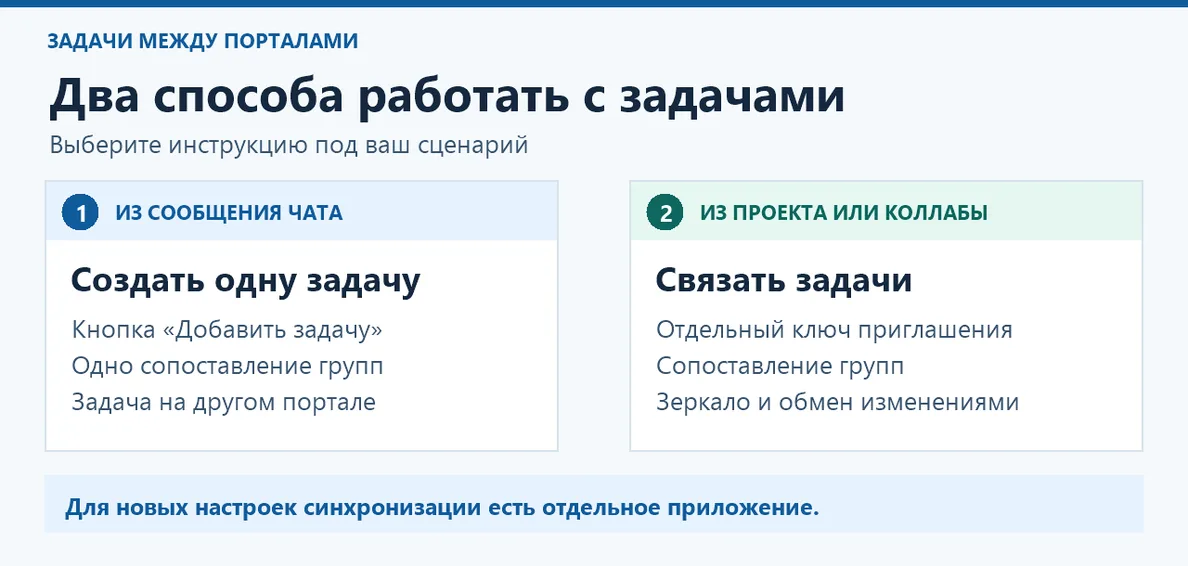
В приложении есть раздел Синхронизация задач (BETA) для обмена задачами между проектами, рабочими группами и коллабами двух порталов. Для новых настроек обмена используйте отдельное приложение «Межпортальные задачи и коллабы». Встроенный раздел остаётся доступен, в том числе для настройки кнопки «Добавить задачу» в чате.
Шаг 1. Партнёр создаёт приглашение
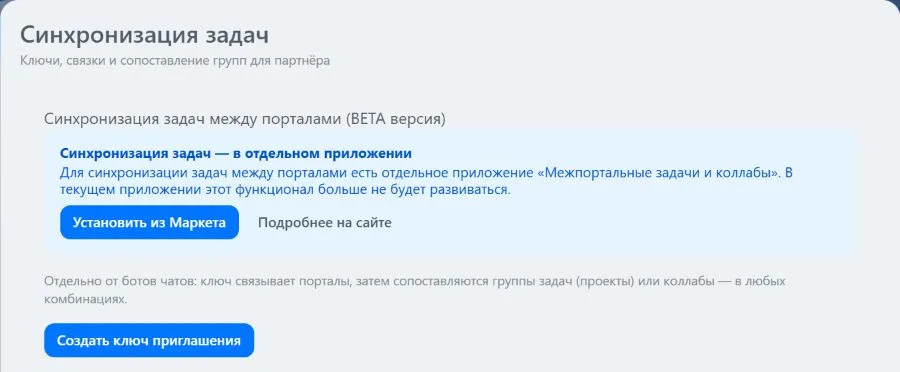
- На портале партнёра откройте приложение → Партнёрский раздел → Синхронизация задач.
- Нажмите Создать ключ приглашения, скопируйте его и передайте администратору клиента. Для задач нужен отдельный ключ. Ключ бота используется для чатов.
- Проверьте срок в строке Действует до. Приглашение используется один раз.
Шаг 2. Клиент активирует ключ
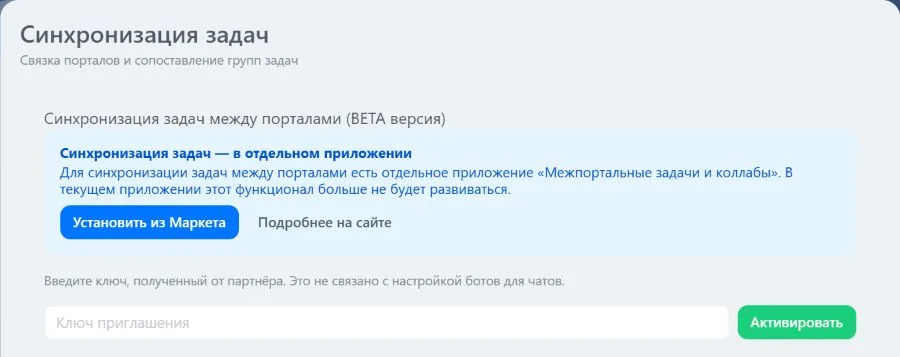
- На втором портале откройте приложение → Клиентский раздел → Синхронизация задач.
- Вставьте полученный ключ в поле Ключ приглашения и нажмите Активировать.
- Проверьте, что нужный портал появился в списке Связанные партнёрские порталы. Если ключ отклонён, сначала проверьте список. Если связи ещё нет и срок истёк, попросите партнёра создать новое приглашение.
Шаг 3. Партнёр сопоставляет группы или коллабы
- Откройте Синхронизация задач на портале партнёра. В блоке Сопоставление групп, в поле Связка порталов, выберите нужную пару. Если её ещё не видно, нажмите Обновить список.
- Выберите Группа / коллаба на портале партнёра и Группа / коллаба на портале клиента. В выбранных группах или коллабах будут создаваться зеркальные задачи. Можно связать группу с коллабой.
- Укажите ответственных и при необходимости постановщиков по умолчанию на каждой стороне. Если заданы персональные пары сотрудников, они имеют приоритет над назначениями по умолчанию.
- Выберите направления обмена и нажмите Сохранить сопоставление. Проверьте, что пара появилась в списке текущих сопоставлений.
| Переключатель | Что меняется |
|---|---|
| С партнёра: менять задачу | Разрешает создавать зеркальные задачи у клиента и переносить изменения задачи от партнёра. |
| С партнёра: чат задачи | Разрешает переносить новые сообщения из чата задачи партнёра. |
| Статус: партнёр → клиент | Переносит закрытие и переоткрытие в этом направлении. Для этого также включите С партнёра: менять задачу. |
| Статус: клиент → партнёр | Переносит закрытие и переоткрытие в обратном направлении. |
После сохранения сопоставления изменения задачи со стороны клиента передаются партнёру. Обратное направление зависит от переключателей.
Шаг 4. Проверьте на новой задаче
- Создайте тестовую задачу на портале клиента в сопоставленной группе или коллабе. Дождитесь фоновой обработки.
- Откройте зеркало на портале партнёра. Сверьте название, описание, крайний срок и ответственного.
- При необходимости проверьте новое сообщение в чате задачи и небольшой файл. Для проверки создания от партнёра включите С партнёра: менять задачу и создайте отдельную задачу на его стороне.
- Если включили передачу статусов, закройте и переоткройте тестовую задачу в выбранном направлении. При одновременном редактировании одного поля на двух порталах более поздняя правка может заменить предыдущую.