
Разделы руководства
Создание задачи из сообщения
Сопоставьте группы, установите кнопку «Добавить задачу» и создайте задачу на другом портале из сообщения.
В этой инструкции Разделов: 3
Пункт Добавить задачу в меню сообщения создаёт задачу на противоположном портале. Сначала подготовьте место, куда будет попадать задача, затем установите кнопку на нужной стороне.
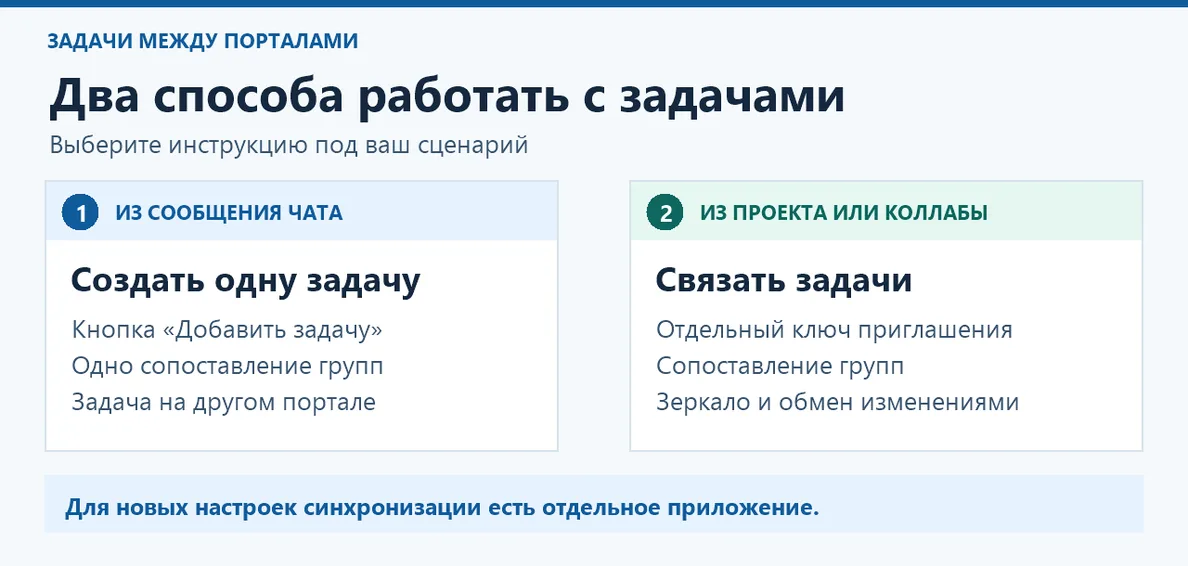
Шаг 1. Подготовьте группу для задачи
Откройте встроенный раздел Синхронизация задач в «Межпортальных чатах и задачах 2.0». Свяжите порталы отдельным приглашением и сохраните ровно одно сопоставление групп или коллаб для этой пары порталов. По нему приложение определяет, куда отправить задачу. При нуле или нескольких сопоставлениях форма не сможет выбрать группу.
Шаг 2. Установите кнопку на нужном портале
- На портале партнёра откройте Партнёрский раздел → Редактировать партнёрского бота → Привязанные боты → Настройки нужного клиента.
- Прокрутите форму до блока Кнопка «Добавить задачу» в чатах.
- Нажмите Установить напротив На портале клиента, если задача будет создаваться из сообщения клиента. Нажмите Установить напротив На портале партнёра, если задача будет создаваться из сообщения партнёра. Для обоих направлений выполните оба действия.
- Проверьте статус установлена рядом с нужным порталом. Если кнопок установки нет, сначала проверьте связь порталов для задач.
Шаг 3. Создайте задачу из сообщения
- На портале, где установили кнопку, откройте меню нужного сообщения и выберите Добавить задачу.
- Проверьте строку Задача будет создана в. Заполните Заголовок задачи, проверьте описание, ответственного и постановщика. Если приложение нашло исходный текст сообщения, он уже будет в описании.
- При необходимости задайте Крайний срок и добавьте файлы до 40 МБ каждый. Нажмите Создать задачу.
- Откройте созданную задачу на другом портале и проверьте группу, описание, участников и вложения. Если файлы приложены, приложение укажет их количество. Если часть не перенеслась, появится отдельное предупреждение.
Если пункта меню нет, откройте настройки кнопки и проверьте статус на том портале, где читаете сообщение. Если форма открылась, но задачу создать не удалось, проверьте сопоставление и доступ к целевой группе. Передайте точный текст ошибки в поддержку.
Дополнительные виджеты в боковой панели и поле ввода чата клиента устанавливаются отдельно из карточки клиентского бота.