
Разделы руководства
Сообщения не приходят: порядок проверки
Проверьте оба чата, участие ботов и доставку. Если приложение не открывается через VPN, сверяйте адреса подключения.
В этой инструкции Разделов: 5
Если бот уже состоит в чате, а новые сообщения не доходят, сначала откройте настройки пары и проверьте, что там сохранены оба чата. Создание ботов и выбор получателей выполняются отдельно.
Шаг 1. Проверьте настройки на портале партнёра
Откройте Партнёрский раздел → Редактировать партнёрского бота → Привязанные боты → Настройки в строке нужного клиента. В блоках Портал партнера и Портал клиента должны быть указаны конкретные чаты. Если поле пустое, выберите чат и сохраните связку. Повторно откройте форму и проверьте оба поля.
Шаг 2. Сверьте участников
В чате партнёра должен состоять партнёрский бот, в чате клиента клиентский. Если бот отсутствует, попросите владельца чата пригласить его. Для коллаб приглашение всегда выполняют вручную.
Если в приложении у партнёрского бота стоит статус Нет в портале, проверьте, доступно ли восстановление бота в партнёрском разделе. После восстановления проверьте получателей и участников ещё раз.
Шаг 3. Отправьте два новых сообщения
- Сотрудник пишет в чате партнёра. Проверьте копию от бота в чате клиента.
- Сотрудник пишет в чате клиента. Проверьте копию от бота в чате партнёра.
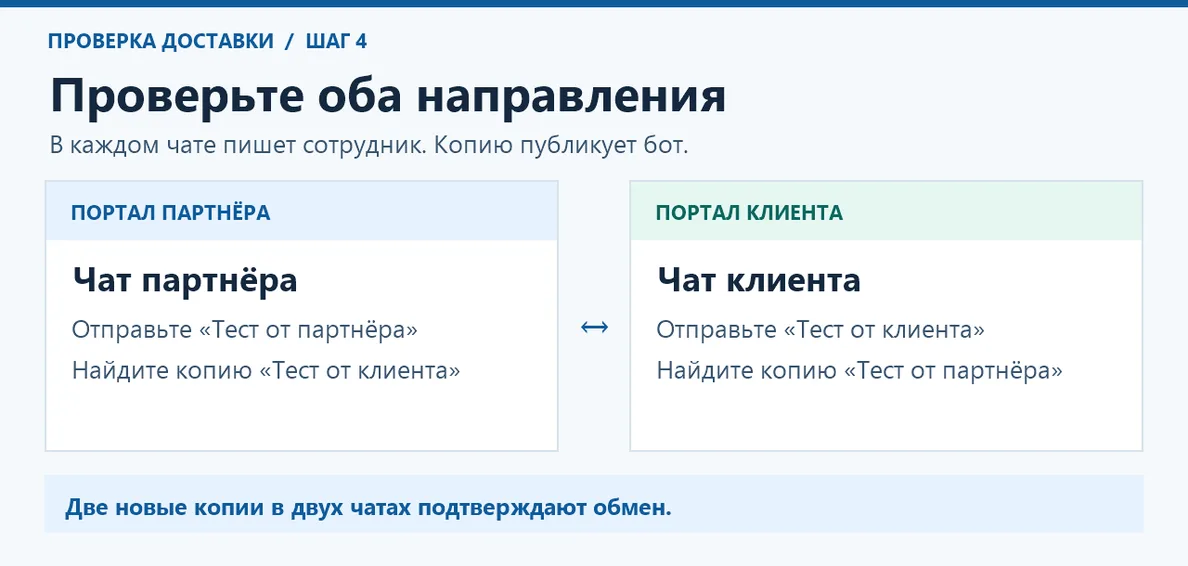
Если сообщение дошло только в одном направлении, укажите, с какого портала отправили сообщение, которое не появилось на другом. Если текст приходит, а вложения не открываются, проверьте режим передачи файлов.
Если приложение не открывается через корпоративный VPN
Откройте приложение из Битрикс24 и сравните, загружается ли оно с VPN и без VPN. Если разница повторяется, передайте сетевому администратору адреса приложения для проверки исходящего HTTPS, TCP 443:
| Домен | Что загружается |
|---|---|
chatb24tob24.b24.rest |
Страница приложения |
f-chatb24tob24.b24.rest |
Запросы приложения к серверу |
Если оба адреса доступны, но окно всё равно не загружается, передайте поддержке домен или путь неудачного запроса без параметров, код ошибки и время. Для проверки входа запускайте приложение из меню Битрикс24.
Что передать поддержке
Через контакты S-WEBS сообщите:
- адреса двух порталов и кто настроен партнёром;
- названия чатов и ботов, сохранены ли оба чата, есть ли боты среди участников;
- время нового теста с часовым поясом и направление, в котором нет копии;
- ссылку на тестовое сообщение, если она доступна, и текст ошибки или предупреждения;
- доходит ли обычный текст, что происходит с файлами и менялся ли адрес одного из порталов. Если менялся, укажите старый и новый адрес.
На скриншотах закройте ключи, токены и личную переписку.