
Разделы руководства
Установка и первый запуск
Установите коннектор из Маркетплейса, выберите Codex или Hermes Dashboard и проверьте подключение на знакомой задаче.
В этой инструкции Разделов: 3
«MCP-коннектор для агентов» связывает Codex или Hermes Agent с вашим Битрикс24. После подключения можно попросить помощника найти сделку или проверить статус задачи прямо в чате.
Установите приложение на портал
Если приложение уже установлено, откройте его в Битрикс24 и переходите к выбору клиента.
- Администратор открывает «MCP-коннектор для агентов» в Маркетплейсе и нажимает Установить.
- Выберите рабочий портал и завершите установку в Битрикс24. Для приложения нужен тариф «Базовый» или выше и подписка на Маркетплейс.
- Откройте «MCP-коннектор для агентов» на этом портале. Если сотрудник не может открыть приложение, администратор проверяет, доступно ли оно этому сотруднику.
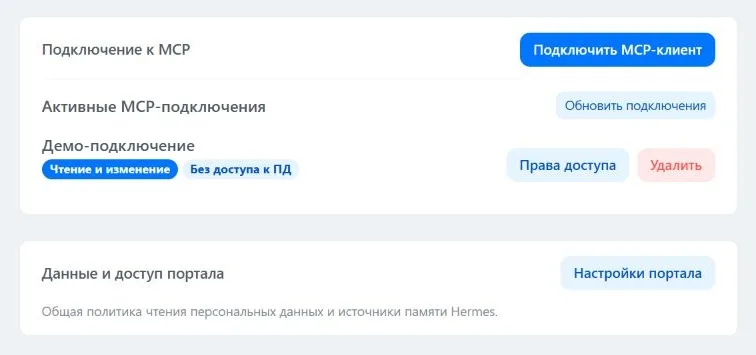
Выберите, где будете задавать вопросы
- Нажмите Подключить MCP-клиент.
- Для первого подключения выберите Только чтение. Этого достаточно, чтобы посмотреть доступные задачи и сделки.
- Откройте вкладку Codex или Hermes Dashboard. Возьмите настройки на этой вкладке и пройдите вход под своей учётной записью Битрикс24 по соответствующей инструкции.
Проверьте результат
Откройте в Битрикс24 знакомую тестовую задачу. Возьмите её номер из адреса карточки. Например, если адрес заканчивается на /tasks/task/view/123/, номер задачи в этом примере 123.
Через MCP-коннектор Битрикс24 открой задачу №123. Покажи её название и текущий статус. Ничего в портале не меняй.
Подставьте свой номер и сравните ответ с карточкой задачи. Если клиент не может прочитать задачу, проверьте подключение и права.