
Разделы руководства
Как подключить Hermes Dashboard к Битрикс24
Добавьте HTTP-сервер в Hermes Dashboard, выберите OAuth и проверьте подключение из чата.
В этой инструкции Разделов: 3
Для подключения нужен доступ к Hermes Dashboard, панели управления Hermes Agent. Если ею управляет ваша компания, возьмите адрес у человека, который настроил Hermes.
Возьмите адрес в Битрикс24
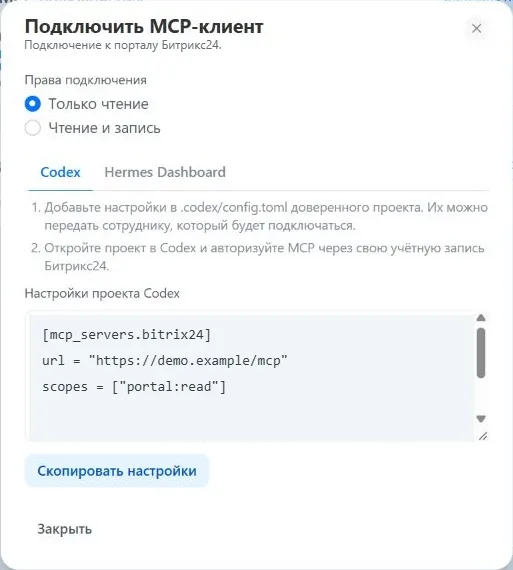
- Откройте «MCP-коннектор для агентов» и нажмите Подключить MCP-клиент.
- Выберите Только чтение и вкладку Hermes Dashboard. На скриншоте вкладка находится справа от Codex.
- Нажмите Скопировать адрес. Если приложение указывает имя сервера, используйте именно его.
Добавьте сервер и войдите
- Откройте MCP в меню Hermes Dashboard. Если есть несколько профилей, выберите тот, в котором будете работать.
- Нажмите Add server. Выберите HTTP-сервер, введите имя из инструкции и вставьте скопированный адрес целиком в поле URL.
- Для авторизации выберите OAuth и сохраните сервер.
- Нажмите Authorize у добавленного сервера. В браузере войдите в Битрикс24 под своей учётной записью, проверьте портал и подтвердите доступ.
- Вернитесь в Hermes Dashboard. Если рядом с сервером есть Test, нажмите её. При успешной проверке Hermes получает список доступных инструментов.
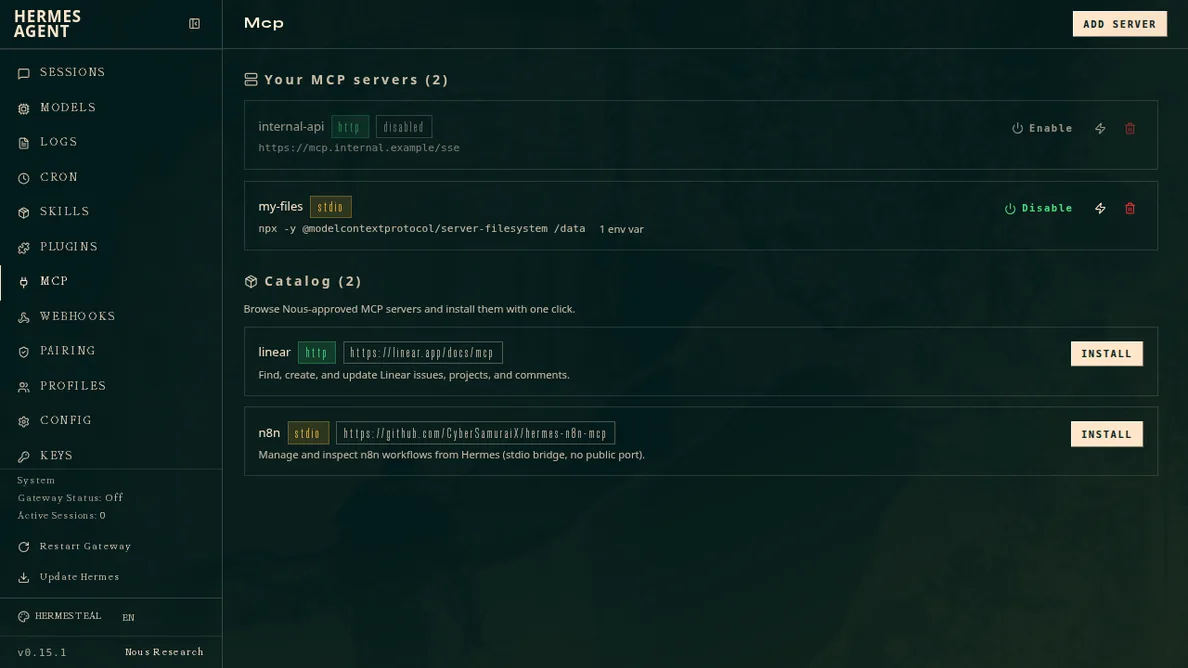
Скриншот из документации Nous Research.
Если у вас уже установлен Hermes Agent на компьютере и используется локальная панель, её можно открыть командой hermes dashboard. По умолчанию панель открывается по адресу http://127.0.0.1:9119. Если личный вход из локальной панели блокируется на адресе возврата OAuth, обратитесь к администратору подключения.
Проверьте из чата Hermes
Откройте новый чат в том же профиле и подставьте номер доступной вам задачи:
Обратись к Битрикс24 через MCP. Покажи название и текущий статус задачи №123. Ничего в ней не меняй.
Сравните ответ с карточкой в Битрикс24. Если Hermes не видит инструменты или окно входа не возвращает вас в панель, откройте решение проблем с подключением.