
Разделы руководства
Права доступа, персональные данные и отключение
Настройте доступ к CRM и задачам для каждого клиента и отзовите подключение, когда оно больше не нужно.
В этой инструкции Разделов: 3
Личное MCP-подключение работает с правами сотрудника, который вошёл в Битрикс24. Настройки коннектора могут ограничить эти права. Если сотруднику закрыта сделка в CRM, переключение режима в коннекторе доступ к ней не откроет.
Измените права конкретного подключения
- В приложении откройте Активные MCP-подключения. При необходимости нажмите Обновить подключения.
- Администратор нажимает Права доступа у нужного клиента.
- Выберите режим для каждого раздела и нажмите Сохранить права доступа. Например, для CRM можно оставить Только чтение, а для задач выбрать Чтение и изменение.
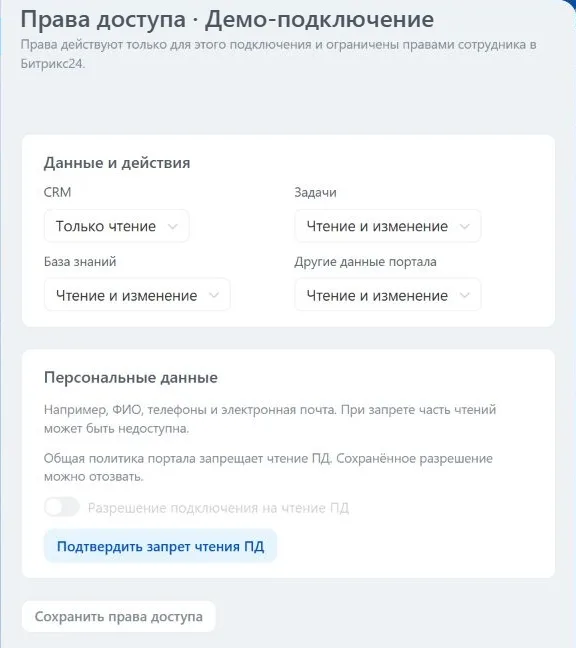
Если при входе вы разрешили только чтение, для включения записи потребуется новая авторизация в режиме Чтение и запись. После неё администратор задаёт нужные ограничения по разделам. Попросите агента сначала показать, что именно он собирается изменить, и подтверждайте запись отдельно.
Когда доступны персональные данные
Для чтения таких данных, как ФИО, телефоны или адреса почты, действуют общая политика портала, разрешение конкретного подключения и права сотрудника в Битрикс24. При запрете некоторые чтения могут быть ограничены. Администратор проверяет общую политику через Настройки портала. Разрешение клиента находится в разделе Права доступа.
Отзовите доступ
Найдите клиента в Активных MCP-подключениях, нажмите Удалить и подтвердите действие. Для повторного подключения этому клиенту потребуется новый вход. Отзыв доступа не удаляет данные, которые клиент уже получил и сохранил.