
Разделы руководства
Как подключить Codex к Битрикс24
Скопируйте настройки в проект Codex, войдите в Битрикс24 и проверьте, что помощник читает задачу.
В этой инструкции Разделов: 4
Подключение настраивается в папке, которую вы открываете в локальном Codex. Вам понадобятся установленный Codex, доступ к приложению на портале и пустая или существующая рабочая папка на компьютере.
Скопируйте настройки из Битрикс24
- Откройте приложение «MCP-коннектор для агентов».
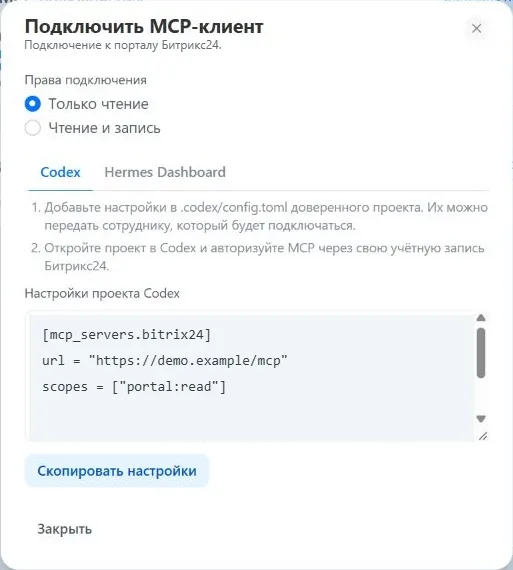
- Нажмите Подключить MCP-клиент. Выберите Только чтение и вкладку Codex.
- Нажмите Скопировать настройки. Если браузер заблокировал копирование, выделите весь текст в поле «Настройки проекта Codex» и скопируйте его вручную.
Сохраните настройки в папке проекта
- В рабочей папке Codex создайте папку
.codex, если её ещё нет. В ней откройте или создайте файлconfig.toml. В Windows проверьте, что файл сохранился именно какconfig.toml, без окончания.txt. - Вставьте блок из приложения целиком и сохраните файл. Если в файле уже есть настройки, добавьте новый блок в конец. Если там есть блок с тем же именем сервера, обновите его вместе с вложенным блоком
.oauth, чтобы имя не повторялось. - Откройте в Codex саму рабочую папку. Если Codex спрашивает, доверяете ли вы проекту, подтвердите доверие для папки, которую контролируете. Перезапустите Codex, если папка была открыта до изменения файла.
Например, если рабочая папка называется Мой проект, файл должен лежать здесь:
Мой проект/
└── .codex/
    └── config.toml
Войдите в Битрикс24
- Когда Codex предложит авторизацию MCP, начните вход. Если рядом с сервером есть кнопка Authenticate или «Авторизовать», нажмите её.
- В браузере войдите под своей учётной записью на нужном портале Битрикс24. Проверьте портал и запрашиваемые права, затем подтвердите доступ и вернитесь в Codex.
- Откройте новый чат в той же папке. Если ваша версия Codex поддерживает команду
/mcp, введите её в поле чата и проверьте, что сервер Битрикс24 появился.
Если окно входа не открылось и у вас есть Codex CLI, откройте терминал в рабочей папке и выполните codex mcp list. Возьмите имя сервера из списка или из строки [mcp_servers.…] в настройках. Для входа выполните codex mcp login ИМЯ_СЕРВЕРА, подставив это имя.
Сделайте первый запрос
Через MCP-коннектор Битрикс24 найди задачу №123. Напиши её название и статус. Ничего не меняй.
Подставьте номер задачи, которую видите на портале, и сравните результат с карточкой. Если вместо результата Codex отвечает без обращения к Битрикс24, проверьте настройки проекта и вход.