
 Вернуться к статьям
Подготовьте портал и доступ сотрудника
Откройте карточку «MCP-коннектор для агентов» в Маркетплейсе с учётной записью администратора нужного портала. Проверьте доступность установки на нём. В руководстве приложения указаны тариф «Базовый» или выше и подписка на Маркетплейс. Перед началом сверьте условия по карточке и предложению для вашего портала. Карточка MCP-коннектора в Маркетплейсе · Установка и первый запуск
Выберите сотрудника, который будет пользоваться подключением. Под его учётной записью должны открываться приложение и учебная задача. Администратор может проверить доступ к приложению в настройках Битрикс24 Маркетплейс. Его собственные права нужны для установки и настройки. Сотрудник входит в клиент под своей учётной записью. Доступ сотрудников к приложениям Маркетплейса
Выберите клиент и режим
Для Codex нужна рабочая папка, которую сотрудник может открыть как доверенный проект, и возможность записать настройки в .codex/config.toml. Для Hermes Dashboard нужен адрес панели и доступ к нужному профилю. В обоих случаях для первого запроса достаточно режима Только чтение. Подключение Codex · Подключение Hermes Dashboard
Договоритесь, что считать успешным запуском
Выберите учебную задачу, доступную сотруднику, и откройте её в Битрикс24. Достаточно зафиксировать номер, название и статус. После установки и входа отправьте в новом чате такой запрос:
Через MCP Битрикс24 прочитай задачу №123 и покажи её название и статус. Сообщи, если задача недоступна. Ничего не меняй.
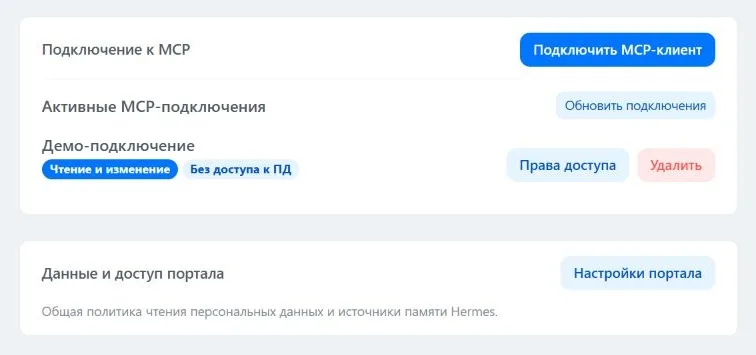
Подставьте свой номер. Первый запуск можно считать успешным, если нужное подключение появилось на портале, а из клиента пришли название и статус этой задачи. Если приложение установлено, но ответ не совпал, проверьте портал, учётную запись и разрешение на задачи. Решение частых проблем
Доступ к другим разделам обсуждайте с владельцами этих процессов по отдельности. Вопрос о стадии сделки потребует чтения CRM. Для переноса срока нужны инструмент, который поддерживает эту операцию, и разрешение на изменение задачи. По итогам первого запуска у администратора будет конкретный пример для обсуждения следующего сценария.