
 Вернуться к статьям
 «Почтальон» позволяет задать разные правила создания сделок из писем в Битрикс24. Для каждого сценария можно выбрать условия отбора письма, воронку, режим поиска сделки и способ назначения ответственного. Например, из новой заявки создавать отдельную сделку, а ответ постоянного клиента добавлять в уже открытую карточку.
В обновлённых CRM-настройках отдельно задаётся, что делать с контактом отправителя и со сделкой. Поэтому существующий контакт можно использовать для каждой новой заявки, а поиск открытой сделки включить только там, где нужно продолжать текущую работу.
Что умеет стандартная почта Битрикс24
Штатная почта умеет автоматически создавать лиды или сделки при включённой интеграции с CRM. У неё есть очередь ответственных и настройки обработки писем известных клиентов. Это описано в справке Битрикс24 о почте в CRM и настройках почтового ящика.
Поэтому сам факт создания сделки из письма не отличает приложение от стандартной почты. Разница появляется, когда для одного ящика нужны несколько сценариев: заявки на покупку направлять в одну воронку, запросы услуг в другую, а переписку по текущему заказу сохранять в найденной сделке.
Одной настройкой «Связать с CRM» такой набор условий и действий не задать. В «Почтальоне» для этого есть редактор правил: в каждом правиле выбираются подходящие письма и дальнейшие действия. Штатные роботы и бизнес-процессы могут участвовать в отдельной автоматизации CRM; здесь мы сравниваем именно настройки почтового ящика с правилами приложения.
| Задача | Стандартная почта | «Почтальон» |
|---|---|---|
| Создать CRM-карточку из письма | Поддерживается при включённой интеграции с CRM | Поддерживается как действие правила |
| Распределять обращения между сотрудниками | Есть очередь в настройках ящика | Способ назначения задаётся для действия правила |
| Для разных писем выбрать разные сценарии | Настройки интеграции ящика задают штатное поведение | Условия по отправителю, получателю, теме, тексту и наличию вложений |
| Управлять созданием сделки в каждом сценарии | Поведение зависит от настроек почты и CRM | Новая сделка, поиск открытой или создание, только поиск |
| Определить действие для писем вне правил | Используется штатная обработка почты и CRM | Отдельное действие в настройках ящика, включая сделку |
Если ящик ещё не подключён, начните с инструкции по настройке почты в Битрикс24. Ниже разбираем обработку уже поступающих писем.
Какие параметры теперь можно задать в правиле
Что делать с контактом отправителя
Контакт и сделка решают разные задачи. Контакт хранит сведения о клиенте; сделка описывает конкретное обращение или заказ.
В CRM-действии можно использовать контакт из предыдущего действия правила, не привязывать контакт, найти существующий, найти или создать либо всегда создать новый. Поиск контакта выполняется по email отправителя.
Для повторных заявок одного клиента обычно подходит «Найти или создать» для контакта и «Всегда создавать новую карточку» для сделки. Так заявки разделяются, а контакт используется повторно. Если в базе несколько подходящих контактов, обработка останавливается с ошибкой: приложение не выбирает клиента наугад.
Создать новую сделку или найти открытую
Для сделки доступны три режима:
- Всегда создавать новую карточку. Подходит, когда каждое подходящее письмо означает отдельную заявку.
- Найти в работе или создать. Подходит, когда нужно продолжать работу в открытой сделке, а при её отсутствии заводить новую.
- Только найти. Подходит для переписки, которая должна попасть в существующую сделку. Если карточка не найдена, новая не создаётся.
При поиске выбираются воронка и клиент: контакт или компания. Приложение ищет сделку в работе, а не любую карточку с этим клиентом. Закрытая сделка или сделка в другой воронке не заменяет подходящую открытую.
Если найдено несколько подходящих сделок, приложение останавливает действие с ошибкой. При режиме «Только найти» отсутствие сделки считается нормальным результатом.
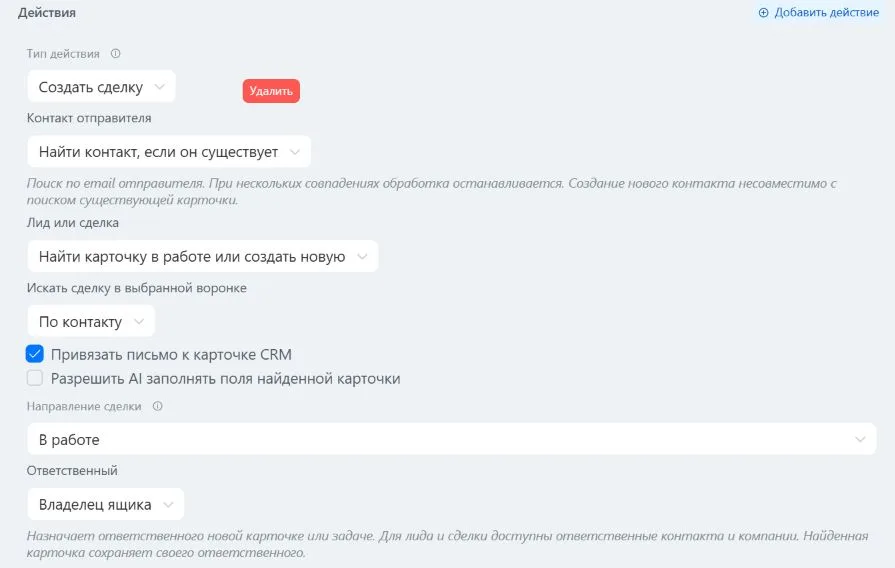
В этом примере приложение ищет карточку в работе по контакту в направлении «В работе», а при отсутствии подходящей сделки создаёт новую.
Кому назначить новую карточку
Ответственным можно сделать владельца ящика, конкретного сотрудника, следующего сотрудника в очереди, ответственного контакта или ответственного компании.
Для двух последних вариантов задаётся резерв: владелец ящика, выбранный сотрудник или очередь. Он применяется, если источник ответственного отсутствует либо найденный сотрудник неактивен. Например, новая заявка известного клиента поступает его менеджеру, а обращение без подходящего ответственного распределяется по резервной очереди.
У найденной сделки сохраняется её ответственный. Настройка назначения новой карточки не переводит уже открытую сделку другому менеджеру.
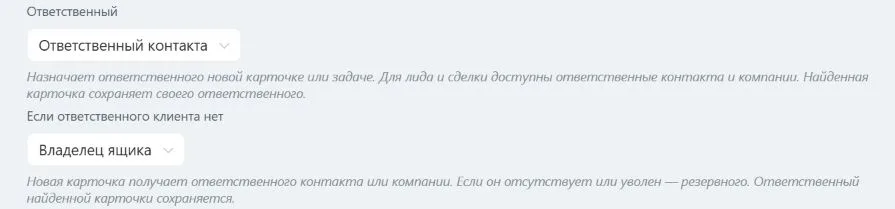
Сохранять ли письмо в CRM
Опция привязки создаёт в таймлайне карточки входящее почтовое дело с текстом и ссылкой на исходное письмо. Её можно выключить.
Вложения остаются в исходном письме: приложение не копирует их в почтовое дело. Для открытия оригинала сотруднику нужен доступ к почте.
Три примера обработки писем по разным правилам
Примеры ниже показывают возможные настройки. Названия воронок условные; используйте существующие направления вашей CRM.
Каждая заявка на покупку становится отдельной сделкой
Допустим, заявки приходят с темой «Заказ с сайта». В правиле задайте условие: тема содержит эту фразу. Для контакта выберите «Найти или создать», для сделки режим создания новой карточки и воронку «Продажи». Новые сделки распределяйте по очереди сотрудников.
Повторное обращение с того же email создаст отдельную сделку с существующим контактом. Этот сценарий подходит, если каждое письмо означает новый заказ. Ответы в старой переписке могут сохранять ту же тему, поэтому перед включением проверьте правило и на них.

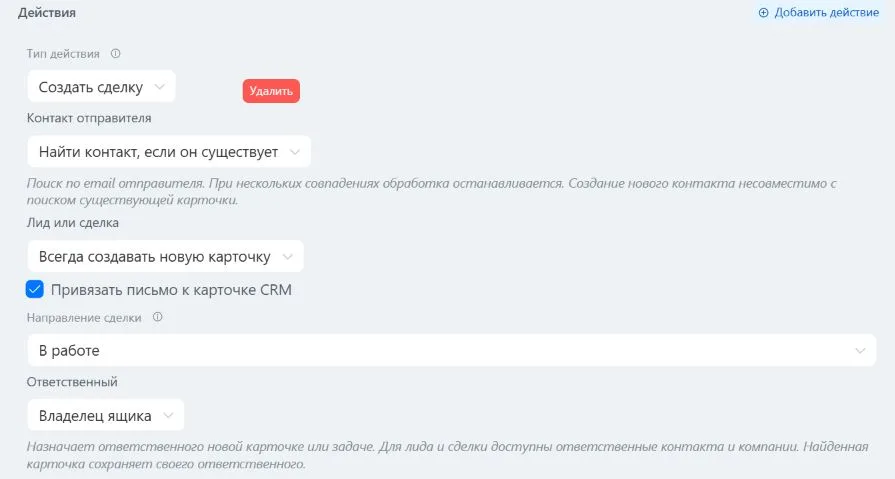
На скриншотах показан более простой вариант: тема содержит «Заказ», контакт только ищется, а новая сделка создаётся в направлении «В работе» с владельцем ящика в роли ответственного. Контакт, воронку и распределение можно настроить под свой сценарий.
Переписка по обслуживанию продолжается в открытой сделке
Для писем, в теме которых есть «Обслуживание», выберите поиск контакта и режим «Найти в работе или создать». Укажите воронку «Обслуживание», поиск сделки по контакту и привязку письма.
Если в этой воронке есть одна подходящая открытая сделка клиента, письмо попадёт в неё. Если сделки нет, будет создана новая. Для новой карточки можно использовать ответственного контакта с резервной очередью.
Такой сценарий требует понятного учёта в CRM: несколько открытых сделок одного контакта в одной воронке дадут неоднозначность. Поиск не определяет номер заказа из темы автоматически.
Письма с документами привязываются к существующей сделке
Для отдельного сценария задайте два условия: тема содержит «Документы по заказу» и у письма есть вложения. Условия объединяются по принципу «И».
В действии выберите «Только найти», нужную воронку и поиск по компании. Включите привязку письма. При одной подходящей открытой сделке компании в её таймлайне появится почтовое дело. Если сделки нет, приложение не создаст новую карточку только из-за пришедших документов.
Компания должна определиться по данным CRM. Этот режим не создаёт новую компанию автоматически и не выбирает случайную сделку, когда найдено несколько вариантов.
Как настроить и проверить правило
Перед настройкой проверьте, что обновлённые CRM-параметры доступны в установленной версии приложения.
- Откройте «Почтальон», перейдите в «Правила» и выберите подключённый ящик.
- Создайте правило и задайте условия по письму. Несколько условий проверяются вместе; отдельное условие можно инвертировать через «НЕ».
- Добавьте действие сделки и выберите воронку. Задайте режим контакта и режим создания или поиска карточки.
- При поиске сделки выберите клиента: контакт или компанию. Настройте ответственного новой карточки и резерв, если выбран ответственный клиента.
- Решите, нужна ли привязка письма. Сохраните правило.
- Нажмите «Проверить» на подходящем письме. Предпросмотр показывает совпадение условий и CRM-план: найденную карточку, создание новой, ответственного или неоднозначность. Проверка не создаёт CRM-карточки и не сдвигает очередь.
- Проверьте письмо, которое не должно подходить, затем выполните контролируемую обработку тестового письма. В журнале сверьте результат, ответственное лицо и карточку CRM.
У ящика можно выбрать обработку по первому совпавшему правилу или по всем совпавшим. Если одно письмо подходит сразу нескольким правилам создания сделки, режим обработки влияет на результат. Для распределения писем по одному сценарию проверьте порядок правил и используйте первое совпадение.
Предпросмотр помогает проверить условия и план действий. Полную обработку подтверждает результат в журнале и в CRM.
Что делать с письмами вне правил
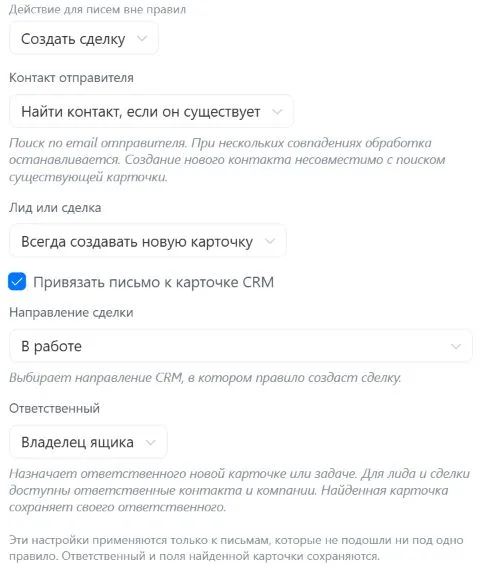
В «Настройках ящика» есть отдельное «Действие для писем вне правил». В обновлённых настройках для него можно выбрать создание сделки, воронку, режим контакта, поиск карточки, ответственного и привязку письма.
Например, специальные правила обрабатывают продажи и обслуживание, а остальные письма остаются без действий или отправляются на разбор. Отдельно можно настроить создание сделки в общей воронке, но сначала проверьте, какие письма туда попадут: среди них могут быть уведомления и рассылки.
Как избежать лишних карточек
Поиск существующего контакта сам по себе не запрещает создание новой сделки. Для сделки нужен собственный режим: новая карточка, поиск или поиск с созданием при отсутствии результата.
«Почтальон» может работать вместе со штатным созданием лидов и сделок. При этом приложение не отменяет действия стандартной почты. Если на одно письмо реагируют оба механизма, проверьте настройки почты, CRM и правила приложения, чтобы не создавать две карточки для одного обращения.
Ошибку доступа к CRM или несколько совпадений нельзя считать отсутствием клиента. Такие ситуации нужно разбирать по журналу, а не обходить созданием ещё одной карточки.
Частые вопросы
- Можно ли создавать сделки из одного ящика в разных воронках
Да. Создайте отдельные правила с разными условиями и выберите воронку в каждом действии сделки. Проверьте пересечение условий и режим обработки ящика.
- Можно ли использовать одного клиента для нескольких новых сделок
Да. Для контакта задайте поиск или поиск с созданием, а для сделки создание новой карточки. Поиск контакта и поиск сделки настраиваются отдельно.
- Изменится ли ответственный найденной сделки
Нет. Найденная сделка сохраняет ответственного. Выбранная стратегия и её резерв применяются при создании новой карточки.
- Нужно ли отключать стандартную интеграцию почты с CRM
Обязательного отключения нет. Настройки двух механизмов нужно согласовать и проверить на тестовом письме. Штатное создание карточек продолжает действовать независимо от правил приложения.
Посмотрите возможности «Почтальона» и выберите один почтовый сценарий для первой настройки. Начните с условий, по которым письмо становится новой заявкой, и отдельно определите, когда нужно продолжать открытую сделку.