Вернуться к приложениям
«Почтальон» — приложение для обработки входящей почты в облачном Битрикс24 по правилам администратора.
- Для нового обращения оно может создать лид,
- для рабочего запроса — задачу,
- для коммерческой переписки — сделку,
- ненужное письмо приложение оставит без обработки или переместит в Корзину.
Что делает «Почтальон» с входящей почтой в Битрикс24
Почта в Битрикс24 уже связана с CRM, но одинаковый сценарий подходит не для всех писем. Заявка с сайта, счёт от поставщика, ответ клиента и рассылка требуют разных действий. «Почтальон» проверяет отправителя, получателя, тему, текст и наличие вложений, а затем выполняет действия, заданные администратором.
Приложение умеет:
- фильтровать письма по отправителю, получателю, теме, тексту и наличию вложений;
- сравнивать данные по фрагменту, точному совпадению или регулярному выражению;
- объединять несколько условий по принципу «И» и инвертировать отдельное условие через «НЕ»;
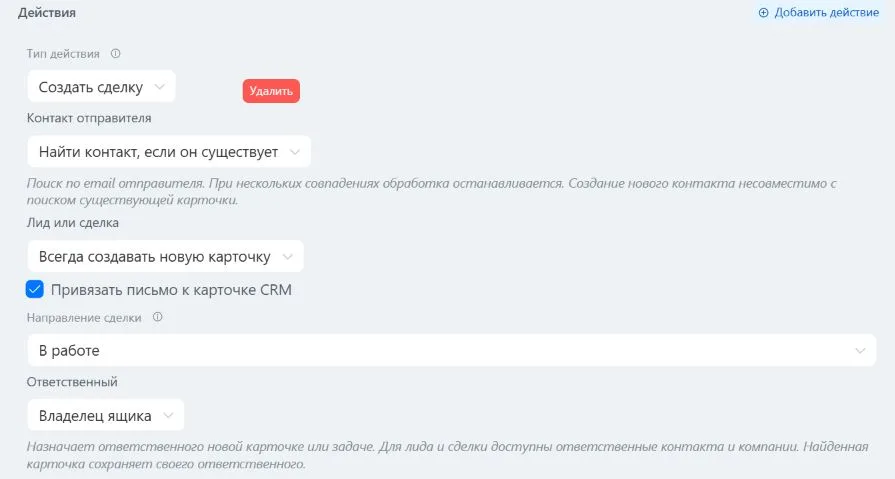
- находить или создавать контакт, создавать лид, сделку или задачу;
- добавлять комментарий в таймлайн CRM, пропускать письмо или перемещать его в Корзину;
- выполнять несколько действий разных типов внутри одного правила;
- назначать ответственного владельцем ящика, конкретным сотрудником или по очереди;
- проверять до включения обычные условия правила — без выполнения действий, AI-условий и спам-скоринга;
- показывать результат обработки в журнале.
Первоначальная настройка
- Откройте настройки почтового ящика в Битрикс24 и отключите штатное автоматическое создание лидов. Иначе одно письмо может обработать и Битрикс24, и «Почтальон».
- Откройте приложение и перейдите в раздел «Ящики».
- Нажмите «Подключить ящик» и выберите один из ящиков, доступных вашему пользователю в Битрикс24.
- Откройте настройки подключённого ящика и выберите режим срабатывания правил.
- Укажите действие для писем, которым не подошло ни одно правило: ничего не делать, создать лид или создать задачу на разбор.
- Сохраните настройки и убедитесь, что ящик активен.
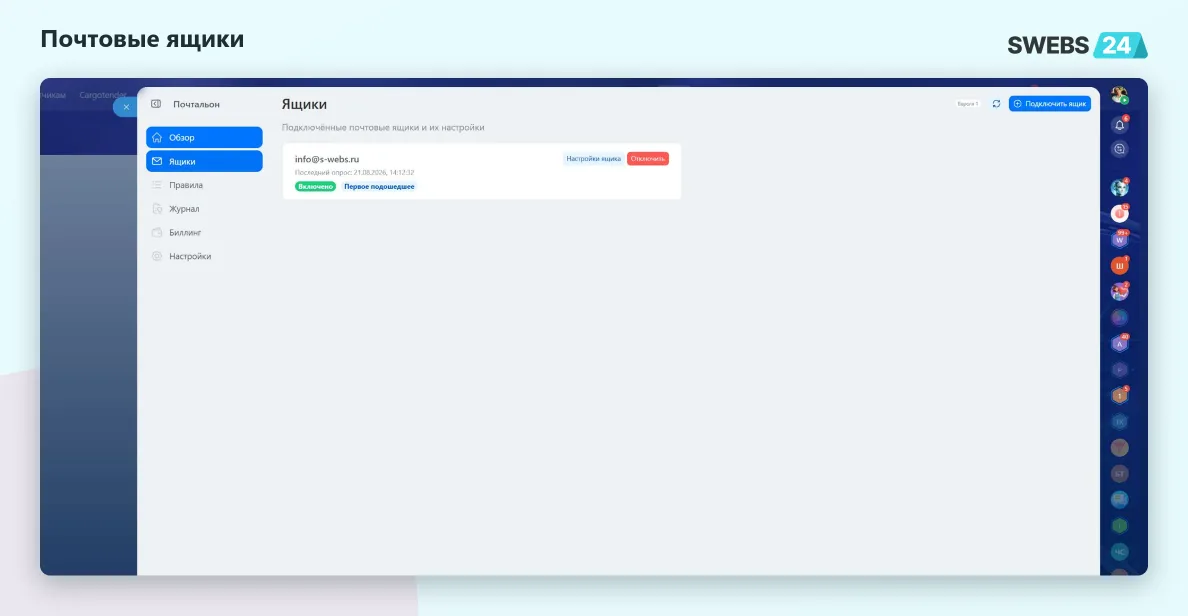
В режиме «Первое подошедшее» приложение останавливается на первом подходящем правиле. Порядок правил здесь важен: узкие сценарии лучше ставить выше общих. В режиме «Все подошедшие» выполняются все правила, условия которых совпали с письмом.
Как создать правило обработки писем
1. Выберите ящик
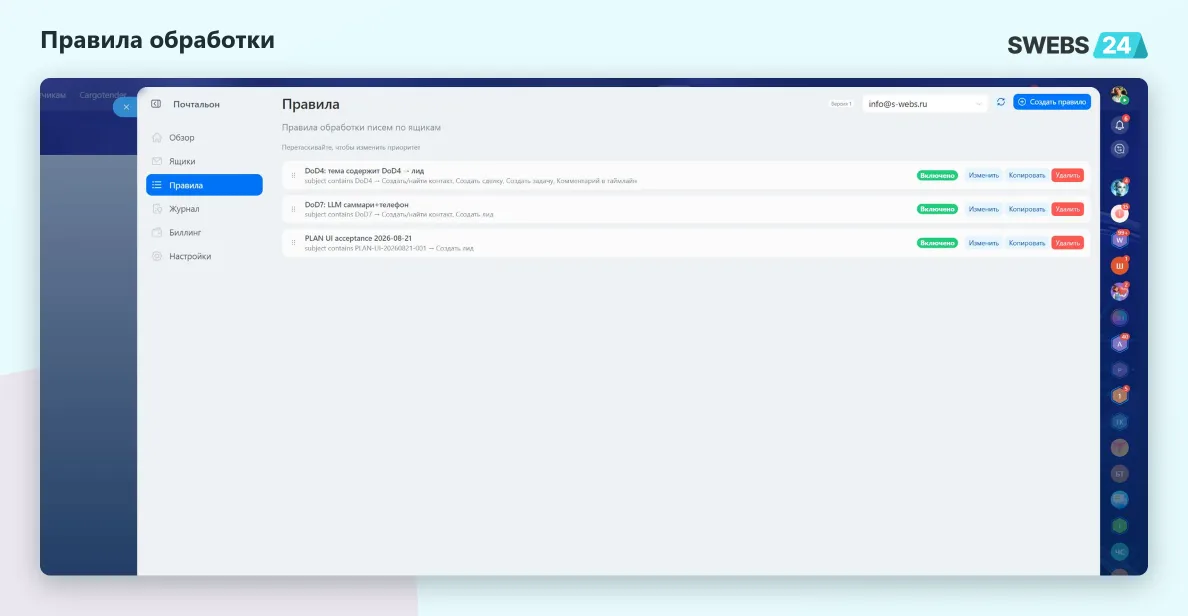
Перейдите в раздел «Правила», выберите почтовый ящик и нажмите «Создать правило». Правила хранятся отдельно для каждого ящика.
2. Задайте название и состояние
Дайте правилу название, по которому сразу понятен маршрут: например, «Заявки с сайта в лид» или «Счета поставщиков в задачу». Новое правило можно сразу включить либо сохранить выключенным для проверки.
3. Добавьте условия
Для каждого условия выберите поле письма:
- отправитель;
- получатель;
- тема;
- тело письма;
- наличие вложений.
Для текста доступны операторы «содержит», «равно» и regex. Флажок «НЕ» инвертирует проверку. Если условий несколько, письмо должно проверить каждое из них.
Для вложений приложение пока определяет только их наличие. Имя и содержимое файла оно не анализирует, сами файлы к создаваемой сущности не прикрепляет.
4. Выберите действия
Одно правило может последовательно выполнить несколько действий разных типов:
- найти существующий контакт по email отправителя или создать новый;
- создать лид;
- создать сделку;
- создать задачу;
- добавить комментарий в таймлайн созданной CRM-сущности;
- пропустить письмо;
- переместить письмо в Корзину.
Для лида, сделки и задачи выберите ответственного. Это может быть владелец ящика, один указанный сотрудник или очередь сотрудников. Для задачи можно задать дедлайн в часах от момента обработки.
Приложение само подставляет в создаваемые записи тему, отправителя и текст письма. Настраивать шаблоны полей вручную в текущей версии не нужно.
5. При необходимости добавьте AI
AI-функции находятся в том же редакторе правила. "Умное условие" можно описать обычной фразой, здесь же можно задать порог спам-оценки. AI-саммари и извлечение данных выполняются только в правилах, где в цепочке есть CRM-сущность: контакт, лид или сделка. Резюме попадает в таймлайн основной CRM-сущности, а извлечённые значения — в её поля. Для каждого значения укажите название, описание и целевое поле (например PHONE) или пользовательское поле (UF_CRM_*). В правилах только с задачей, пропуском или перемещением письма в Корзину саммари и извлечение не выполняются.
6. Проверьте правило
Нажмите «Проверить» и введите тестовую тему, отправителя и текст либо укажите ID реального письма из выбранного ящика. Проверка не запускает действия и оценивает только обычные условия. Она показывает результат каждого такого условия; "умные условия" и "спам-скоринг" здесь не выполняются.
7. Сохраните и расставьте приоритеты
После сохранения перетащите правила в нужном порядке. Это определяет приоритет в режиме «Первое подошедшее». Готовое правило можно скопировать в другой ящик; копия создаётся выключенной, чтобы её можно было проверить перед запуском.
Как выполняются действия
Если правило содержит несколько действий, «Почтальон» выполняет их по порядку:
- сначала работает с контактом,
- затем создаёт лид или сделку,
- после этого — задачу и комментарий (созданную задачу приложение связывает с CRM-сущностями из той же цепочки).
При действии «Создать/найти контакт» приложение ищет контакт по email отправителя. При действии «Создать лид» оно отдельно ищет по этому email лид в статусе «Новый» и при нахождении добавляет письмо в его таймлайн вместо создания нового лида. Такая проверка снижает число повторных записей, но не заменяет полноценный контроль дублей в CRM.
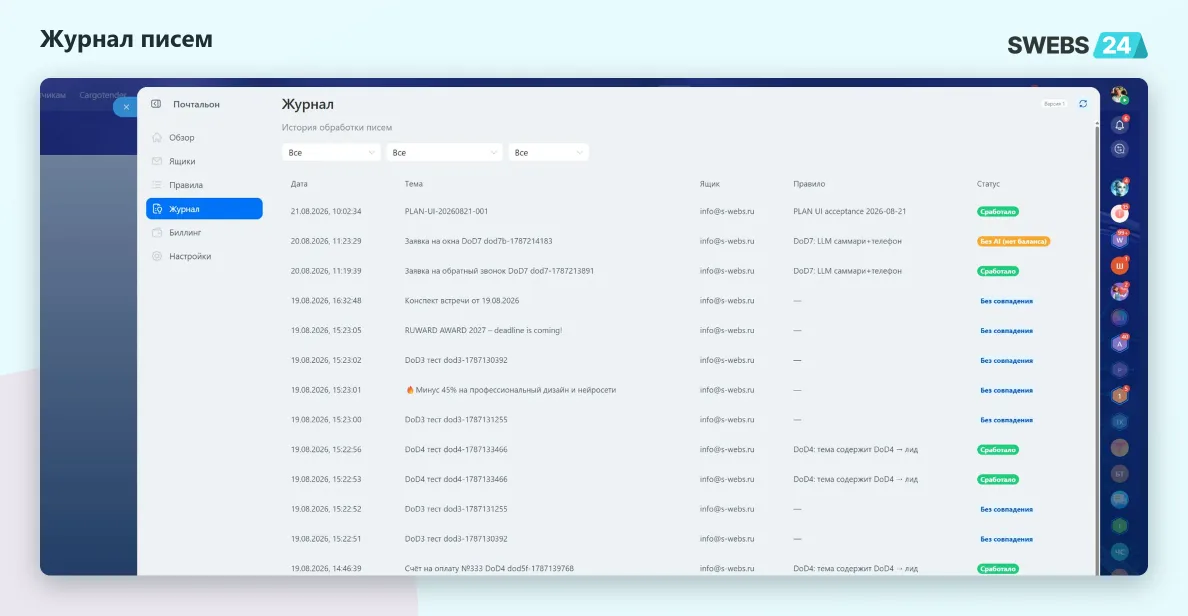
Журнал обработки
Раздел «Журнал» показывает
- тему письма,
- ящик,
- сработавшее правило
- и статус обработки.
Записи можно фильтровать по
- статусу,
- ящику
- и наличию совпадения.
В деталях сработавшего правила видны результаты его обычных условий. При наличии там же отображаются AI-трейс (это структурированная запись всех шагов, которые совершает AI-агент при обработке запроса), сохранённые идентификаторы сущностей и текст ошибки. Для писем без совпавшего правила и правил, отклонённых AI-условием, поусловный трейс не сохраняется. После сбоя обработку можно повторить: уже завершённые действия сохраняются и не выполняются заново.
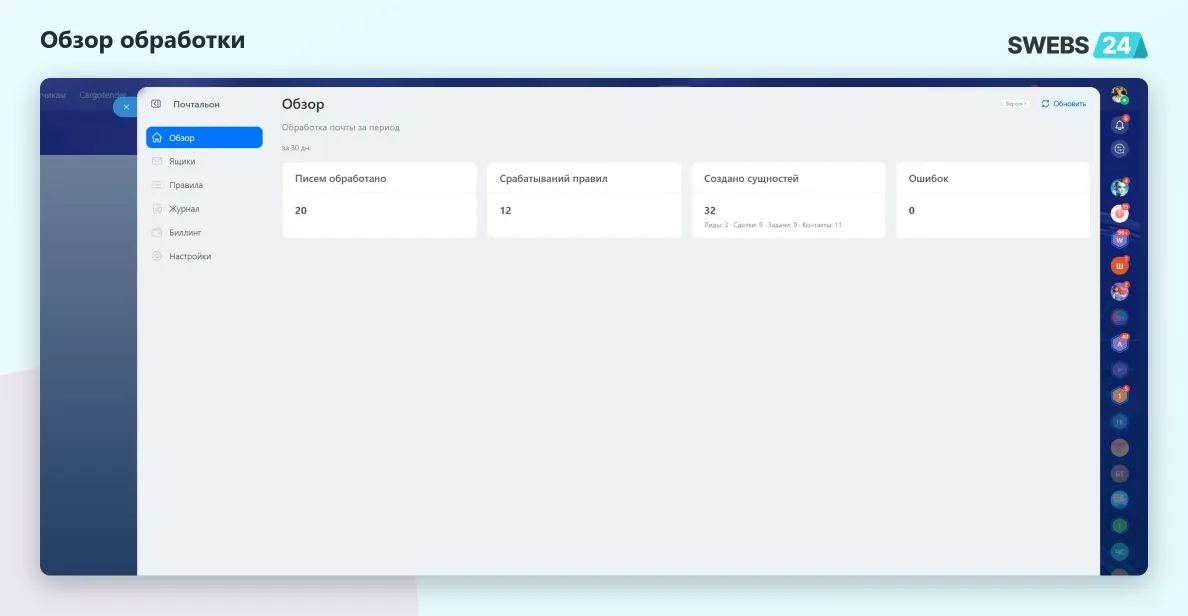
На странице «Обзор» собрана сводка за последние 30 дней по обработанным письмам, результатам правил, сущностям, записанным в результаты обработки, и ошибочным статусам.
AI-функции и биллинг
- Обычные условия и действия работают без AI.
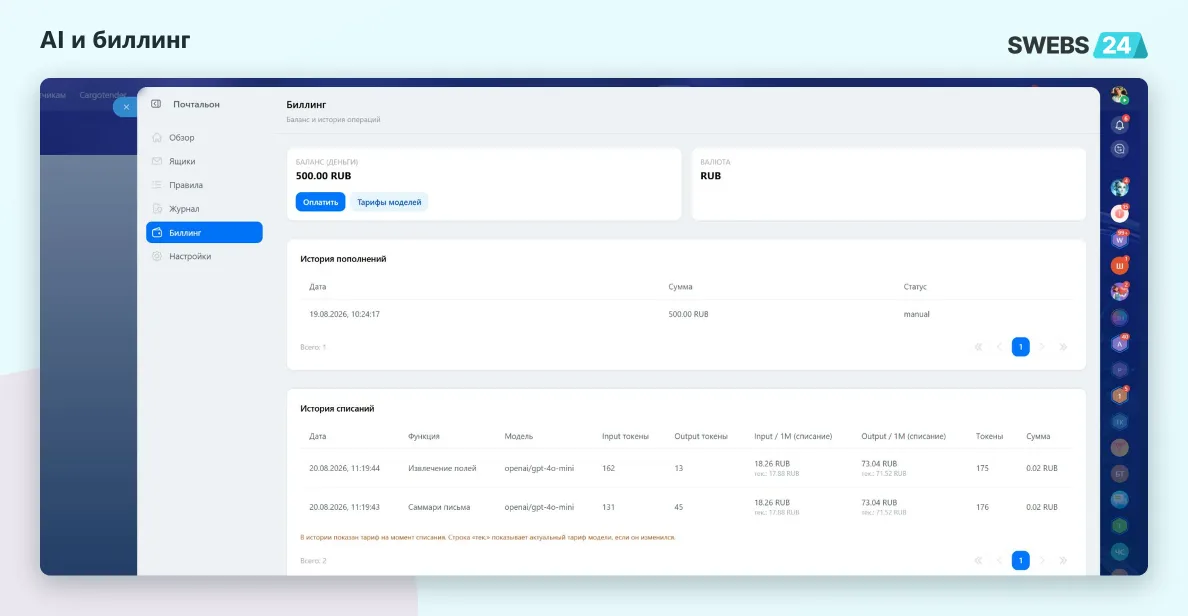
- Платный баланс нужен только для "умных условий", "спам-оценки", саммари и извлечения данных.
Стоимость считается по фактически использованным токенам выбранной модели. В разделе «Биллинг» видны текущий баланс, тарифы моделей, история пополнений и каждое списание. Важно: при нулевом AI-балансе AI-вызовы не выполняются, а AI-условия работают по принципу fail-open. "Умное условие" и "спам-оценка" считаются пройденными без проверки, поэтому обычные действия правила могут выполниться. AI-саммари и извлечение данных пропускаются.
Быстрый старт внутри приложения
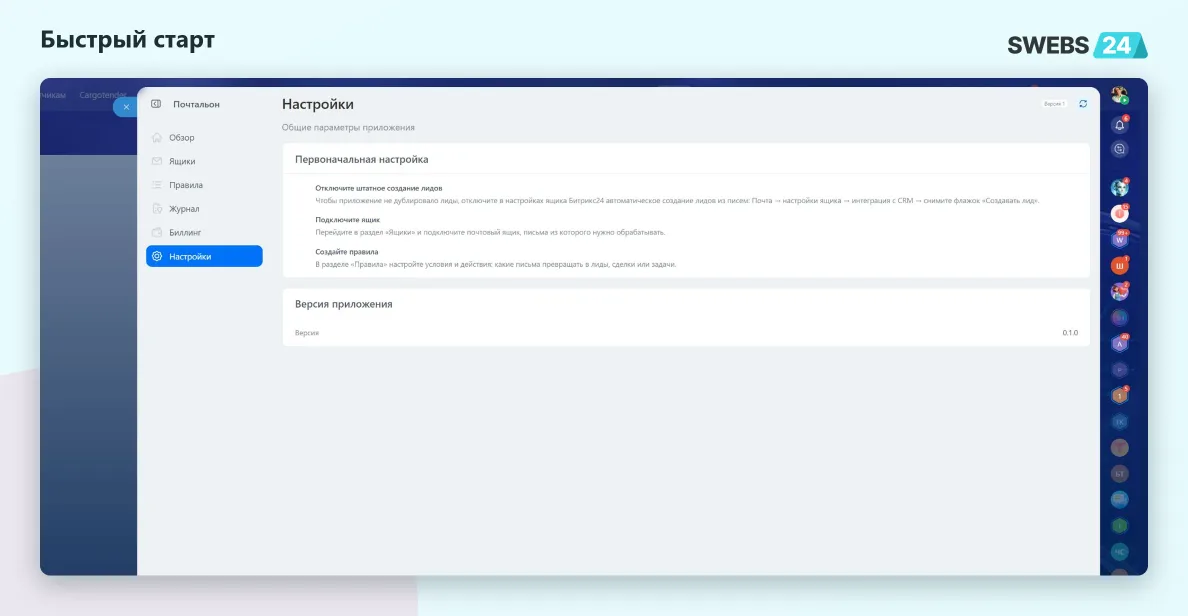
В разделе «Настройки» есть короткая памятка:
- отключить штатное создание лидов,
- подключить ящик
- и создать правила. Там же указана установленная версия приложения.
Важно знать
- По умолчанию подключённые ящики проверяются раз в пять минут; фактический интервал задаётся в конфигурации приложения. Обработка начинается во время ближайшей проверки, а не сразу после получения письма.
- Настройка ящиков и правил, а также просмотр журнала доступны администратору портала.
- Текущая версия рассчитана на облачный Битрикс24.
- Приложение проверяет наличие вложений, но не читает и не прикрепляет сами файлы.
- AI-классификация помогает распределять письма, но даёт вероятностный результат и не гарантирует точность.
Частые вопросы
Чем «Почтальон» отличается от штатной работы почты в Битрикс24?
Битрикс24 связывает почту с CRM, а приложение «Почтальон» выбирает действие по содержанию и другим данным письма. Для одного сообщения это может быть лид, для другого — задача или сделка, а для третьего — отсутствие действия.
Что произойдёт, если письмо не подошло ни под одно правило?
Сработает настройка ящика по умолчанию: ничего не делать, создать лид или создать задачу на разбор.
Можно ли выполнить несколько маршрутов для одного письма?
Да. Выберите режим «Все подошедшие». Тогда приложение выполнит каждое совпавшее правило. В режиме «Первое подошедшее» сработает только правило с наивысшим приоритетом среди подходящих.
Можно ли проверить правило без создания лида или задачи?
Да. Режим проверки показывает совпадение и подробный результат обычных условий, но не выполняет действия и не проверяет AI-условия.
Что будет при ошибке?
Ошибка появится в журнале вместе с деталями. Обработку можно повторить; завершённые до сбоя действия сохраняются.
Что будет, если закончится AI-баланс?
AI-вызовы не выполняются. Умное условие и спам-оценка считаются пройденными без проверки, поэтому правило продолжает работу по обычным условиям. Саммари и извлечение данных пропускаются.
Проверяет ли приложение содержимое вложений и прикрепляет ли файлы к CRM?
Нет. «Почтальон» проверяет только наличие вложений. Имя и содержимое файла не анализируются, сами файлы к создаваемой сущности не прикрепляются.