
 Вернуться к статьям
 Почта Битрикс24 доступна только на коммерческих тарифах. Подключение ящика не гарантирует доставку писем и попадание во «Входящие»: результат зависит также от почтового сервера, DNS, антиспам-политики и репутации домена.
Что даёт подключение почты
В Почте Битрикс24 письма можно читать, писать, привязывать к задачам и сохранять в CRM. На основе письма также можно создать чат с коллегами или событие в календаре.
Подключение нужно не для переноса всей личной переписки в CRM. Его задача — сохранить рабочие письма, связанные с клиентом, сделкой, документами или обязательствами, в доступном для команды контексте.
Например, менеджер получает запрос по сделке и сохраняет письмо в CRM. В карточке появляется дело с копией текста и вложений. Если к вопросу нужно подключить коллег, на основе письма можно создать чат или событие в календаре.
Для портала, где CRM уже используется как рабочая система, почту лучше настраивать вместе с правилами обработки обращений. Настройка Битрикс24 помогает определить, какие ящики подключать, какие письма сохранять и как проверять результат после запуска.
Битрикс24 переносит копии писем за период, который зависит от тарифа. Письма, не связанные с задачами и CRM, хранятся ограниченное время, а затем удаляются из Битрикс24, оставаясь на почтовом сервере. В CRM стоит сохранять запросы, согласования, коммерческие условия и подтверждённые договорённости. Внутренние рассылки и уведомления обычно не требуют сохранения в карточках клиентов.
Личный и общий ящик
Личный ящик подходит для переписки конкретного сотрудника. Для общего адреса отдела, проекта или направления до подключения нужны правила доступа и ответственности. Официальные материалы не описывают точный порядок выдачи прав, аудита действий и отправки несколькими сотрудниками от одного адреса.
| Сценарий | Когда подходит | Что определить до подключения | Что нельзя предполагать без отдельной проверки |
|---|---|---|---|
| Личный ящик | Сотрудник ведёт переписку от собственного адреса | Какие письма сохраняют в CRM, какие задачи связывают с перепиской, кто контролирует доступ при увольнении | Автоматическое создание лидов, сделок и других CRM-сущностей по каждому письму |
| Общий ящик | Письма поступают на адрес отдела, проекта или направления | Владелец ящика, сотрудники с доступом, порядок обработки и отзыв доступа | Точный механизм прав, делегированной отправки, выбора отправителя и аудита действий |
Для общего адреса заранее назначьте владельца, определите круг сотрудников с доступом и порядок его отзыва при смене роли или увольнении. Если письма должны передаваться во внешние системы, сначала опишите маршрут данных: где остаётся оригинал, что сохраняется в CRM и какие интеграции участвуют в процессе. Это задача интеграции Битрикс24, а не только настройка почтового раздела.
Что подготовить
Битрикс24 поддерживает Gmail, Outlook, iCloud, Office 365, Exchange, Yahoo!, Aol, Яндекс, Mail.ru и корпоративную почту. Наличие сервиса в списке не означает, что любой способ авторизации доступен для каждого ящика: правила могут зависеть от провайдера и настроек аккаунта.
Перед подключением подготовьте:
- доступ к ящику или участие его владельца;
- способ авторизации, доступный для конкретного сервиса;
- для корпоративной почты — адреса IMAP- и SMTP-серверов, порты, адрес ящика и пароль приложения либо пароль ящика;
- владельца общего ящика и список сотрудников с доступом;
- тестовый сценарий: входящее письмо, ответ и сохранение переписки в CRM;
- правила: какие письма связывают с задачами или карточками CRM.
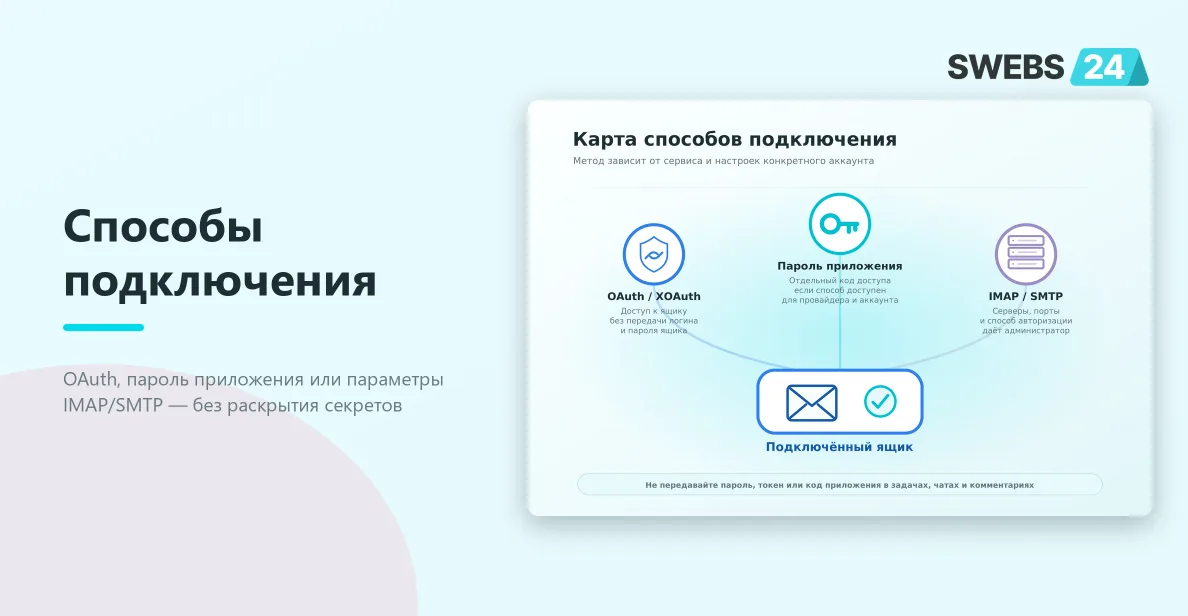
Порт IMAP или SMTP указывается числом от 1 до 65535. Это допустимый диапазон поля, а не рекомендация по номеру порта. Адреса серверов, порты, режимы шифрования и способ авторизации нужно получить у администратора почтовой системы или провайдера.
Для Яндекс Почты используйте официальную справку Яндекса о паролях приложений. Для Mail.ru — официальную инструкцию по защите внешних подключений. Не копируйте параметры из старых публикаций: правила провайдера могут измениться.
Как подключить сервис
На дату проверки в веб-версии путь начинался в разделе «Почта». Названия пунктов и расположение элементов интерфейса могут измениться. Ящик можно подключить в веб-версии и мобильном приложении.
Общий порядок подключения
- Откройте раздел «Почта» в Битрикс24.
- Выберите нужный сервис или сценарий «Корпоративная почта».
- Пройдите авторизацию способом, который доступен для конкретного ящика.
- При OAuth/XOAuth пользователь предоставляет Битрикс24 доступ к ящику без передачи логина и пароля почтового ящика.
- Если провайдер требует пароль приложения, создайте его по официальной инструкции и не передавайте код в задачах, чатах или комментариях.
- Для корпоративной почты укажите IMAP- и SMTP-серверы, порты, адрес ящика и пароль приложения либо ящика, полученные у администратора.
- Проверьте входящее письмо, исходящий ответ и сохранение переписки в CRM.
Пароль приложения — отдельный код доступа для другого приложения. В справке Битрикс24 он описан как доступ к письмам без разрешения получать другую информацию из аккаунта. Этот способ доступен не у всех провайдеров и не при любых настройках безопасности.
Не подбирайте параметры корпоративной почты по аналогии с другим доменом. Даже у одного провайдера они могут отличаться в зависимости от услуги и политики компании. После ввода данных проверьте реальную работу: входящее письмо должно появиться в разделе «Почта», ответ — прийти на внешний адрес, а сохранённое письмо — отобразиться в нужной CRM-карточке.
Сценарий проверки
Ниже приведён демонстрационный сценарий. Адреса и карточка клиента условные.
- Подключите ящик в разделе «Почта».
- Отправьте на него тестовое письмо с внешнего адреса.
- Убедитесь, что оно появилось в Почте Битрикс24.
- Сохраните письмо в CRM.
- Проверьте появление дела с копией текста и вложений в нужной карточке.
- Ответьте на тестовое письмо из Битрикс24.
- Убедитесь, что ответ пришёл на внешний адрес от ожидаемого отправителя.
- Если письмо связано с задачей, привяжите его к тестовой задаче и проверьте понятность дальнейшего маршрута для участников.
Такой тест не проверяет доставляемость массовых или критичных отправок. Для них отдельно оценивают DNS, репутацию домена, антиспам-политику и ограничения провайдера.
Как письмо сохраняется в CRM
Письмо можно сохранить в CRM. По умолчанию Битрикс24 создаёт дело с копией текста и вложений. Копии остаются в делах CRM, даже когда само письмо удаляется из раздела «Почта» по окончании срока хранения.
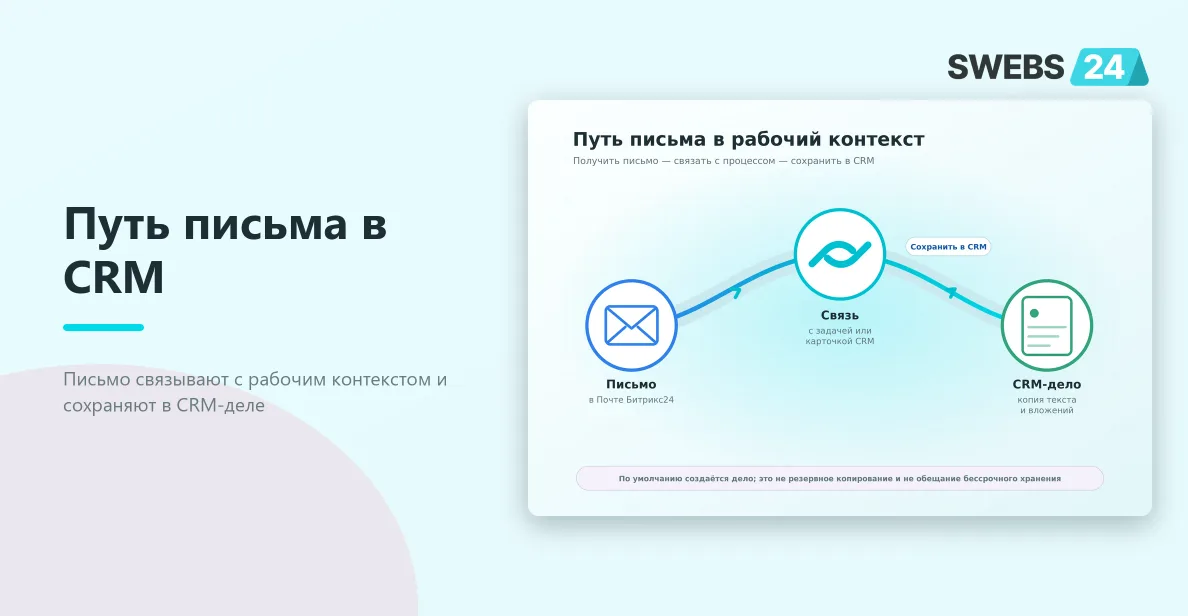
Это помогает сохранить контекст переписки по сделке, контакту или компании. При этом официальные источники для этой статьи не описывают точный механизм автоматического связывания каждого входящего и исходящего письма с конкретной CRM-сущностью.
Не стоит считать, что подключение ящика автоматически создаст лид, контакт, компанию или сделку по каждому письму. Такой сценарий требует отдельной проверки настроек CRM на конкретном портале.
Правила работы с письмами лучше закрепить вместе с правилами ведения CRM Битрикс24: кто сохраняет переписку, какие вложения допустимо хранить и как сотрудники находят нужное дело.
Сохранение письма в CRM не является резервным копированием и не подтверждает бессрочное хранение. Справка говорит только о том, что по умолчанию создаётся дело с копией текста и вложений, а эта копия остаётся в CRM после автоматического удаления письма из раздела «Почта». Правила хранения и удаления CRM-данных следует проверять отдельно для конкретного портала.
Проверка входящих и исходящих писем
Успешная авторизация не доказывает, что ящик работает в нужном процессе. Проверка должна включать входящее письмо, исходящий ответ и сохранение в CRM.
| Что проверить | Как проверить | Ожидаемый результат |
|---|---|---|
| Входящее письмо | Отправить тестовое сообщение с внешнего адреса | Письмо появляется в Почте Битрикс24 |
| Исходящее письмо | Ответить из Битрикс24 на внешний адрес | Ответ приходит от ожидаемого адреса |
| Вложения | Использовать небольшой тестовый файл | Файл отображается в письме и CRM-деле после сохранения |
| Связь с CRM | Сохранить письмо в нужной карточке | По умолчанию создаётся дело с копией текста и вложений |
| Работа с задачей | Привязать письмо к тестовой задаче, если это нужно по процессу | Участникам понятна связь между письмом и задачей |
Максимальный объём вложений для письма в Битрикс24 указан как 14,3 МБ на любом тарифе. Это не гарантирует приём письма получающим сервером: у него и у провайдера могут быть собственные ограничения.
Хранение, тарифы и удаление
Количество подключаемых ящиков на сотрудника, срок хранения писем, глубина первоначального переноса и месячный лимит отправки зависят от тарифа. Перед оплатой или сменой тарифа проверьте значения по актуальной справке Битрикс24 по почте.
При подключении ящика Битрикс24 переносит копии писем за период, который зависит от тарифа:
- 7 дней на тарифе «Базовый»;
- 30 дней на тарифах «Стандартный» и «Демо»;
- 90 дней на тарифе «Профессиональный» и указанных корпоративных тарифах.
Это не означает перенос всей истории ящика.
Письма, не связанные с задачами и CRM, хранятся в Битрикс24 ограниченный срок: 7, 30 или 90 дней в зависимости от тарифа. После автоматического удаления они остаются на почтовом сервере.
Ручное удаление требует особой осторожности. При нажатии кнопки «Удалить» письмо и вложения удаляются из Битрикс24 и с почтового сервера. Это не очистка локальной копии.
Если заканчивается демо-доступ или портал переводят с коммерческого тарифа на бесплатный, синхронизация почты останавливается. Письма, не привязанные к задачам, удаляются из Битрикс24; связанные с задачами остаются.
Почему письма не приходят
Причина может быть в авторизации, параметрах корпоративной почты, ограничениях провайдера, DNS или антиспам-политике. Не стоит сразу считать проблему ошибкой Битрикс24.
Проверьте последовательно:
- Подключён ли нужный ящик и действует ли выбранная авторизация.
- Не изменил ли провайдер правила OAuth, внешних подключений или паролей приложений.
- Верны ли IMAP- и SMTP-серверы, порты и способ авторизации корпоративного ящика.
- Приходит ли письмо на сам ящик при проверке у провайдера.
- Доходит ли исходящее тестовое письмо на внешний адрес.
- Нет ли ограничений DNS, репутации домена, антиспама или провайдера.
- Сохраняется ли письмо в CRM отдельно от отображения в разделе «Почта».
Официальные источники не подтверждают скорость синхронизации, периодичность проверки ящика и гарантии доставки. Не обещайте пользователям мгновенное получение писем или отсутствие спама.
Безопасность и доступ к общему ящику
Доступ к почте выдавайте только сотрудникам, которым он нужен для работы. Пароли, коды приложений и OAuth-токены нельзя хранить в задачах, комментариях, документах и чатах.
Для общего адреса нужен минимум правил:
- назначен владелец ящика;
- определён круг сотрудников с доступом;
- описан порядок обработки обращений;
- определено, какие письма сохраняют в CRM;
- предусмотрен отзыв доступа при смене роли или увольнении;
- после смены авторизации или доступа проводится тест.
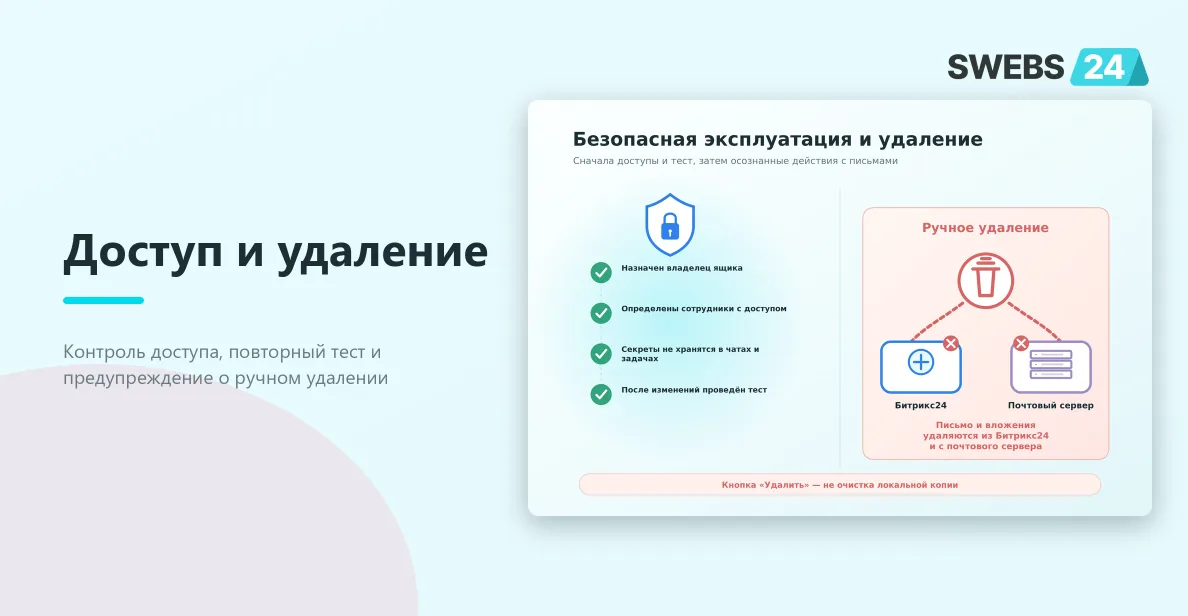
При подключении через OAuth/XOAuth логин и пароль ящика не передаются Битрикс24. При использовании пароля приложения создавайте и храните его по правилам провайдера.
Точный порядок отзыва OAuth-доступа в Битрикс24 и у почтовых провайдеров не подтверждён материалами статьи. При смене сотрудника или компрометации доступа проверьте подключение в Битрикс24, настройки у провайдера и протестируйте ящик после изменений.
Подпись и имя отправителя также стоит проверять тестовой перепиской. Официальные материалы не подтверждают порядок настройки подписи и выбора отправителя несколькими сотрудниками от общего адреса.
Практический чек-лист перед запуском
- Проверен коммерческий тариф и актуальные ограничения почты.
- Определено, какой ящик подключается: личный или общий.
- Для общего адреса назначены владелец, сотрудники с доступом и порядок отзыва доступа.
- Выбран способ авторизации, доступный для конкретного сервиса и аккаунта.
- Для корпоративной почты получены точные данные IMAP, SMTP, портов и авторизации.
- Пароль приложения или иной секрет не передаётся через задачи, чаты и комментарии.
- Проверены входящее письмо, исходящий ответ и вложение.
- Тестовое письмо сохранено в CRM и проверено в нужной карточке.
- Команда знает, какие письма сохраняют в CRM, а какие оставляют только в почте.
- Сотрудники предупреждены: ручное удаление удаляет письмо и вложения с почтового сервера.
- Для критичных отправок отдельно проверены DNS, репутация домена, антиспам и ограничения провайдера.
Когда нужна отдельная настройка процесса
Подключение почты подходит отделам продаж, аккаунт-менеджерам, руководителям проектов и сервисным командам, которым необходимо фиксировать клиентскую переписку в задачах и CRM. Корпоративный ящик можно подключить, если администратор предоставляет корректные параметры и согласованы правила доступа.
Настройка ящика сама по себе не решает задачу автоматического создания CRM-сущностей по каждому письму и не заменяет проверку DNS или репутации домена для важных отправок. Общий ящик не стоит подключать без владельца, регламента обработки и теста доступа.
Если почта должна стать частью воронки, маршрута согласований или обмена данными с внешними сервисами, сначала опишите процесс, затем настройте и протестируйте его. Для этого может потребоваться интеграция Битрикс24 или комплексная настройка Битрикс24.
FAQ
Можно ли подключить Яндекс Почту к Битрикс24?
Да. Яндекс входит в перечень поддерживаемых сервисов. Способ авторизации зависит от настроек конкретного аккаунта. При необходимости пароль приложения создают по актуальной официальной инструкции Яндекса.
Можно ли подключить корпоративную почту?
Да. Для сценария корпоративной почты нужны адреса IMAP- и SMTP-серверов, порты, адрес ящика и пароль приложения либо пароль ящика. Конкретные значения предоставляет администратор почтовой системы или провайдер.
Будут ли перенесены старые письма?
При подключении Битрикс24 переносит копии писем за период, зависящий от тарифа: 7, 30 или 90 дней. Это не означает перенос всей истории ящика.
Сохраняются ли письма в CRM?
Письмо можно сохранить в CRM. По умолчанию Битрикс24 создаёт дело с копией текста и вложений. Эта копия остаётся в деле после автоматического удаления письма из раздела «Почта» по сроку хранения.
Можно ли удалить письмо только из Битрикс24?
Нет. При ручном удалении кнопкой «Удалить» письмо и вложения удаляются из Битрикс24 и с почтового сервера.
Почему исходящее письмо может не дойти?
Подключение ящика не гарантирует доставку. На неё влияют настройки почтового сервера, DNS, репутация домена, антиспам-политика и ограничения провайдера.
Можно ли подключить почту на бесплатном тарифе?
Нет, для облачной Почты Битрикс24 из официальной справки нужен коммерческий тариф. При окончании демо-доступа или переходе на бесплатный тариф синхронизация почты останавливается.
Итог
Почта в Битрикс24 позволяет работать с подключённым ящиком, связывать письма с задачами и сохранять значимую переписку в CRM. Перед запуском выберите ящик, проверьте доступный способ авторизации, согласуйте доступы и проведите полный тест: входящее письмо, исходящий ответ и сохранение в CRM.
Для личного ящика обычно достаточно правил сохранения переписки. Для общего адреса нужны владелец, список сотрудников с доступом, порядок обработки и отзыв доступа. Если почтовый маршрут затрагивает CRM, задачи и внешние сервисы, настройте его как единый процесс и начните с одного ящика и проверяемого сценария.