
 Вернуться к статьям
Если работа идёт в Codex
В Битрикс24 откройте MCP-коннектор и нажмите «Подключить MCP-клиент». Выберите режим «Только чтение» и вкладку Codex. Приложение покажет блок настроек. Скопируйте его целиком в .codex/config.toml внутри доверенной рабочей папки. Откройте эту папку в Codex и пройдите вход под своей учётной записью Битрикс24.
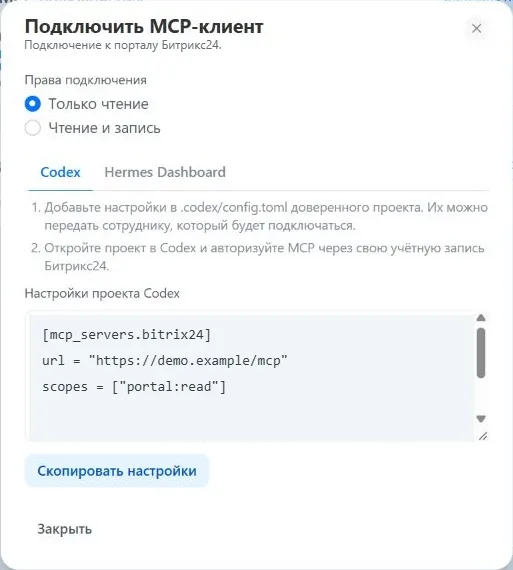
У такого способа есть понятный ориентир. Вопрос задают в чате, открытом в той же папке, где лежит конфигурация. Если Codex запущен из другого проекта, сначала проверьте, видит ли он сервер. Подключение Codex к Битрикс24
Если команда пользуется Hermes Agent
Из вкладки Hermes Dashboard в коннекторе возьмите имя и адрес сервера. В Dashboard выберите рабочий профиль, если профилей несколько. Откройте раздел MCP, нажмите Add server, добавьте HTTP-сервер и выберите OAuth. После сохранения нажмите Authorize и пройдите вход в Битрикс24. Новый чат откройте в том же профиле.
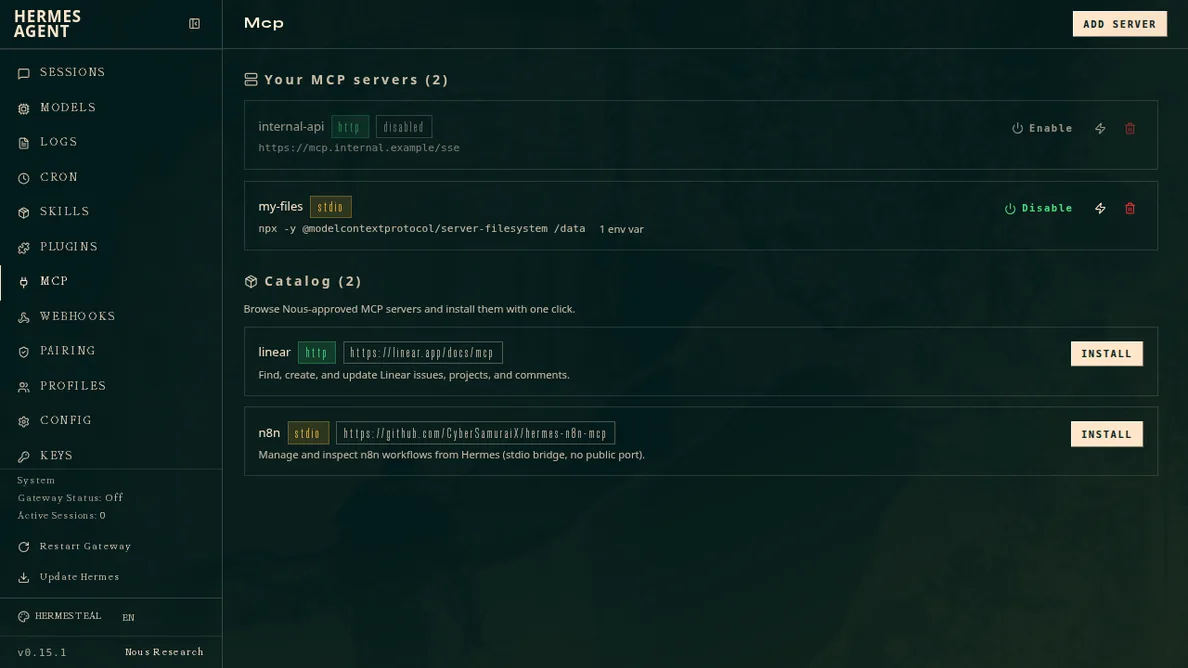
При использовании корпоративной панели адрес и профиль можно уточнить у администратора Hermes. Подключение Hermes Dashboard к Битрикс24
Как сравнить результаты на одной задаче
Выберите одну запись, которая доступна вашему сотруднику на портале, и задайте обоим клиентам одинаковый вопрос.
Через MCP Битрикс24 открой задачу №123. Покажи название, текущий статус и срок. Дай ссылку на карточку, если она доступна. Ничего не меняй.
Подставьте свой номер. Название и статус сверяйте с Битрикс24. Если один клиент видит задачу, а второй возвращает отказ, сначала сравните выбранный портал, учётную запись и права подключения. Когда оба отвечают по карточке, выбирать можно по тому, в каком клиенте пользователю удобнее продолжать работу в течение дня.