
 Вернуться к статьям
Сервер отсутствует в списке клиента
В Codex откройте ту рабочую папку, где лежит .codex/config.toml. Файл должен содержать весь блок, полученный из приложения. Когда папка доверенная, откройте новый чат или перезапустите Codex, если проект был открыт до изменения конфигурации. Пользователи CLI могут выполнить codex mcp list из нужной папки и посмотреть, зарегистрирован ли сервер. Подключение Codex к Битрикс24
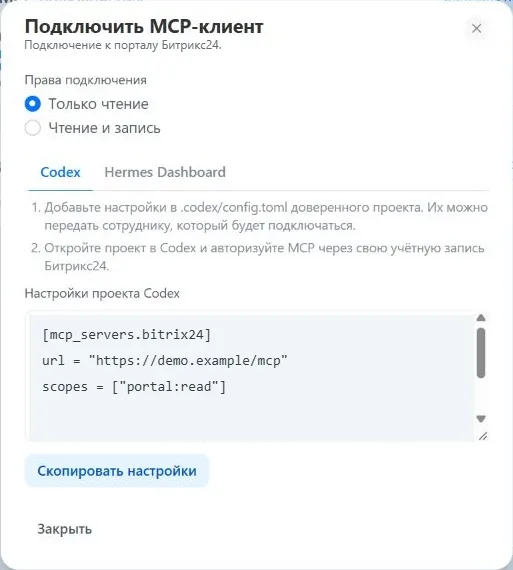
В Hermes Dashboard откройте MCP в нужном профиле. Проверьте, что сервер включён, а его имя и адрес совпадают с выданными приложением. В настройках авторизации выберите OAuth, сохраните сервер и нажмите Authorize. Если в установленной версии есть Test, запустите его после входа. Подключение Hermes Dashboard к Битрикс24
Сервер настроен, но вход не завершён
При авторизации посмотрите на адрес портала и на учётную запись. Если браузер открыл вход на другом портале, вернитесь в приложение нужного Битрикс24, скопируйте выданные там настройки и повторите вход. Если после подтверждения браузер показывает ошибку адреса возврата, сохраните её текст и передайте администратору клиента. Чтобы найти событие, ему также помогут версия клиента и время ошибки.
После входа откройте Активные MCP-подключения в приложении и обновите список. Появление записи помогает проверить, что согласие зарегистрировано. Дальше проверьте доступ к нужному разделу отдельным запросом.
Подключение видно, но агент не возвращает задачу
Под той же учётной записью откройте доступную вам учебную задачу и возьмите её номер. В новом чате отправьте такой запрос:
Прочитай задачу №123 с помощью MCP Битрикс24. Верни название и текущий статус. Если инструмент недоступен или вызов вернул ошибку, укажи, что произошло. Ничего не меняй.
Когда карточка открывается вручную, но чтение через MCP отклоняется, проверьте разрешение на раздел Задачи у этого подключения. Когда карточка не открывается и в самом Битрикс24, попросите администратора сверить права сотрудника. Если причина остаётся неясной, отправьте в поддержку номер версии клиента, шаг и текст ошибки. Уберите из снимка экрана коды входа, токены и клиентские данные. Решение проблем с MCP-коннектором