
 Вернуться к статьям
Как настроили авансовый отчёт
Дату отчёта и сумму аванса привязали к полям основной карточки. Сумма остаётся числом в ячейке для расчётов и выводится прописью в отдельной ячейке. Из связанных сделок приложение берёт дату и описание каждого расхода.
В шаблоне оформили одну строку таблицы. При генерации приложение повторяет её для каждой сделки и нумерует строки. Если к карточке привязаны два расхода, в отчёте будет две строки. Если десять, шаблон создаст десять по той же разметке.
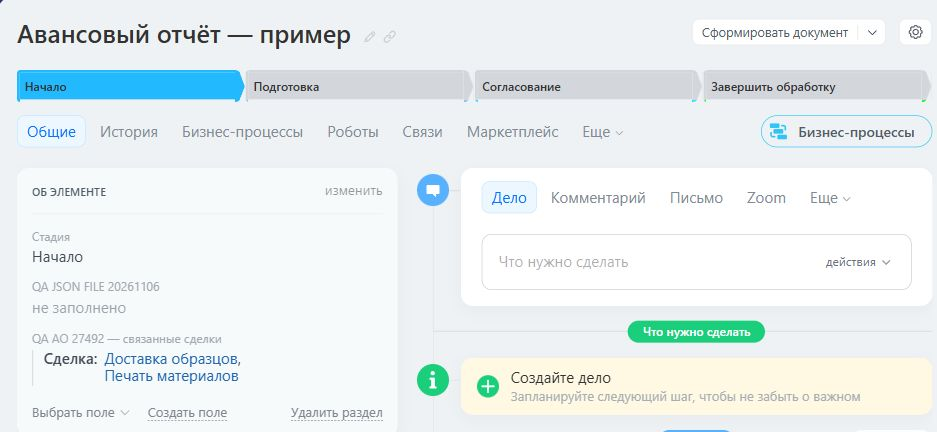
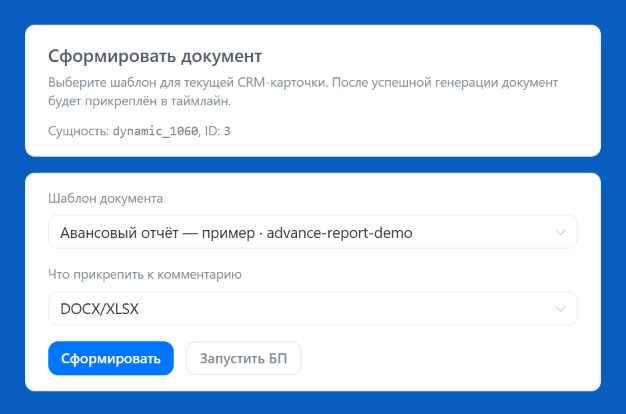
Отчёт можно получить кнопкой «Сформировать» в карточке или через бизнес-процесс. Бизнес-процесс использует тот же шаблон и то же поле привязки. Если включить прикрепление к таймлайну, готовый XLSX будет доступен в карточке.
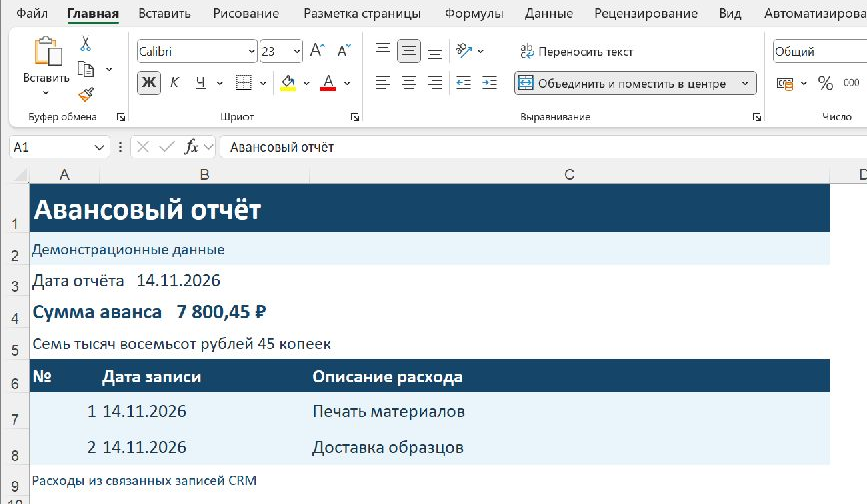
В примере ниже по двум связанным сделкам сформированы строки «Печать материалов» и «Доставка образцов». Сумма аванса показана цифрами и прописью. Для скриншотов взяли вымышленные данные на нашем тестовом портале.
Учебный шаблон XLSX
Откройте лист «Шаблон». В ячейке A8 начинается цикл, диапазон A9:C9 задаёт одну строку расходов, а A10 закрывает цикл. На листе «Пример» показан готовый отчёт с двумя вымышленными расходами и авансом 7 800,45 ₽.
Чтобы использовать бланк в своей CRM, замените dynamic_1234 на обозначение своего смарт-процесса, а uf_crm_123456 на код поля привязки к сделкам.
Скачать учебный шаблон авансового отчёта (XLSX)
Где ещё пригодится такой шаблон
- Сводка заказов клиента. В карточке отчёта указываете клиента и период, затем привязываете сделки за этот период. Excel выводит по каждому заказу номер, дату и сумму.
- График платежей по проекту. Из карточки проекта в шапку попадают его название и номер договора. Каждая связанная сделка даёт строку с назначением, плановой датой и суммой платежа, если эти поля заполнены в сделке.
- Реестр поставок. К карточке отчёта привязываете сделки по поставкам. В Excel каждая строка показывает номер заказа, дату отгрузки и адрес доставки, если вы храните их в полях сделки.
Для настройки понадобятся бланк XLSX, поле привязки к сделкам и список полей для каждой строки. В руководстве показано, где поставить маркеры в Excel и как запустить генерацию из карточки или через БП. Как собрать данные из нескольких сделок в один XLSX.