Отправить сообщение в чат Битрикс24
О роботе
Робот «Отправить сообщение в чат Битрикс24» — активити для автоматической отправки сообщений в личные и групповые чаты Битрикс24. Сообщение может отправляться как от имени системы, так и от конкретного сотрудника.
Входные параметры
-
ID чата или ID пользователя — обязательный, строка. Идентификатор чата (например
chat5) или ID пользователя, которому отправляется сообщение. -
Текст сообщения — обязательный, строка. Текст, который будет отправлен в чат.
-
Отправить как системное — опциональный, boolean (Y/N). Если «Да» — сообщение отправляется от имени системы, если «Нет» — можно указать конкретного отправителя.
Возвращаемые значения
- Статус (
status) — boolean (Y/N). Показывает успешность отправки.
Настройка
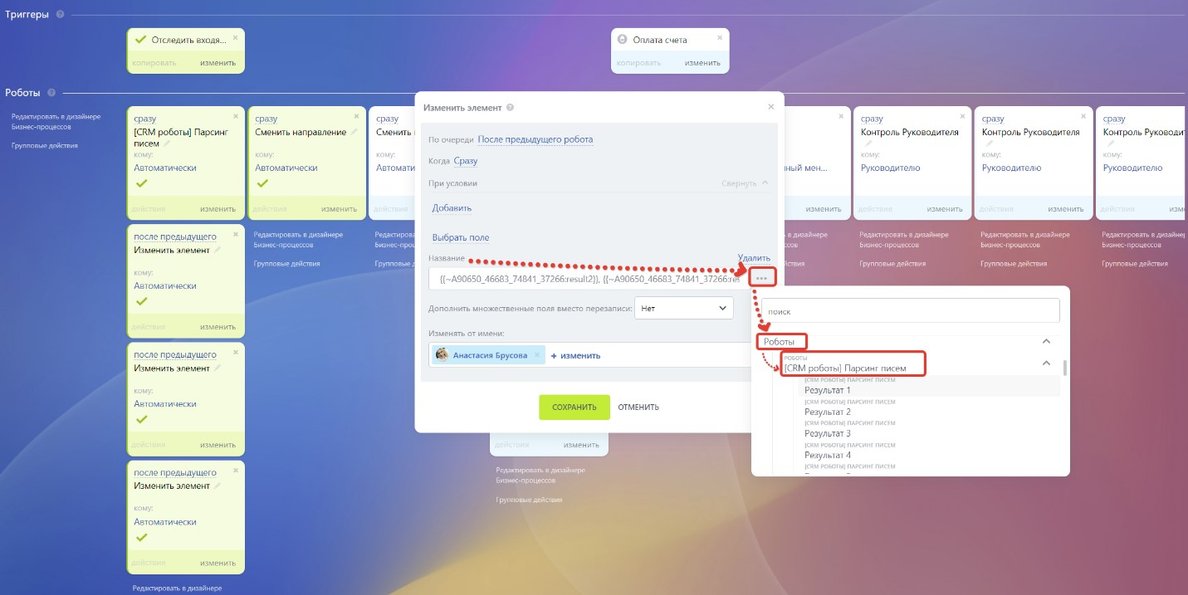
- Перейдите в любую сделку CRM и откройте вкладку «Роботы».
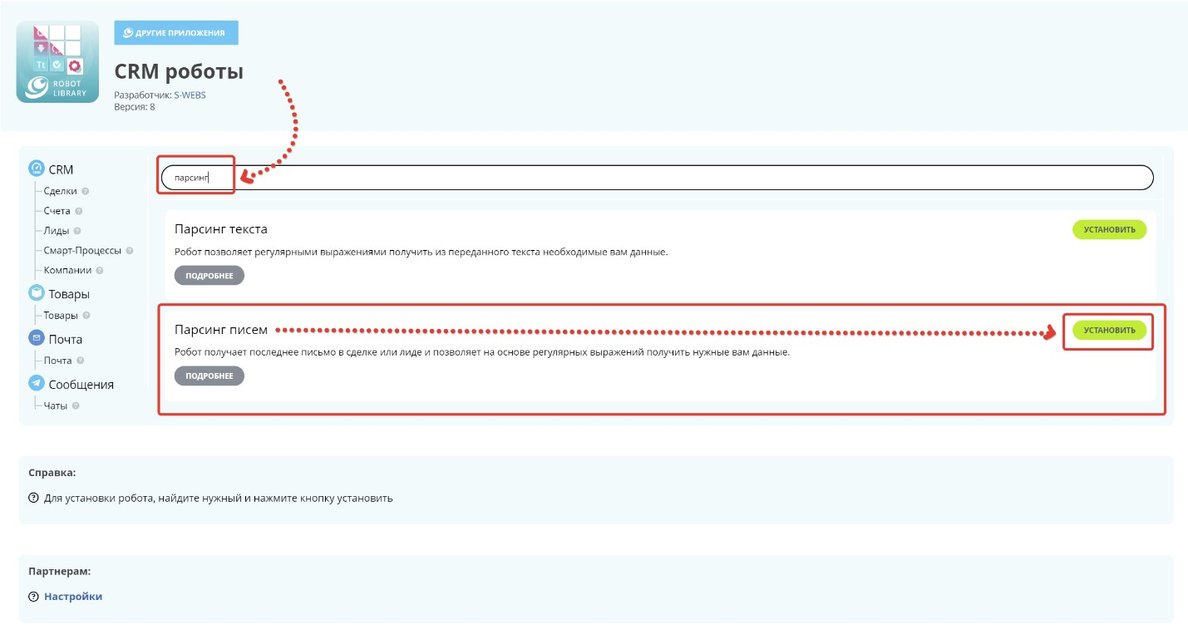
- На нужной стадии сделки нажмите «Добавить».
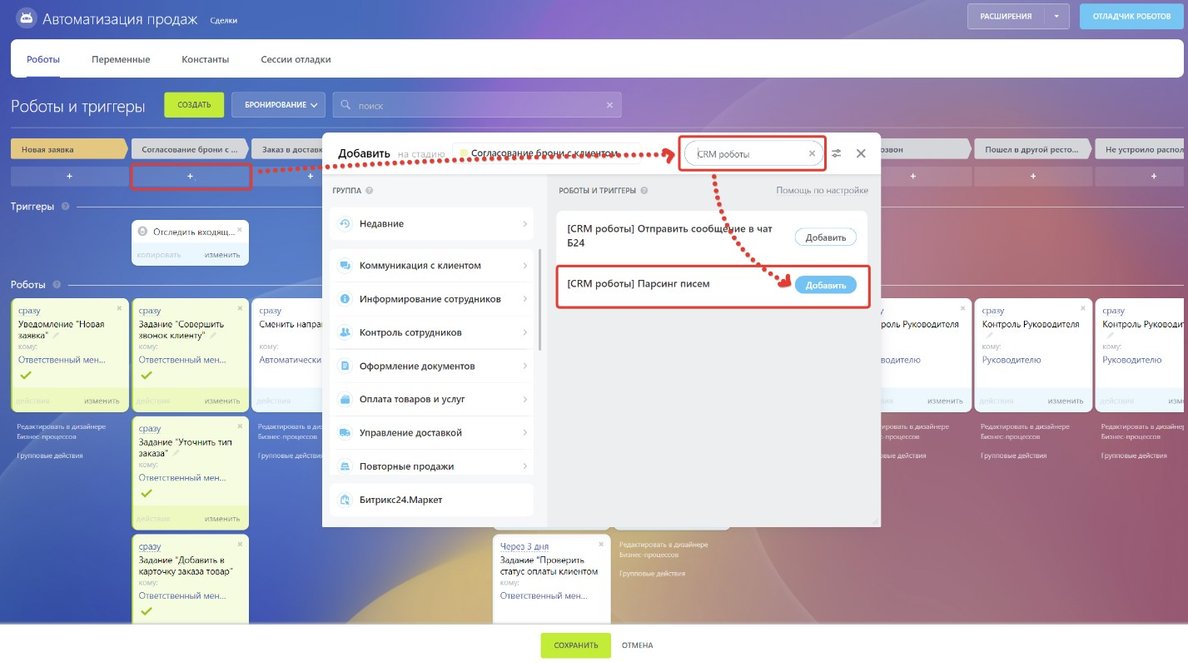
- Найдите робота «Отправить сообщение в чат Б24» и нажмите «Добавить».
Совет: для удобства введите в поиске «CRM Роботы» — увидите только роботов этого приложения. Также их можно найти в разделе «Другие роботы».
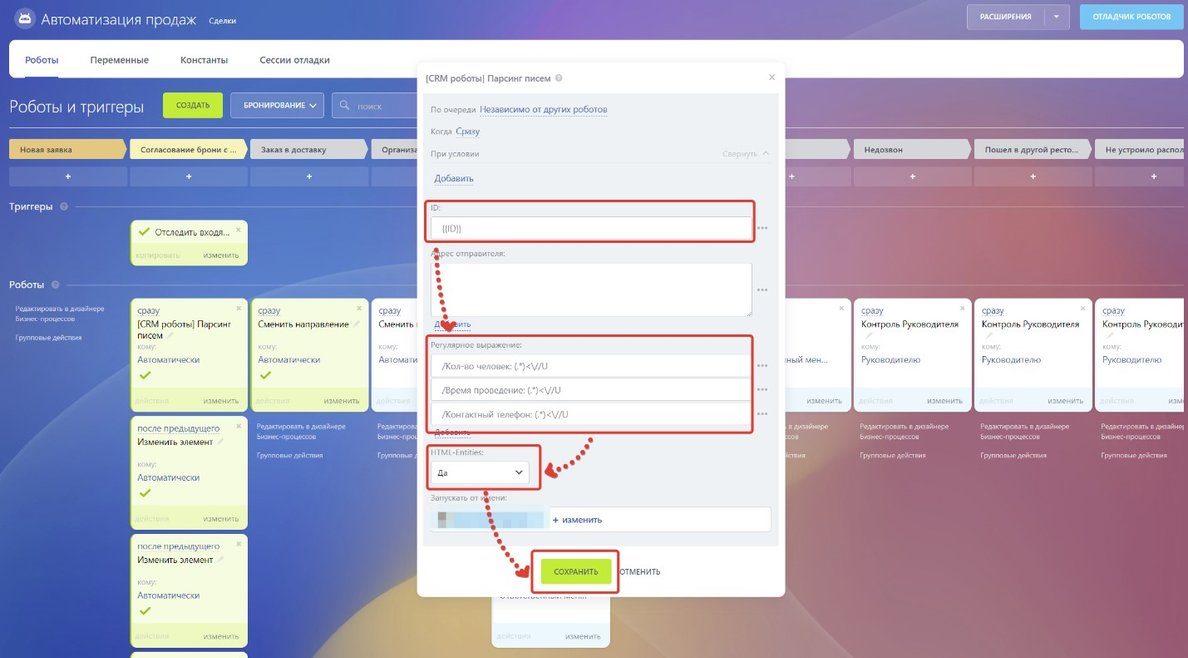
- Настройте параметры робота:
- Очерёдность и условия сработки. Например, «Независимо от других роботов», срабатывать сразу. Пример условия: если поле «Договор» заполнено — отправить сообщение в чат с бухгалтером.
- ID чата или ID пользователя, которому отправится сообщение.
- Текст сообщения.
- Режим отправки: как системное сообщение или от имени конкретного сотрудника.
Нажмите «Сохранить» у робота, затем «Сохранить» у всей вкладки роботов.
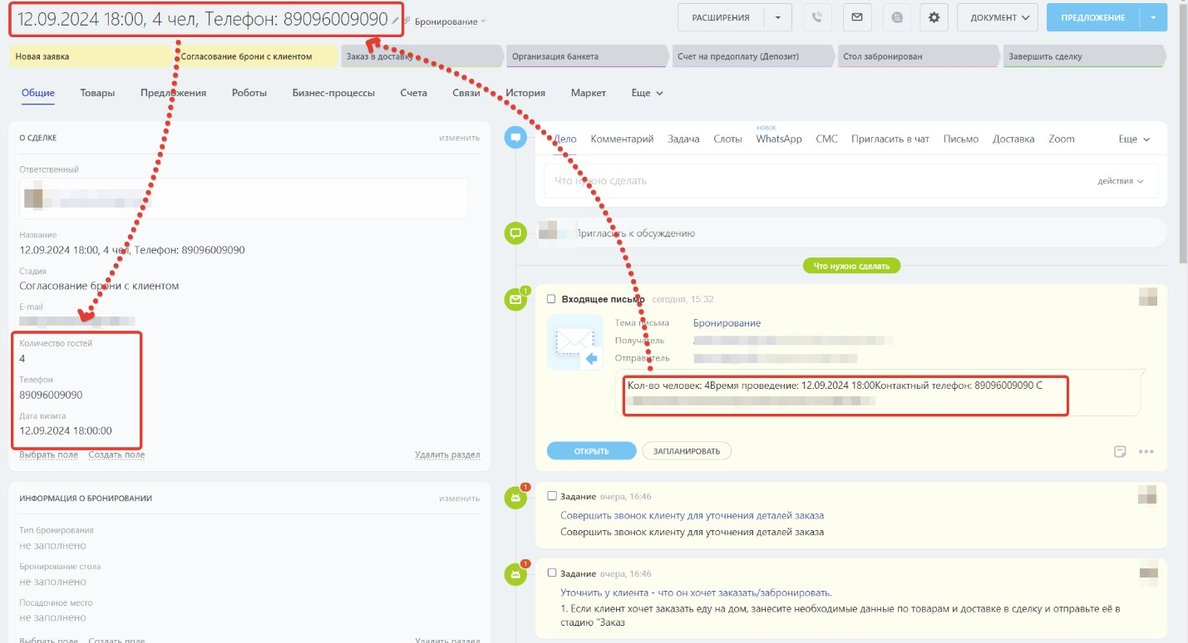
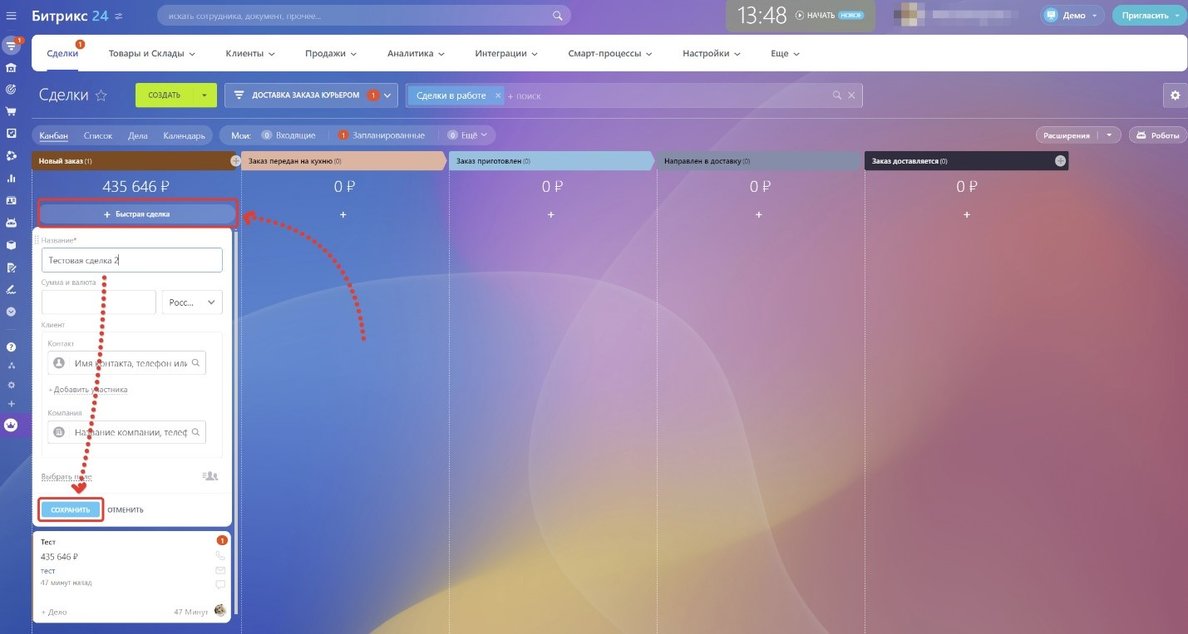
- Проверьте работу: создайте новую сделку на нужной стадии.
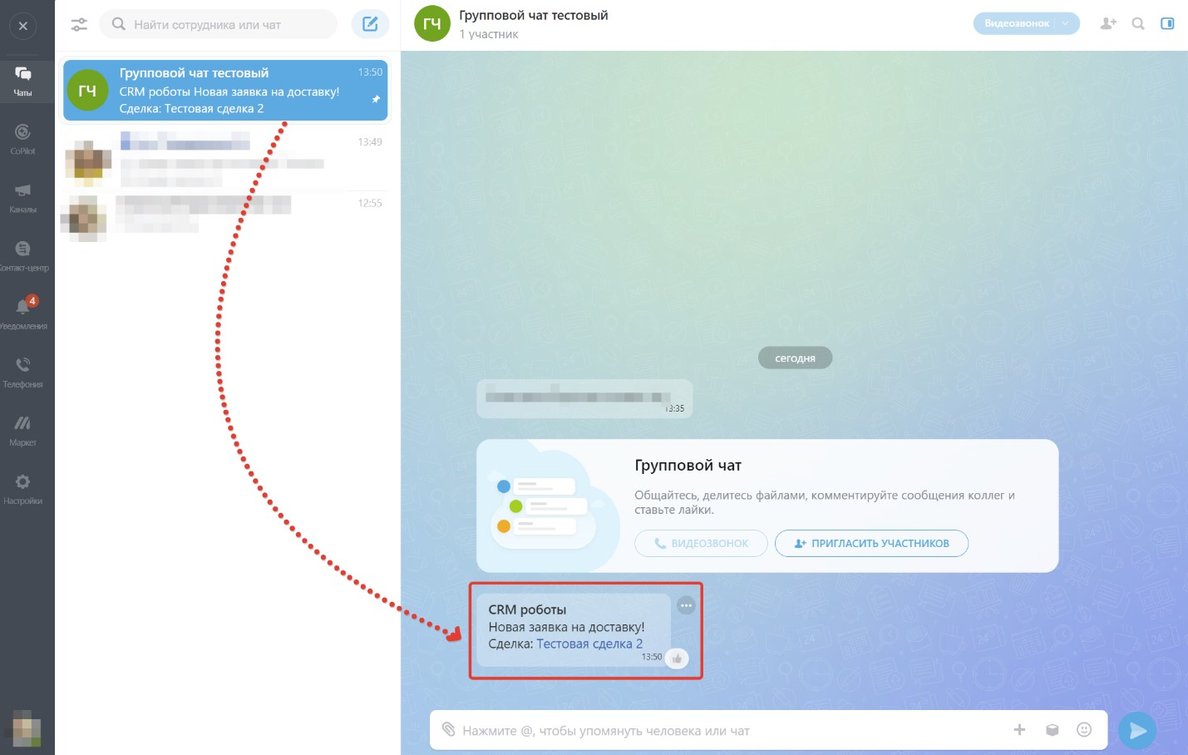
- Робот сработал — сообщение приходит в указанный чат.
Как получить ID чата
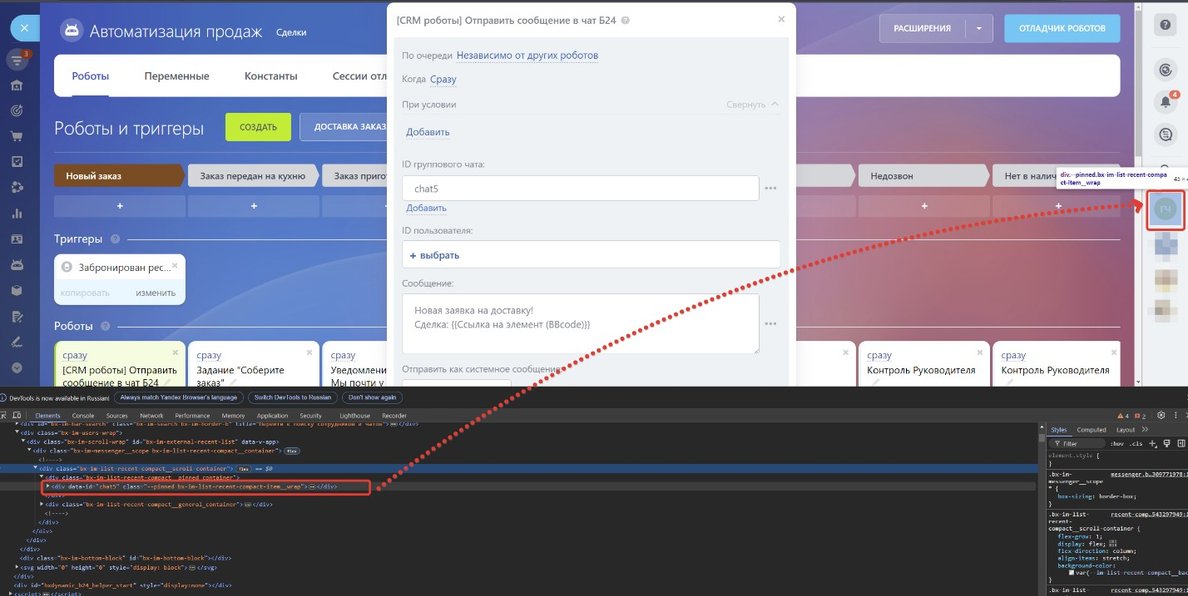
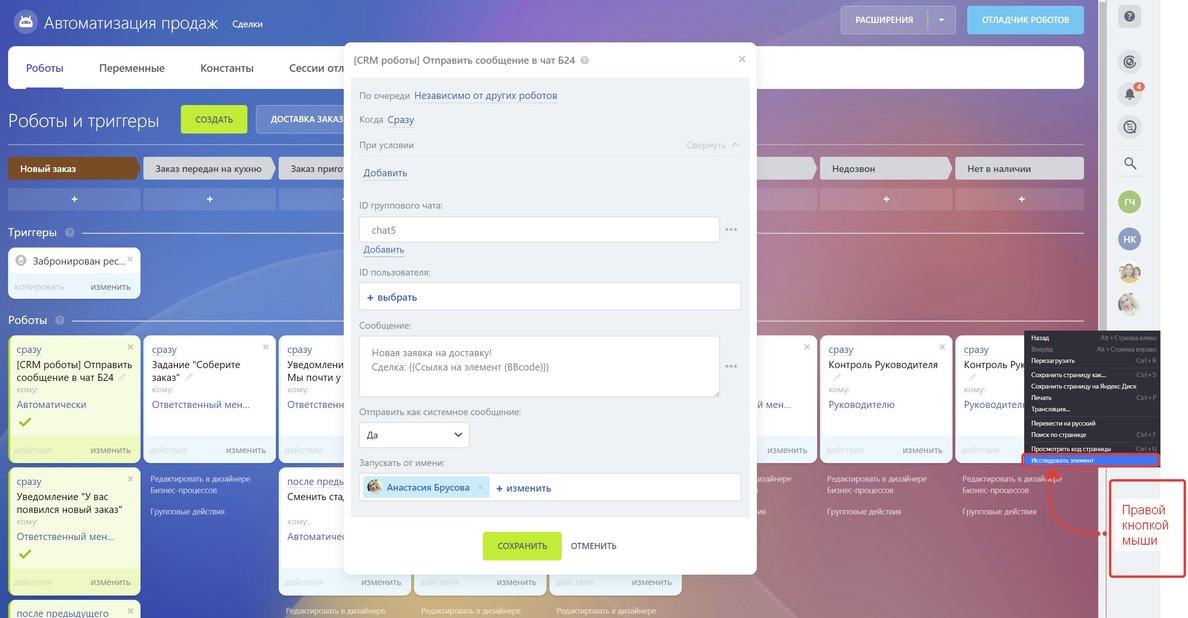
- В веб-версии Битрикс24 нажмите правой кнопкой мыши в пустой области под списком чатов и выберите «Исследовать элемент» (или «Просмотреть код»).
- Найдите строку, при наведении на которую выделяется блок чатов справа. Раскрывайте вложенные элементы (нажимайте на стрелочки), пока не увидите
chat_число.
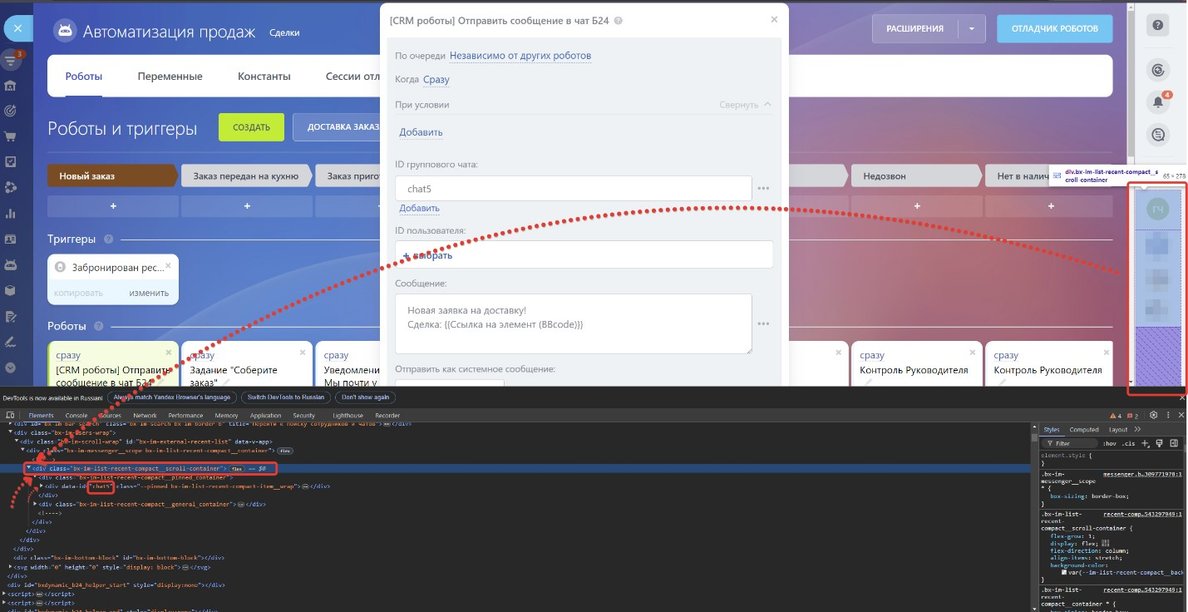
- Наведите курсор на найденную строку и убедитесь, что справа подсвечивается нужный чат. Значение в строке — например
chat5— это и есть ID чата. Скопируйте его и вставьте в настройки робота.