
 Вернуться к статьям
 Мы переработали интерфейс приложения S-WEBS «CRM Роботы + AI 2.0». В нём собраны роботы для автоматизации CRM и связанных бизнес-процессов в Битрикс24. Обновление затронуло каталог, подробные карточки роботов, статистику запусков и раздел расходов на AI. В этой статье показываем, как устроены основные экраны и чем они помогают при настройке и сопровождении автоматизации.
Обзор подготовлен по тестовой версии обновления. На скриншотах показаны демонстрационные данные; доступный на вашем портале интерфейс может отличаться.
Администратору нужно найти подходящего робота, разобраться в его параметрах и установить его на портал. После настройки процесса возникают другие вопросы: запускался ли робот, что он получил на входе, какой результат вернул и сколько стоил AI-запрос. Мы собрали эти действия в обновлённом интерфейсе и сделали заметнее сведения, которые нужны на каждом этапе.
Что изменилось в интерфейсе CRM Роботов 2.0
Верхнее меню связывает каталог, статистику и биллинг. В каталоге категории вынесены в боковую область, а поиск, фильтры установки и переключение вида находятся над результатами. Подробности робота открываются справа. В статистике рядом со сводными показателями расположен журнал запусков, в биллинге можно перейти от расхода к его расчёту.
| Задача пользователя | Где её решить |
|---|---|
| Найти робота по своей задаче | Категории и поиск по названию и описанию |
| Проверить, какие роботы уже установлены | Фильтр «Установленные» |
| Изучить возможности перед установкой | Боковая карточка с подробным описанием |
| Посмотреть результаты за период | Раздел «Статистика» |
| Разобрать отдельный запуск | Журнал и страница подробностей запуска |
| Проверить расход на AI | Раздел «Биллинг» и подробный расчёт |
Каталог: поиск, категории и понятные статусы
Робота можно искать по названию или словам из описания. Если название неизвестно, начните с категории: CRM, почта, текст, компании, товары, задачи, интеграции или AI. Иконки помогают различать разделы, а счётчики показывают количество роботов в них.
Категория и поисковая строка работают вместе. Например, для задачи с товарными позициями можно открыть «Товары», затем ввести слово «скидок». В выдаче останутся роботы выбранной категории, в названии или описании которых есть этот текст.
Над результатами расположены фильтры «Все роботы», «Установленные» и «Не установленные». Они полезны в разных ситуациях. При знакомстве с приложением можно просмотреть весь каталог. При сопровождении портала удобнее начать с уже установленных роботов, а для поиска дополнений к автоматизации выбрать неустановленные.
У каждой карточки виден статус. Он отвечает на вопрос, доступен ли робот на портале, но сам по себе не означает, что робот уже добавлен в конкретный бизнес-процесс и выполняется.
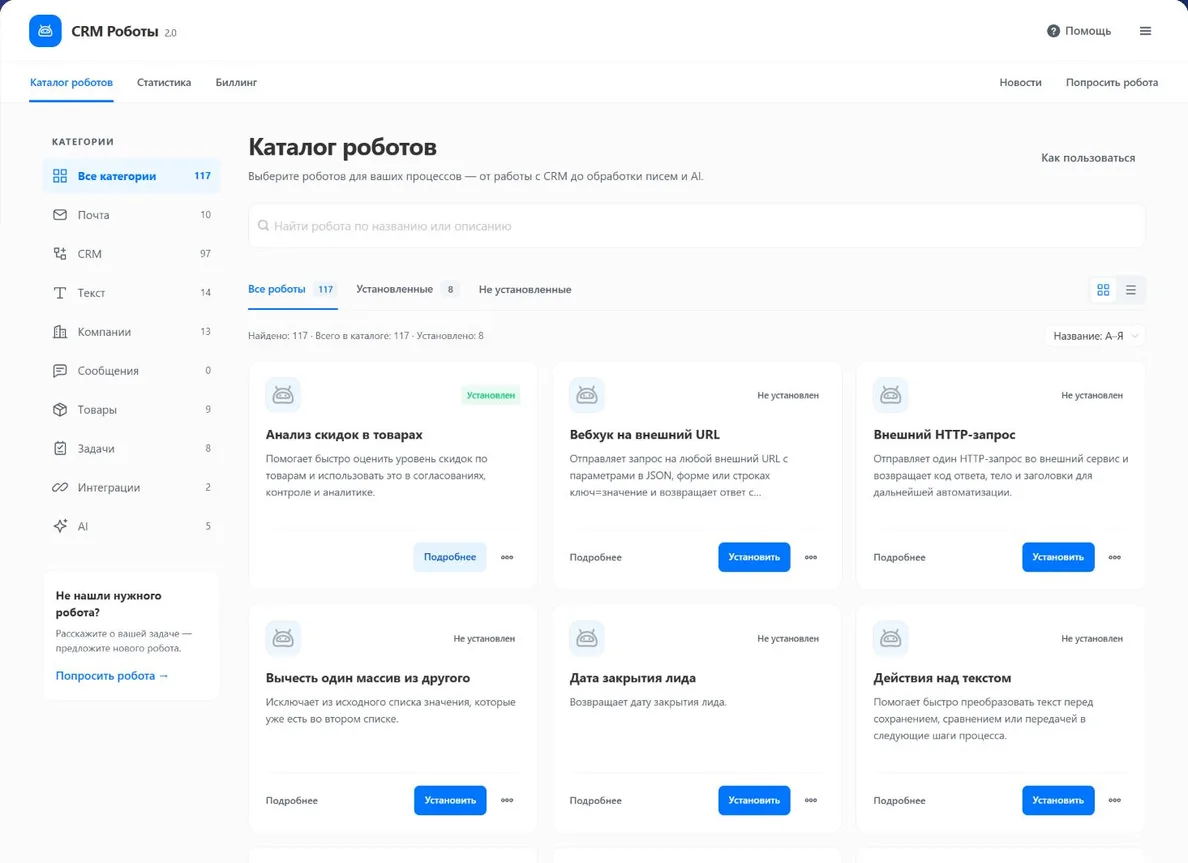
Категории расположены слева, поиск и фильтры установки над карточками. Числа на снимке относятся к демонстрационному порталу.
Карточки или список
Каталог поддерживает два вида отображения. Карточки дают больше места для краткого описания. Список удобен, когда вы знаете, что ищете, и хотите просмотреть названия компактнее. Доступна сортировка по названию в прямом и обратном алфавитном порядке.
Выбранные параметры каталога сохраняются в адресе страницы. При возврате кнопкой браузера «Назад» можно продолжить работу с прежней категорией, поиском и видом отображения. Это пригодится, если вы отвлеклись на статистику и затем вернулись к подбору робота.
Подробная карточка: изучить робота до установки
Кнопка «Подробнее» открывает боковую панель поверх каталога. В ней можно прочитать назначение робота и его расширенное описание, узнать о параметрах и возвращаемых значениях. Если для робота добавлена отдельная инструкция, из карточки доступен переход к ней.
Например, в описании «Анализ скидок в товарах» указано, что робот рассчитывает показатели скидок по товарным позициям. Рядом перечислены входной параметр и возвращаемые данные. По этому описанию можно оценить, подходит ли действие для согласования скидок, прежде чем включать его в процесс.
Действия с роботом собраны в нижней части панели. Для неустановленного робота доступна установка, для установленного предусмотрены обновление и удаление. Удаление требует подтверждения.
Кнопка «Обновить» позволяет получить актуальное описание и доступные параметры робота в портале. Уже настроенные бизнес-процессы автоматически не перенастраиваются. Если в роботе появились новые параметры, их использование в конкретном процессе нужно проверить отдельно.
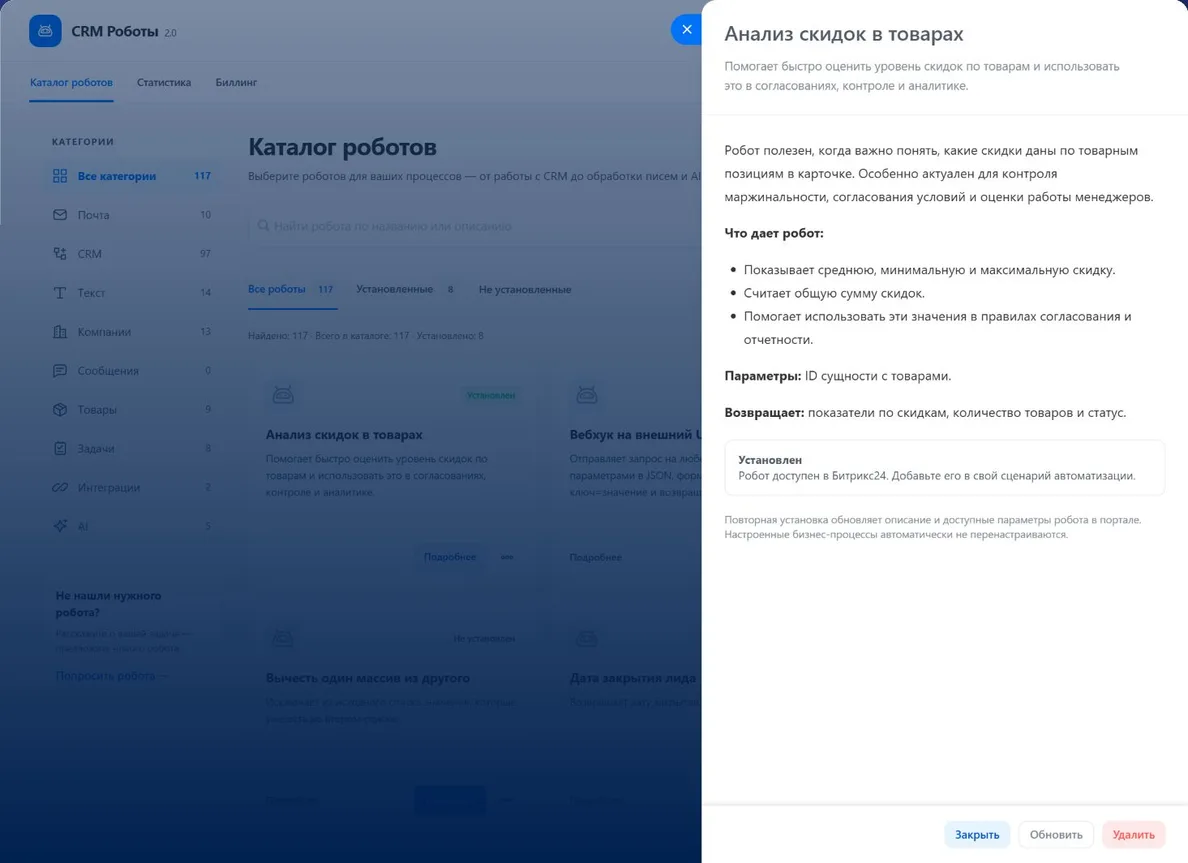
Подробности открываются поверх каталога. Назначение и параметры можно прочитать до установки, а действия с роботом находятся внизу панели.
Статистика: общая картина за выбранный период
В разделе «Статистика» собраны количество запусков, число успешных выполнений, ошибки и среднее время работы. Период можно выбрать перед просмотром показателей. Ниже расположены диаграмма запусков по дням и список популярных роботов.
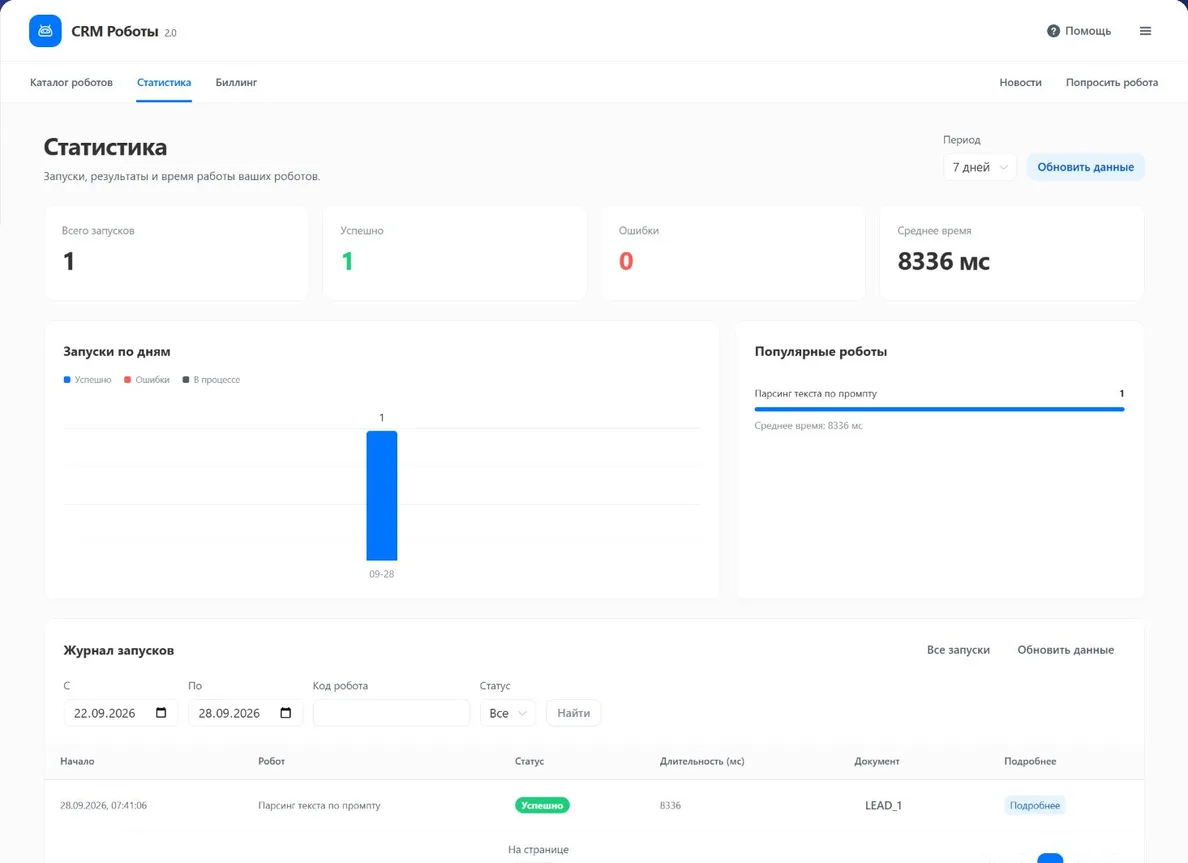
Сводка помогает оценить доступную историю за период. Журнал ниже позволяет перейти к конкретному запуску. На снимке демонстрационные данные.
Такой экран помогает начать проверку автоматизации с общих вопросов. Были ли запуски в нужные дни? Есть ли ошибки? Какие роботы встречаются в истории? Затем можно перейти к отдельным записям и посмотреть подробности.
Среднее время относится к запускам роботов в выбранном периоде. Его нельзя читать как длительность всего бизнес-процесса или как показатель скорости работы отдела. Аналогично успешный статус отдельного робота ещё не подтверждает, что весь процесс достиг нужного бизнес-результата.
Для администратора статистика служит отправной точкой при проверке. Например, после изменения настроек можно выбрать соответствующие даты и найти интересующий запуск в журнале. При этом выводы стоит делать по доступной истории, не предполагая, что приложение показывает все события автоматизации портала.
Журнал запусков: разобраться в конкретном результате
В журнале доступны фильтры по датам, статусу и коду робота. Строка содержит время начала, название робота, статус, длительность и связанный документ. Через «Подробнее» можно открыть сведения об отдельном запуске.
На странице запуска доступны входные данные, результат и сообщение об ошибке, если оно есть в записи. Это помогает обсуждать конкретную ситуацию с интегратором или поддержкой: какой робот выполнялся, какие сведения получил и чем завершилась обработка.
Если приложение распознало путь к связанному документу CRM, из журнала можно открыть его карточку. Например, перейти к лиду, для которого выполнялся робот. Для записи без распознанной ссылки идентификатор документа остаётся текстом.
Пример проверки после настройки
Предположим, вы настроили сценарий и хотите проверить его выполнение. Последовательность действий в приложении будет такой:
- Откройте «Статистику» и выберите период, в который проверяли сценарий.
- Найдите запись в журнале. При необходимости уточните код робота и статус.
- Откройте подробности и сопоставьте входные данные с тем, что ожидали передать.
- Проверьте результат или сообщение об ошибке.
- Перейдите к связанному документу CRM, если ссылка доступна, и сравните результат с состоянием карточки.
Биллинг: видеть расходы на AI и состав расчёта
В обновлённом разделе «Биллинг» баланс выделен отдельно, а история расходов и пополнений разделена на вкладки. В расходах отображаются робот, модель, количество токенов и сумма. Из строки можно открыть подробный расчёт.
Для AI-запроса учитываются входящие и исходящие токены. Они соответствуют данным, переданным модели, и сгенерированному ответу. В подробностях расхода можно посмотреть использованные ставки. Текущие тарифы доступны отдельно по кнопке «Тарифы моделей».
Уже выполненный запрос нужно проверять по ставкам его расчёта: текущий тариф модели может отличаться от исторического. Поэтому сравнивать старое списание только с сегодняшней таблицей тарифов недостаточно.
Если после изменения AI-сценария вы хотите разобраться в расходах, откройте нужную запись и сопоставьте модель, входящие и исходящие токены, ставки и сумму. Стоимость запроса зависит от модели и его объёма.
Пополнение начинается с заявки. Отправка формы сама по себе не увеличивает баланс. Это различие отражено в интерфейсе, чтобы пользователь понимал результат действия.
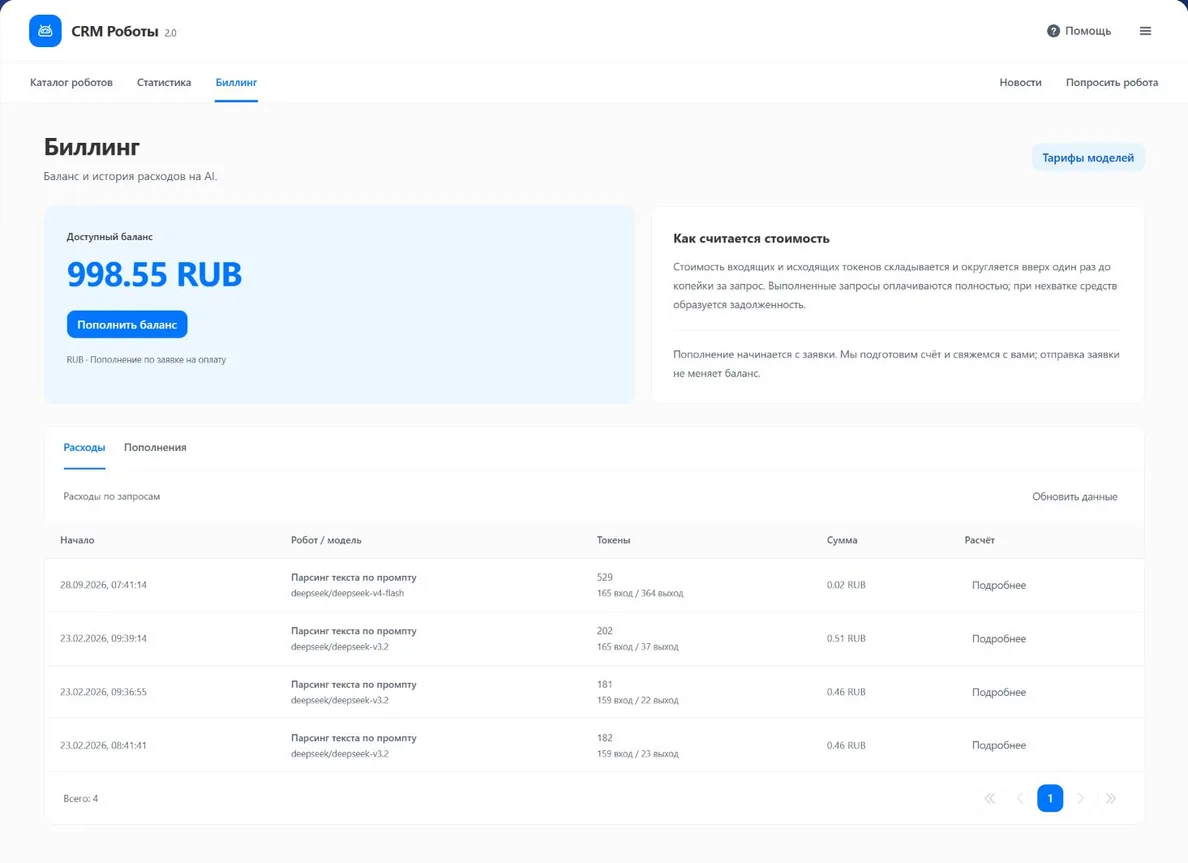
В строках расходов видны модель, токены и сумма, а по ссылке «Подробнее» доступен расчёт. Баланс и суммы на снимке демонстрационные.
Работа в узком окне и выбор темы
Приложение часто открывают внутри Битрикс24, где доступная ширина зависит от окна и панелей портала. Мы адаптировали основные экраны к узкому пространству: меню меняет представление, карточки перестраиваются, а широкие таблицы прокручиваются внутри своей области.
В приложении доступны светлая и тёмная темы. Выбранная тема сохраняется при переходах между разделами и перезагрузке. Это позволяет настроить внешний вид под привычный способ работы.
С чего начать знакомство с обновлением
Если вы уже пользуетесь приложением, откройте каталог и переключитесь на «Установленные». Выберите знакомого робота, прочитайте подробное описание и проверьте доступные действия. Затем перейдите в статистику и найдите его запуск за нужный период. Для AI-робота дополнительно посмотрите расход в биллинге.
Если вы только подбираете автоматизацию, начните с задачи: какие данные нужно получить или изменить, где они хранятся и какой результат должен передаваться дальше. После этого выберите категорию и изучите описание подходящего робота. Установка делает его доступным на портале; условия запуска и параметры конкретного сценария настраиваются в Битрикс24.
Отдельный пример настройки уже разобран в статье об автоматическом переходе основной сделки по стадиям дочерних. Она поможет перейти от знакомства с каталогом к конкретной задаче CRM.
Если нужного действия не нашлось, в приложении есть раздел «Попросить робота». В обращении полезно описать исходные данные, условия запуска и ожидаемый результат. По такому описанию проще обсудить задачу.
Ответы на частые вопросы
Робот установлен. Значит ли это, что он уже работает?
Установка делает робота доступным для дальнейшего использования в Битрикс24. Для выполнения задачи его нужно добавить и настроить в соответствующем сценарии автоматизации.
Можно ли искать, не зная точного названия?
Поиск проверяет название и описание робота. Начните с категории и слова, которое относится к вашей задаче. Если результатов нет, попробуйте более короткую формулировку или сбросьте фильтры.
Где посмотреть причину ошибки?
Найдите запуск в журнале и откройте «Подробнее». Посмотрите входные данные, результат и сообщение об ошибке, если оно записано. Это сведения для диагностики; дальнейшие действия зависят от причины сбоя.
Обновление робота перенастраивает существующие процессы?
Обновление позволяет получить актуальное описание и доступные параметры робота в портале. Настроенные бизнес-процессы автоматически не перенастраиваются.
Где посмотреть, сколько стоил AI-запрос?
Откройте «Биллинг», найдите запись во вкладке расходов и перейдите к подробному расчёту. Там можно сопоставить токены и ставки, использованные для этого запроса.
Подробнее о назначении приложения и его возможностях читайте на странице «CRM Роботы + AI 2.0».