
 Вернуться к статьям
Сводку можно собрать в режиме чтения
Руководитель хочет увидеть активные задачи проекта, чтобы обсудить их на встрече. Ему достаточно названий, сроков и ссылок. Даже если потом руководитель попросит предложить новые сроки, такой список предложений можно подготовить в чате с режимом чтения.
Покажи до пяти активных задач проекта «Подготовка склада». Для каждой дай название, крайний срок и ссылку. Отдельно предложи, какие сроки стоит обсудить на встрече. Данные на портале оставь как есть.
Если задача закрыта для вашей учётной записи, выбор режима чтения её не откроет. Когда сводка вышла неполной, полезно начать с одной известной карточки. Сверьте, открывается ли она под той же учётной записью, с которой выполнен вход в подключение.
Перенос срока требует права изменить задачу
Допустим, нужно перенести крайний срок по одной учебной задаче. Для этого проверьте, что подключение авторизовано в режиме Чтение и запись, в разделе Задачи разрешено изменение, сотрудник вправе менять эту задачу и выбранный клиент видит инструмент нужного действия.
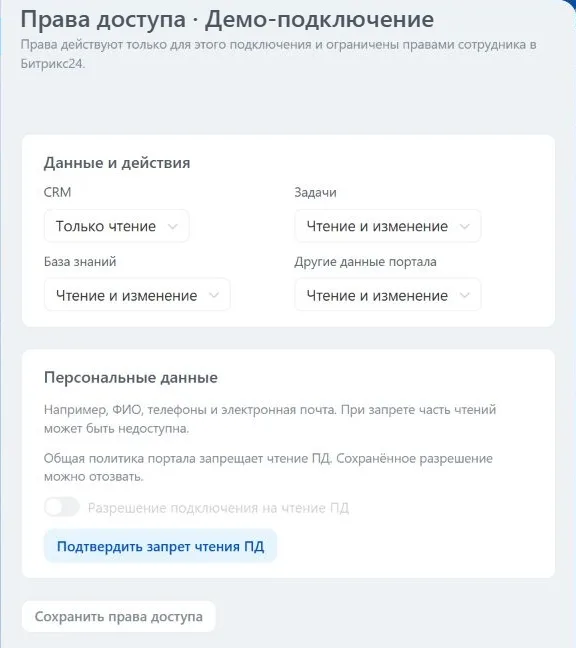
Если при первом входе выбрали только чтение, понадобится новая авторизация с режимом Чтение и запись. Администратор может оставить CRM в режиме чтения и разрешить изменение задач для этого подключения. Так права соответствуют поручению. Режимы доступа и отключение клиента
Лучше дать поручение в два сообщения. Первым напишите «Открой учебную задачу №123. Покажи текущий крайний срок и предложи заменить его на 20 ноября в 15:00 по Москве. Подожди моего подтверждения». Это позволит увидеть старое и новое значение. После сверки вторым сообщением подтвердите изменение именно этой задачи и укажите конкретный срок ещё раз.
Откройте карточку после ответа и посмотрите, сохранилась ли дата. Если клиент вернул отказ, уточните его причину. Администратор увидит, ограничено ли подключение, а участник задачи сможет проверить, вправе ли он менять дату в самом Битрикс24. Права доступа в задачах Битрикс24
Для первого запуска удобно выбрать чтение и попробовать один запрос к знакомой задаче. Разрешение на запись пригодится тогда, когда появится конкретное действие и станет ясно, какой раздел и какая карточка нужны.