
Разделы руководства
Как подключить два портала и синхронизировать поля сделок
От создания приглашения и поиска ID сделок до первой проверки значения в CRM филиала.
В этой инструкции Разделов: 6
Приложение переносит значения выбранных полей между двумя связанными сделками в Битрикс24. Например, на основном портале номер заказа записывают в поле «Номер заказа», а в филиале это же значение хранят в поле «Код заявки». Свяжите эти поля, чтобы сотрудникам хватало одной правки.
1. Подключите порталы
Понадобится доступ администратора к двум порталам Битрикс24 с установленным приложением «Синхронизация CRM». Если приложения ещё нет, посмотрите, как получить доступ к тестовой версии. Если в филиале другой администратор, он выполнит третий шаг на своём портале.
- Откройте приложение на основном портале. В разделе Порталы нажмите Создать сеть. Если сеть уже создана, переходите к следующему шагу.
- Нажмите Создать приглашение и передайте одноразовый код администратору филиала.
- На портале филиала откройте приложение и перейдите в Порталы. В блоке Подключить филиал вставьте код в поле Код приглашения и нажмите Подключить.
- Вернитесь на основной портал. В разделе Порталы нажмите Обновить и убедитесь, что напротив филиала указано Подключён.
2. Свяжите сделки и поля
Возьмите по одной тестовой сделке на каждом портале. Если нужного поля ещё нет, откройте карточку сделки, на вкладке Общие нажмите Создать поле и выберите тип Строка. Оставьте флажки обязательности и множественности выключенными. Назовите поля «Номер заказа» на основном портале и «Код заявки» в филиале. Запишите в оба поля одинаковое значение ЗАКАЗ-101 и сохраните сделки.
- Откройте карточку каждой сделки и запишите её ID. Если адрес карточки заканчивается на
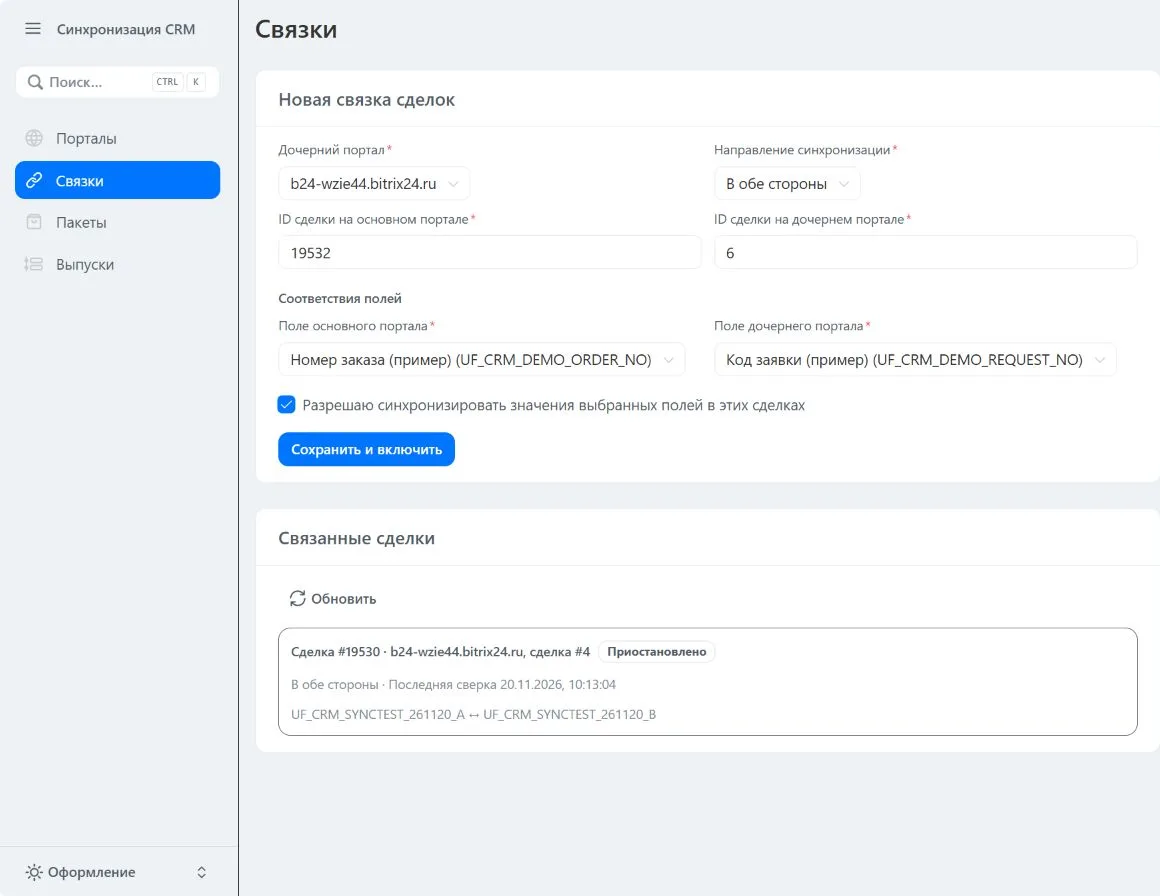
/crm/deal/details/301/, ID сделки —301. - На основном портале откройте в приложении раздел Связки. В блоке Новая связка сделок выберите Дочерний портал.
- Выберите Направление синхронизации по таблице ниже. Чтобы повторить проверенный пример, выберите В обе стороны.
- Введите ID в поля ID сделки на основном портале и ID сделки на дочернем портале.
- В блоке Соответствия полей выберите «Номер заказа» в списке Поле основного портала и «Код заявки» в списке Поле дочернего портала. Для следующей пары полей нажмите Добавить соответствие. В одной связке можно указать до 20 пар.
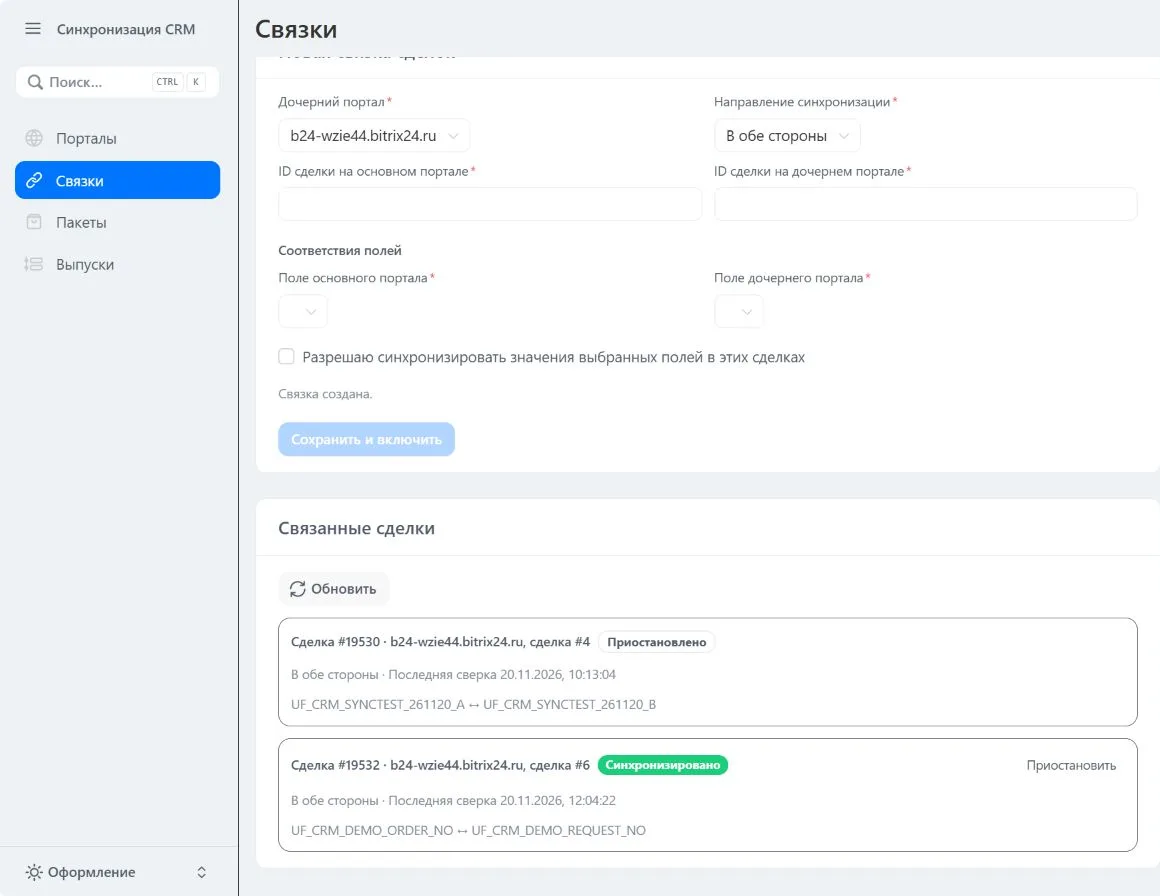
- Поставьте отметку Разрешаю синхронизировать значения выбранных полей в этих сделках и нажмите Сохранить и включить. Пара появится в списке Связанные сделки.
| Направление | Как переносятся изменения |
|---|---|
| Основной → Дочерний | Из сделки на основном портале в сделку филиала |
| Дочерний → Основной | Из сделки филиала в сделку на основном портале |
| В обе стороны | Из сделки, в которой изменилось поле, в связанную сделку |
Связку создаёт администратор для двух уже существующих сделок. Для каждого филиала одну сделку можно включить в одну связку. В ней каждое пользовательское поле выбирают один раз.
3. Проверьте, что значение появилось в филиале
- Дождитесь статуса Синхронизировано у новой связки. Он означает, что при последней сверке значения совпали. Пока в списке указано Ожидает сверки, подождите и нажмите Обновить, чтобы увидеть последний статус.
- В сделке на основном портале замените
ЗАКАЗ-101наЗАКАЗ-102и сохраните карточку. - Дождитесь фоновой сверки и заново откройте сделку в филиале. В поле Код заявки должно появиться
ЗАКАЗ-102.
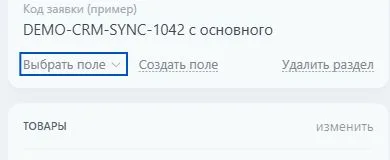
На тесте вместо ЗАКАЗ-102 использовали значение DEMO-CRM-SYNC-1042 с основного. Вот где оно появилось в карточке филиала.
Сверка работает и при закрытом приложении. Чтобы проверить направление В обе стороны, дождитесь совпадения полей после первой правки, затем измените значение в филиале и проверьте его в сделке на основном портале.
4. Решите расхождение или остановите перенос
Расхождение. Статус появится, если при первом сравнении значения различаются или если при двустороннем обмене обе стороны успели внести разные правки между сверками. Откройте обе карточки сделок в CRM и сравните значения. Вернитесь в Связки и рядом с нужной парой полей выберите Взять значение основного портала или Взять значение дочернего портала. Кнопки зависят от разрешённого направления переноса. Выбранное значение заменит второе, поэтому сначала проверьте, какое из них нужно сохранить.
Приостановка. В списке Связанные сделки найдите нужную пару и нажмите Приостановить. После появления статуса Приостановлено перенос новых изменений по этой паре остановлен.
Если появились новые поля
При создании связки можно добавить несколько пар кнопкой Добавить соответствие. В тестовой версии состав полей в уже сохранённой связке пока нельзя изменить. Если нужно добавить поле к действующей паре сделок, обратитесь в S-WEBS.
Если настройка не получается
| Что видно | Что проверить |
|---|---|
| Филиала нет в списке | В разделе Порталы нажмите Обновить и проверьте подключение. Если срок кода истёк, создайте новое приглашение и введите его в филиале. |
| Нужного поля нет в списке | Проверьте настройки поля в CRM на соответствующем портале. Подходит одиночное необязательное пользовательское поле сделки типа «Строка». Если только что добавили поле, откройте раздел Связки заново. |
| Связка не сохраняется | Сверьте ID с адресами двух карточек, проверьте выбор полей, отметку о согласии и список Связанные сделки. |
| Статус Ошибка сверки | Убедитесь, что обе сделки открываются, выбранные поля доступны и у филиала есть статус Подключён. После исправления дождитесь следующей сверки и нажмите Обновить. |