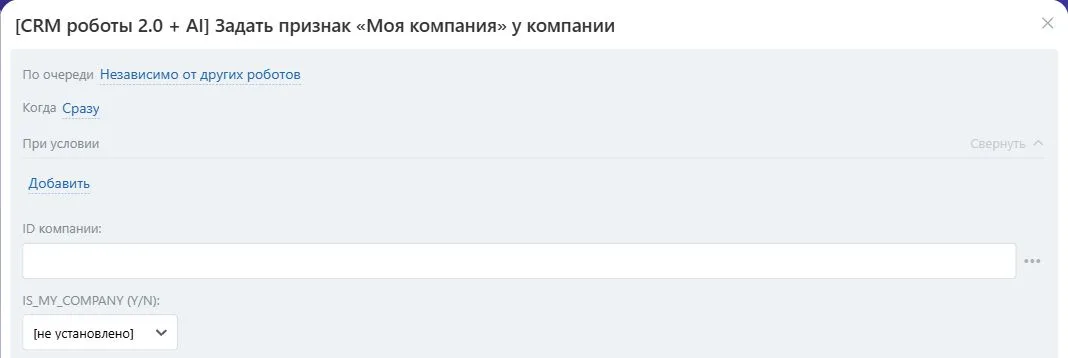
Задать признак «Моя компания» у компании
Зачем нужен признак «Моя компания»
В Битрикс24 компании делятся не только по названию или типу. У карточки есть отдельный системный признак, который показывает, является ли она вашим юридическим лицом или внешним контрагентом. Для своей организации используется значение Y, для клиента, поставщика или партнёра — N.
Этот признак влияет на то, как компания участвует в документах и автоматизации. Собственные юридические лица появляются там, где нужно выбрать организацию-продавца, плательщика или владельца реквизитов. Контрагенты используются как вторая сторона сделки. Если значение перепутано, Битрикс24 начинает предлагать не те компании и реквизиты.
Проблема в том, что в стандартном интерфейсе карточки нет обычного переключателя, которым можно после создания поменять компанию со своей на внешнюю или обратно. Название, телефон и реквизиты редактируются, а системный признак остаётся прежним. Робот меняет его у уже существующей карточки без пересоздания компании.
Частая ошибка при ручном создании
Сотрудник заводит новое юридическое лицо организации, но создаёт его в общем списке компаний как обычного контрагента. Карточка выглядит нормально: название, ИНН, адрес и банковские реквизиты заполнены. Ошибка обнаруживается позже, когда эту компанию нельзя выбрать как своё юридическое лицо при подготовке документа.
Бывает и обратная ситуация. Клиента или поставщика случайно создают как «Мою компанию». После этого внешний контрагент появляется среди собственных организаций. Пользователь может выбрать его реквизиты в документе, а отчёт или бизнес-процесс начнёт считать чужую компанию частью вашей структуры.
Первое желание — удалить карточку и создать её заново в правильном разделе. Это плохой выход, если с компанией уже связаны сделки, контакты, дела, комментарии, реквизиты и история общения. Появляется новый ID, старые связи остаются на удалённой или дублирующей карточке, а сотрудники продолжают работать сразу с двумя записями.
Робот исправляет признак на текущей карточке. ID компании не меняется, поэтому связанные сделки, контакты, реквизиты и таймлайн остаются на месте.
Почему признак меняется после обмена с 1С
На практике частая причина ошибки — синхронизация с 1С. Во время обмена интеграция должна различать собственные организации и контрагентов. Если сопоставление настроено неверно, 1С может передать неправильное значение признака или создать компанию не в том качестве.
Например, новая организация загружается из 1С в Битрикс24 как обычный контрагент. Бухгалтер видит карточку и реквизиты, но не может выбрать её как свою сторону документа. В другом сценарии поставщик получает признак «Моя компания» и попадает в список внутренних юридических лиц.
Ручное исправление через робота решает проблему с конкретной карточкой, но важно проверить сам обмен. Если 1С при каждой синхронизации снова передаёт неправильное значение, признак будет возвращаться в ошибочное состояние. Тогда нужно исправить сопоставление в интеграции либо запускать контрольный бизнес-процесс после завершения обмена.
Такой контроль можно построить по списку известных собственных организаций. Процесс сверяет ИНН или заранее сохранённые ID и ставит для них Y. Для остальных компаний признак не меняется автоматически без дополнительной проверки. Это безопаснее, чем назначать «Моей компанией» всё, что пришло из определённого источника.
Какие проблемы закрывает робот
Робот возвращает собственное юридическое лицо в правильный список, не заставляя создавать новую карточку. После исправления организация может использоваться в дальнейших настройках документов и процессов как своя компания.
Он также убирает ошибочно назначенный признак у клиента или поставщика. Компания остаётся в CRM со всей историей, но перестаёт считаться вашей организацией.
При миграции или массовой загрузке робот помогает исправить уже созданные записи. Администратор формирует проверенный список ID, бизнес-процесс проходит по нему и устанавливает нужное значение. Такая обработка быстрее ручного пересоздания, но перед запуском список нужно проверить на тестовой выборке.
Для обмена с 1С робот может стать последним контрольным шагом. После синхронизации процесс проверяет компании, по которым известно правильное состояние, и возвращает признак в нужное значение. Если ошибка возникает постоянно, этот шаг стоит считать временной защитой, а не заменой исправлению интеграции.
Что означают Y и N
Y означает, что карточка является вашей компанией. Это собственное юридическое лицо, ИП или организация группы, от имени которой ведётся работа и оформляются документы.
N означает внешнюю компанию. Так отмечают клиента, поставщика, подрядчика, партнёра и любого другого контрагента, который не относится к вашим юридическим лицам.
Перед изменением задайте простой вопрос: эта организация представляет нашу сторону или другую сторону сделки? Если нашу — выбирайте Y. Если это клиент или поставщик — N.
Нельзя определять значение только по совпадению названия или домена email. У группы компаний могут быть похожие названия, а сотрудник клиента может использовать тот же почтовый сервис. Надёжнее сверять ИНН и утверждённый список собственных юридических лиц.
Как настроить робота

У робота два обязательных параметра.
В поле «ID компании» передаётся числовой идентификатор существующей карточки Битрикс24. Его можно взять из текущего элемента, переменной бизнес-процесса, результата поиска или подготовленного списка для массового исправления.
В поле IS_MY_COMPANY выбирается Y или N. Пустое значение оставлять нельзя. Робот специально отклоняет другие варианты, чтобы случайная строка вроде «Да» или «Нет» не привела к непредсказуемому результату.
Для единичного исправления удобно запустить процесс на конкретной компании. Для массовой обработки сначала соберите список, проверьте несколько карточек вручную и только затем запускайте цикл. Ошибка в списке ID может изменить признак не у той организации.
Безопасная схема исправления
Сначала найдите карточку по ИНН и убедитесь, что это нужная компания. Не ориентируйтесь только на название: в CRM могут быть дубли, филиалы и организации с похожими наименованиями.
Затем проверьте связанные реквизиты, сделки и контакты. Это помогает выбрать существующую рабочую карточку, а не пустой дубль, который случайно появился при импорте.
Передайте её ID в робот и установите нужное значение. После выполнения проверьте статус и применённый признак. Затем откройте список своих компаний или создайте тестовый документ, чтобы убедиться, что организация появилась или исчезла в нужном месте.
Если исправляется результат синхронизации с 1С, запустите повторный обмен на тестовой карточке. Признак не должен вернуться в прежнее состояние. Если вернулся, проблема находится в правилах обмена, а не в роботе.
Массовое снятие признака лучше выполнять отдельной выборкой. Сначала обработайте несколько заведомо внешних контрагентов, проверьте документы и только потом продолжайте. Один неверный N у собственного юридического лица может убрать его из списка, который используют сотрудники.
Практические сценарии
Свою организацию создали как обычную компанию. У карточки уже есть сделки, реквизиты и история, поэтому пересоздавать её нельзя. Робот получает ID и устанавливает Y. Карточка сохраняется вместе со всеми связями, но Битрикс24 начинает считать её собственной организацией.
Поставщика случайно добавили в «Мои компании». Он отображается среди юридических лиц организации и мешает выбирать правильные реквизиты. Робот устанавливает N, после чего поставщик остаётся контрагентом без потери документов и коммуникаций.
После обмена с 1С признак изменился у нескольких компаний. Администратор сравнивает карточки со справочником собственных организаций, формирует список ID и исправляет значения через цикл. Параллельно проверяется настройка интеграции, чтобы следующий обмен не отменил изменения.
При переносе данных со старого портала часть компаний получила одинаковый признак. Собственные юридические лица и контрагенты разделяют по ИНН, а робот записывает правильное значение в каждую существующую карточку.
Организацию продали или вывели из группы. Историю и старые сделки удалять нельзя, но использовать её как текущую свою компанию больше не нужно. Робот ставит N. Перед изменением бухгалтер проверяет, какие активные процессы и новые документы используют эту организацию.
Что возвращает робот
После выполнения доступны ID обработанной компании, применённое значение Y или N, статус и текст ошибки. Эти результаты позволяют продолжить процесс только после успешного изменения.
Статус лучше проверять отдельным условием. При успехе можно записать дату исправления в служебное поле или отправить уведомление администратору. При ошибке процесс должен остановиться и передать её текст ответственному сотруднику.
Робот не создаёт компанию и не ищет её по названию. Он меняет признак у карточки с указанным ID. Поэтому поиск, проверка дублей и подтверждение ИНН выполняются до его запуска.
Ошибки и способы проверки
«Некорректный ID компании». На вход пришла пустая строка, текст вместо числа, ноль или отрицательное значение. Проверьте источник ID и не запускайте робот, пока переменная не заполнена.
«Значение IS_MY_COMPANY должно быть Y или N». В поле передано пустое или произвольное значение. Используйте только варианты из списка робота.
Компания не изменена. Возможные причины — карточка удалена, передан ID другого типа элемента или у пользователя процесса нет права редактировать компании. Откройте карточку по этому ID и проверьте доступ вручную.
Признак снова стал неверным после исправления. Повторная синхронизация с 1С перезаписала значение. Проверьте сопоставление типов компаний в обмене или запускайте контролирующий процесс после синхронизации.
Компания не появилась в ожидаемом списке сразу. Обновите страницу и проверьте, что робот вернул успешный статус и нужное значение. Затем убедитесь, что открыта именно та карточка, чей ID передавался в процесс.
Что проверить после изменения
Откройте карточку и убедитесь, что её реквизиты и связи сохранились. Проверьте выбор собственной организации в новом тестовом документе. Посмотрите, не появилось ли дублей с тем же ИНН. Если компания участвует в активных бизнес-процессах, убедитесь, что их условия правильно различают свои организации и контрагентов.
Для 1С выполните контрольную синхронизацию. Исправление считается завершённым только тогда, когда обмен больше не возвращает ошибочное значение. Робот помогает восстановить карточки и поставить защиту, но постоянную ошибку сопоставления нужно устранять в самой интеграции.