
Робот «Редактирование CRM-связей задачи». Добавляет или заменяет CRM-связи задачи.
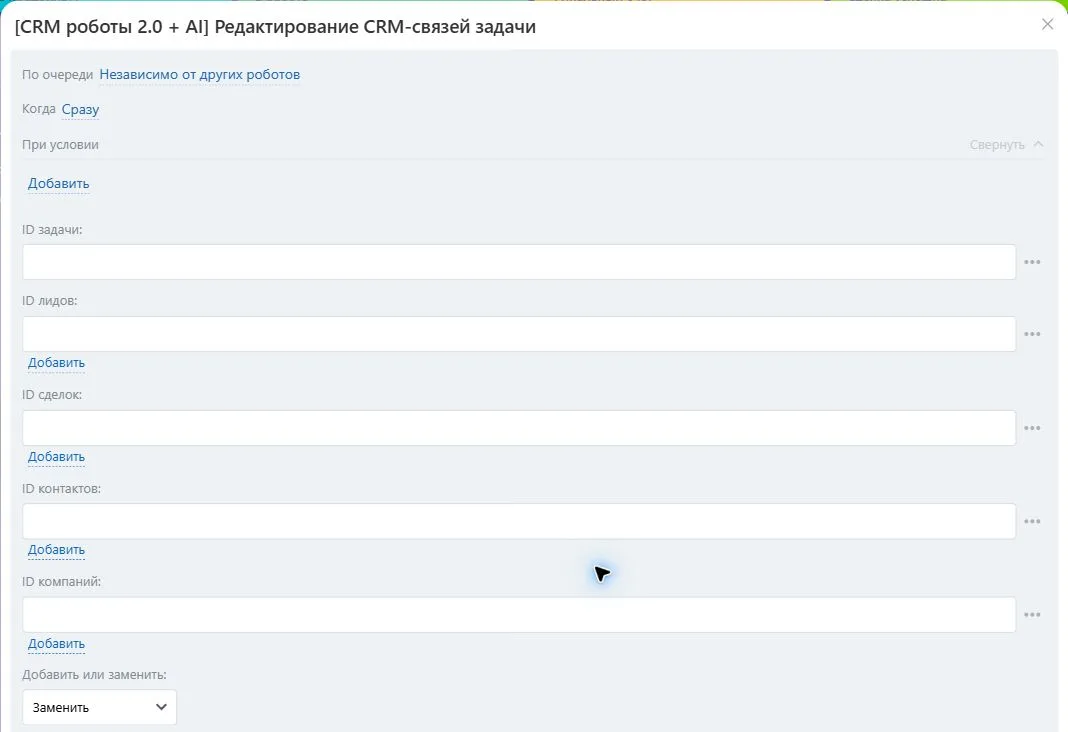
Видимая часть формы настройки в Битрикс24. Скриншот показывает поля действия; он не подтверждает выполнение учебного примера.
Для кого и какую проблему решает
Для координатора задач и менеджера, связывающего работу с несколькими CRM-карточками. Позволяет добавить или заменить связи с лидами, сделками, контактами и компаниями без ручной правки каждой задачи.
Что подготовить
Установите действие в каталоге приложения «CRM роботы 2.0 + AI», затем добавьте его в нужную точку автоматизации. Для чтения или изменения объектов нужен соответствующий доступ пользователя подключения. Идентификаторы берите из полей карточки или результатов предыдущих шагов: название объекта не заменяет его числовой ID.
Параметры и значения
В полях формы, которые допускают несколько значений, добавляйте каждое значение отдельным элементом через редактор. Обычные текстовые, числовые и списковые поля заполняйте в указанном для них формате.
| Поле в настройке | Тип | Обязательность и исходное значение |
|---|---|---|
| ID задачи | Строка | Необязательное; значение по умолчанию не задано |
| ID лидов | Строка, несколько значений | Необязательное; значение по умолчанию не задано |
| ID сделок | Строка, несколько значений | Необязательное; значение по умолчанию не задано |
| ID контактов | Строка, несколько значений | Необязательное; значение по умолчанию не задано |
| ID компаний | Строка, несколько значений | Необязательное; значение по умолчанию не задано |
| Добавить или заменить | Выбор из списка | Необязательное; по умолчанию set |
| Варианты поля «Добавить или заменить» | add: Добавить; set: Заменить |
Поля, обозначенные JSON, заполняйте корректными массивами или объектами с двойными кавычками в строках. Подставляйте одно значение через штатный выбор данных редактора; не копируйте служебный идентификатор шага из другого шаблона.
Как использовать пошагово
- Укажите ID задачи явно, особенно если действие запускается не из самой задачи.
- Выберите режим: «Добавить» сохраняет существующие связи, «Заменить» задаёт новый набор; по умолчанию используется замена.
- В множественных полях добавьте отдельными значениями ID нужных лидов, сделок, контактов и компаний. JSON-объект с названиями вместо ID не требуется.
- Пустыми оставьте те типы карточек, которые не нужны в новом наборе. При режиме замены прежние связи, не включённые в набор, будут убраны.
- Используйте возвращённые CRM-связи в следующем контроле; для проверки самой связанной карточки её нужно прочитать отдельно.
Учебный пример и ожидаемый результат
У задачи 410 уже есть связь со сделкой 900. Чтобы дополнить её компанией 700, задайте ID задачи 410, в компаниях отдельное значение 700 и режим «Добавить». Ожидается сохранение сделки и добавление компании. При «Заменить» с теми же полями набор будет состоять из указанной компании. Все номера объектов в примере условные; замените их данными своего портала. Пример объясняет настройку, а не подтверждает выполненный запуск.
Какие результаты передать дальше
- CRM-связи: строка, список.
В следующем действии откройте выбор данных и выберите результат этого робота по названию. Сначала проверьте статус выполнения; при ошибке передайте её пояснение на разбор и не используйте пустые значения как подтверждённый результат. Успех шага и положительный ответ на бизнес-проверку: разные условия.
Ограничения и исправление ошибок
Это изменение связей задачи, а не правка полей самих CRM-карточек. Режим замены может очистить неуказанные прежние связи, поэтому сверяйте набор заранее. Связи со смарт-процессами отдельными полями этой формы не задаются. Без явно указанного ID нужен корректный контекст текущей задачи.
Если доступ изменился, сначала проверьте объект под пользователем подключения и актуальность ID. Повторяйте действие после устранения причины. Для действий с записью предварительно сверяйте фактическое состояние: сообщение об ошибке само по себе не доказывает, что ни одна правка не сохранилась.