
Помогает извлечь текст последнего письма в сделке, чтобы сразу использовать его в анализе и автоматизации.
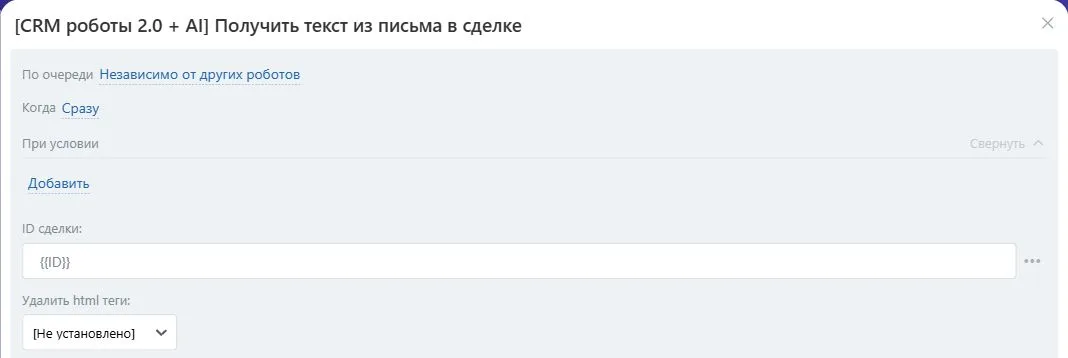
Видимая часть формы настройки в Битрикс24. Скриншот показывает поля действия; он не подтверждает выполнение учебного примера.
Для кого и какую проблему решает
Робот полезен для менеджера, который использует текст последнего письма сделки в следующем действии. Нужно передать письмо в разбор заявки или заполнить комментарий, не копируя текст вручную. Робот извлекает доступное последнее письмо и возвращает его текст, тему и сведения о файлах.
Что делает и когда применять
Робот полезен в сделках, где письмо клиента становится основой для следующих действий: квалификации, постановки задачи, передачи на ИИ-анализ или сохранения в отдельное поле.
Что подготовить
Нужен установленный робот из приложения «CRM роботы 2.0 + AI» и право на настройку автоматизации нужной CRM-воронки или шаблона бизнес-процесса. Пользователю, от имени которого работает приложение, должны быть доступны выбранные CRM-элементы и нужное действие с ними.
Укажите ID сделки и настройте удаление HTML-разметки по потребности. Проверьте, что нужное письмо связано со сделкой и доступно пользователю подключения.
Как настроить и использовать
- Откройте автоматизацию нужной сущности и выберите стадию, на которой нужен робот «Получить текст из письма в сделке». В шаблоне бизнес-процесса добавьте одноимённое действие.
- Укажите ID сделки и настройте удаление HTML-разметки по потребности. Проверьте, что нужное письмо связано со сделкой и доступно пользователю подключения.
- Заполните ID сделки, Удалить html теги. Для рабочего сценария подставьте значения полей документа или результаты предыдущих действий вместо учебных данных ниже.
- Проверьте обязательные поля и варианты выбора в таблице настроек. Сохраните действие и свяжите его результаты с дальнейшими условиями процесса.
- Выполните пробный запуск на отдельном учебном элементе. Проверьте статус и возвращённые данные; если действие не завершилось, разберите ошибку в журнале процесса до использования результата.
Параметры робота
Имена полей ниже совпадают с настройками действия. Значения из таблицы относятся к самому роботу; результаты предыдущих шагов выбирайте через подстановку значения в редакторе.
| Поле в настройках | Что передать | Обязательность и исходное значение |
|---|---|---|
ID сделки (deal_id) |
{{ID}} Формат: строка. | Обязательно. По умолчанию: {{ID}} |
Удалить html теги (delete_html) |
Удалить HTML теги из текста Формат: да/нет. | Необязательно. Значение по умолчанию в настройках не задано |
Учебный пример
Пример показывает способ настройки на вымышленных данных и ожидаемый смысл результата; это не отчёт о запуске на вашем портале.
- ID сделки (
deal_id):501. - Удалить html теги (
delete_html):Y.
Текст последнего доступного письма вернётся в result_text, а тема отдельно. Последнее письмо не обязательно означает всю историю переписки; перед смысловым анализом убедитесь, что выбрано нужное обращение.
Какие данные возвращает и что делать дальше
| Результат | Какое значение получает следующий шаг |
|---|---|
Статус работы робота (status) |
да/нет |
Текст (result_text) |
строка, несколько значений |
Текст построчно (result_text_lines) |
строка, несколько значений |
Файлы (files) |
целое число, несколько значений |
Заголовок (result_subject) |
строка, несколько значений |
Подставьте «Текст» в следующий робот анализа. Файлы обрабатывайте отдельно с учётом доступа; их наличие в результатах не означает, что содержимое прочитано моделью.
Ошибки и ограничения
Проверяйте результат действия до следующего изменения карточки. Ошибка доступа, неверный идентификатор и отсутствие найденного элемента требуют разных веток процесса. Не подставляйте нулевой или пустой результат как идентификатор существующего документа.