
Помогает найти уже существующие лиды по телефону, email, имени, фамилии, названию или другим полям CRM.
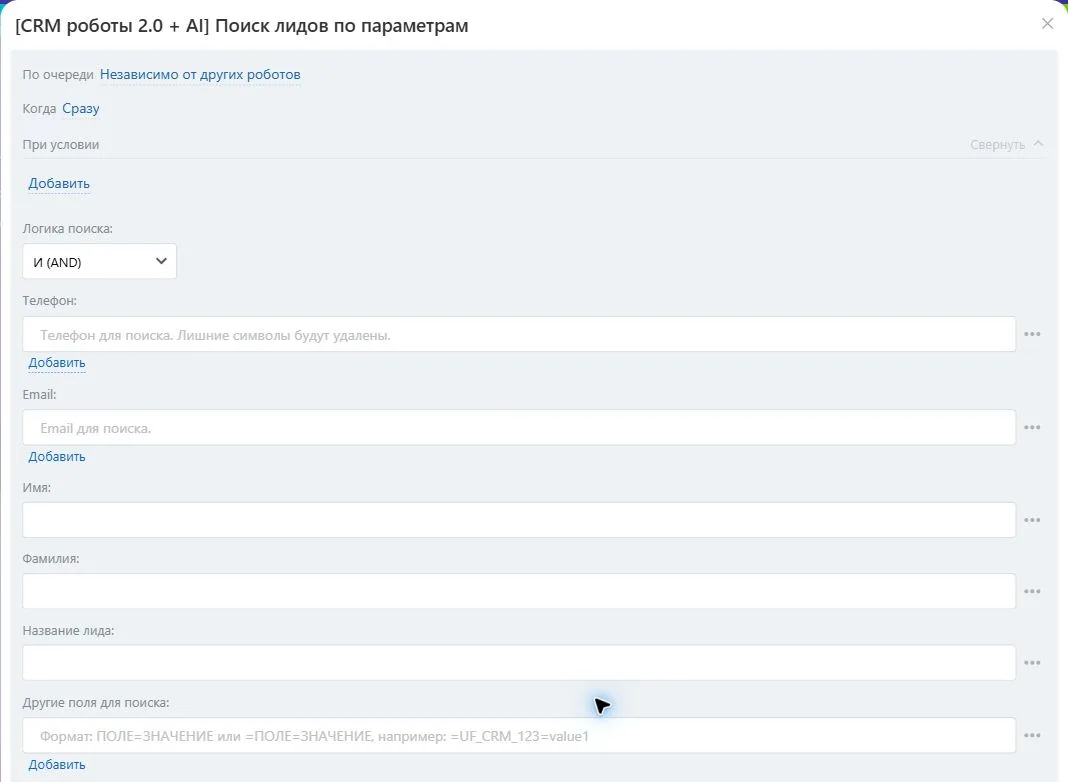
Видимая часть формы настройки в Битрикс24. Скриншот показывает поля действия; он не подтверждает выполнение учебного примера.
Для кого и какую проблему решает
Робот полезен для менеджера первичных обращений, проверяющего наличие лида до создания нового. Повторное обращение создаёт дубль, потому что карточку искали только по названию. Робот ищет лиды по телефону, email, имени, фамилии, названию и дополнительным полям с логикой И/ИЛИ.
Что делает и когда применять
Робот полезен, когда перед созданием или обработкой обращения нужно проверить, есть ли в CRM похожий лид.
Что подготовить
Нужен установленный робот из приложения «CRM роботы 2.0 + AI» и право на настройку автоматизации нужной CRM-воронки или шаблона бизнес-процесса. Пользователю, от имени которого работает приложение, должны быть доступны выбранные CRM-элементы и нужное действие с ними.
Укажите хотя бы один проверенный критерий и выберите логику. Для строгой проверки используйте совместные условия; для поиска любого совпадения выбирайте ИЛИ, учитывая больший список результатов.
Как настроить и использовать
- Откройте автоматизацию нужной сущности и выберите стадию, на которой нужен робот «Поиск лидов по параметрам». В шаблоне бизнес-процесса добавьте одноимённое действие.
- Укажите хотя бы один проверенный критерий и выберите логику. Для строгой проверки используйте совместные условия; для поиска любого совпадения выбирайте ИЛИ, учитывая больший список результатов.
- Заполните Логика поиска, Email, Название лида. Для рабочего сценария подставьте значения полей документа или результаты предыдущих действий вместо учебных данных ниже.
- Проверьте обязательные поля и варианты выбора в таблице настроек. Сохраните действие и свяжите его результаты с дальнейшими условиями процесса.
- Выполните пробный запуск на отдельном учебном элементе. Сначала проверьте статус и пояснение ошибки, затем содержательный результат и ветку, выбранную следующим действием.
Параметры робота
В полях формы, которые допускают несколько значений, добавляйте каждое значение отдельным элементом через редактор. Обычные текстовые, числовые и списковые поля заполняйте в указанном для них формате.
Имена полей ниже совпадают с настройками действия. Значения из таблицы относятся к самому роботу; результаты предыдущих шагов выбирайте через подстановку значения в редакторе.
| Поле в настройках | Что передать | Обязательность и исходное значение |
|---|---|---|
Логика поиска (logic) |
Формат: выбор из списка. Варианты: and: И (AND); or: ИЛИ (OR). | Обязательно. По умолчанию: and |
Телефон (phone) |
Телефон для поиска. Лишние символы будут удалены. Формат: строка. Можно передать несколько значений. | Необязательно. Значение по умолчанию в настройках не задано |
Email (email) |
Email для поиска. Формат: строка. Можно передать несколько значений. | Необязательно. Значение по умолчанию в настройках не задано |
Имя (name) |
Можно использовать % в начале или конце для поиска по маске. Формат: строка. | Необязательно. Значение по умолчанию в настройках не задано |
Фамилия (last_name) |
Можно использовать % в начале или конце для поиска по маске. Формат: строка. | Необязательно. Значение по умолчанию в настройках не задано |
Название лида (title) |
Можно использовать % в начале или конце для поиска по маске. Формат: строка. | Необязательно. Значение по умолчанию в настройках не задано |
Другие поля для поиска (other) |
Формат: ПОЛЕ=ЗНАЧЕНИЕ или =ПОЛЕ=ЗНАЧЕНИЕ, например: =UF_CRM_123=value1 Формат: строка. Можно передать несколько значений. | Необязательно. Значение по умолчанию в настройках не задано |
Учебный пример
Пример показывает способ настройки на вымышленных данных и ожидаемый смысл результата; это не отчёт о запуске на вашем портале.
- Логика поиска (
logic):and. - Email (
email):["client@example.com"]. - Название лида (
title):Учебный запрос.
Совместное совпадение email и названия может дать один лид. При нескольких совпадениях робот возвращает список и количество; одинаковый контактный адрес ещё не доказывает, что обращения нужно объединить.
Какие данные возвращает и что делать дальше
| Результат | Какое значение получает следующий шаг |
|---|---|
Статус выполнения (Y/N) (status) |
строка |
Лиды найдены (found) |
да/нет |
ID найденных контактов (contactId) |
целое число, несколько значений |
ID найденных лидов (leadIds) |
целое число, несколько значений |
Первый найденный ID лида (leadId) |
целое число |
Количество найденных лидов (count) |
целое число |
Текст ошибки (error) |
строка |
Используйте ID единственного проверенного лида для дальнейшей работы. Для нескольких совпадений назначьте разбор, а создание новой карточки допускайте только после успешного поиска и решения по его результату.
Ошибки и ограничения
Проверяйте результат действия до следующего изменения карточки. Ошибка доступа, неверный идентификатор и отсутствие найденного элемента требуют разных веток процесса. Не подставляйте нулевой или пустой результат как идентификатор существующего документа.