
Ищет компании по одному или нескольким номерам телефона.
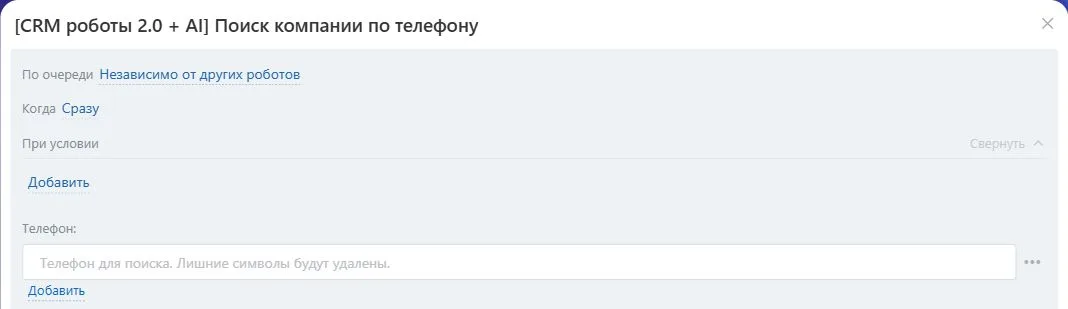
Видимая часть формы настройки в Битрикс24. Скриншот показывает поля действия; он не подтверждает выполнение учебного примера.
Для кого и какую проблему решает
Робот полезен для менеджера, который ищет организацию по номеру входящего обращения. Телефон клиента известен, а название компании может быть написано по-разному. Робот ищет компании по одному или нескольким телефонам, возвращая все найденные ID и количество.
Что делает и когда применять
Робот помогает найти компанию по номеру телефона и использовать найденные ID в дальнейшей автоматизации.
Что подготовить
Нужен установленный робот из приложения «CRM роботы 2.0 + AI» и право на настройку автоматизации нужной CRM-воронки или шаблона бизнес-процесса. Пользователю, от имени которого работает приложение, должны быть доступны выбранные CRM-элементы и нужное действие с ними.
Передайте номер из проверенного источника. Лишние символы очищаются; при нескольких телефонах используйте множественное поле формы. Совпадение номера может относиться к нескольким карточкам компании.
Как настроить и использовать
- Откройте автоматизацию нужной сущности и выберите стадию, на которой нужен робот «Поиск компании по телефону». В шаблоне бизнес-процесса добавьте одноимённое действие.
- Передайте номер из проверенного источника. Лишние символы очищаются; при нескольких телефонах используйте множественное поле формы. Совпадение номера может относиться к нескольким карточкам компании.
- Заполните Телефон. Для рабочего сценария подставьте значения полей документа или результаты предыдущих действий вместо учебных данных ниже.
- Проверьте обязательные поля и варианты выбора в таблице настроек. Сохраните действие и свяжите его результаты с дальнейшими условиями процесса.
- Выполните пробный запуск на отдельном учебном элементе. Сначала проверьте статус и пояснение ошибки, затем содержательный результат и ветку, выбранную следующим действием.
Параметры робота
В полях формы, которые допускают несколько значений, добавляйте каждое значение отдельным элементом через редактор. Обычные текстовые, числовые и списковые поля заполняйте в указанном для них формате.
Имена полей ниже совпадают с настройками действия. Значения из таблицы относятся к самому роботу; результаты предыдущих шагов выбирайте через подстановку значения в редакторе.
| Поле в настройках | Что передать | Обязательность и исходное значение |
|---|---|---|
Телефон (phone) |
Телефон для поиска. Лишние символы будут удалены. Формат: строка. Можно передать несколько значений. | Необязательно. Значение по умолчанию в настройках не задано |
Учебный пример
Пример показывает способ настройки на вымышленных данных и ожидаемый смысл результата; это не отчёт о запуске на вашем портале.
- Телефон (
phone):["+7 900 000-00-00"].
При двух компаниях с одним номером результат содержит обе, count=2. Единственный первый ID не означает, что можно проигнорировать остальные совпадения или автоматически объединить организации.
Какие данные возвращает и что делать дальше
| Результат | Какое значение получает следующий шаг |
|---|---|
Статус выполнения (Y/N) (status) |
строка |
Компании найдены (found) |
да/нет |
ID найденных компаний (companyIds) |
целое число, несколько значений |
Первый найденный ID компании (companyId) |
целое число |
Количество найденных элементов (count) |
целое число |
Текст ошибки (error) |
строка |
ID найденных компаний (contactId) |
целое число, несколько значений |
При одном результате передайте ID компании дальше. Для нескольких результатов назначьте выбор сотруднику; при пустом успешном поиске решите, нужен ли поиск по другим каналам или создание новой карточки.
Ошибки и ограничения
Проверяйте результат действия до следующего изменения карточки. Ошибка доступа, неверный идентификатор и отсутствие найденного элемента требуют разных веток процесса. Не подставляйте нулевой или пустой результат как идентификатор существующего документа.