
Робот «Копирование файла между элементами». Копирует один или несколько файлов между обычными файловыми полями CRM-сущностей и смарт-процессов.
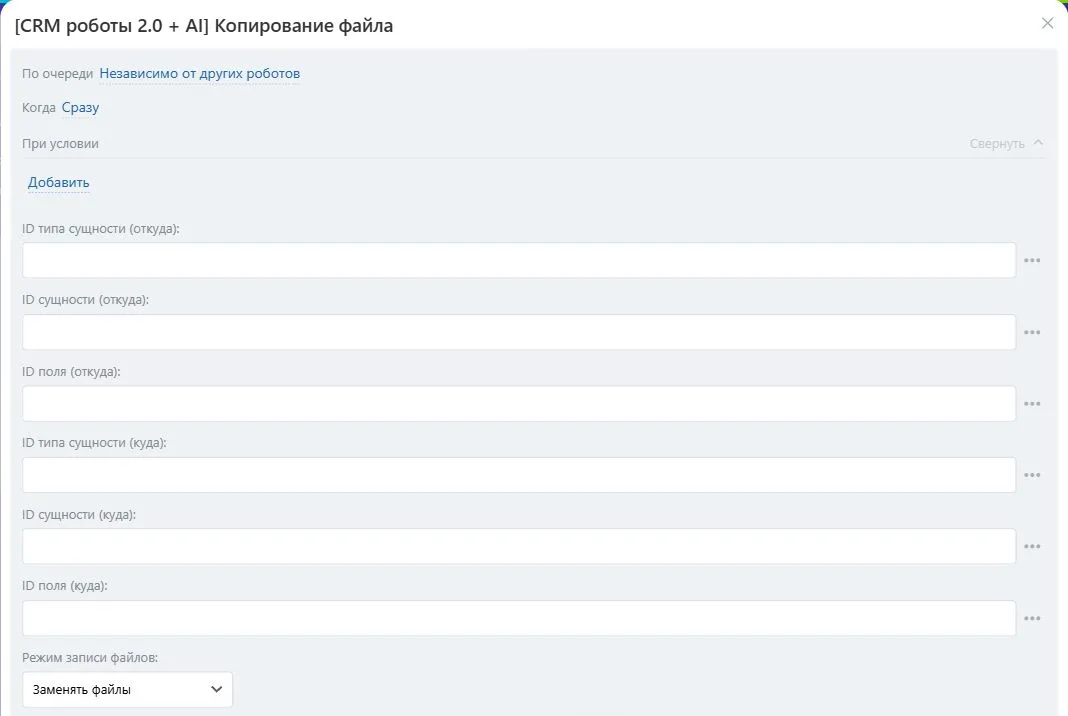
Видимая часть формы настройки в Битрикс24. Скриншот показывает поля действия; он не подтверждает выполнение учебного примера.
Для кого и какую проблему решает
Для координатора CRM, который переносит комплект из файлового поля одной карточки в другую. Помогает не скачивать и не загружать каждое вложение вручную при передаче заявки между карточками.
Что подготовить
Установите действие в каталоге приложения «CRM роботы 2.0 + AI», затем добавьте его в нужную точку автоматизации. Для чтения или изменения объектов нужен соответствующий доступ пользователя подключения. Идентификаторы берите из полей карточки или результатов предыдущих шагов: название объекта не заменяет его числовой ID.
Параметры и значения
| Поле в настройке | Тип | Обязательность и исходное значение |
|---|---|---|
| ID типа сущности (откуда) | Целое число | Обязательное; значение по умолчанию не задано |
| ID сущности (откуда) | Целое число | Обязательное; значение по умолчанию не задано |
| ID поля (откуда) | Строка | Обязательное; значение по умолчанию не задано |
| ID типа сущности (куда) | Целое число | Обязательное; значение по умолчанию не задано |
| ID сущности (куда) | Целое число | Обязательное; значение по умолчанию не задано |
| ID поля (куда) | Строка | Обязательное; значение по умолчанию не задано |
| Режим записи файлов | Выбор из списка | Необязательное; по умолчанию replace |
| Варианты поля «Режим записи файлов» | replace: Заменять файлы; append: Добавлять к существующим |
Поля, обозначенные JSON, заполняйте корректными массивами или объектами с двойными кавычками в строках. Подставляйте одно значение через штатный выбор данных редактора; не копируйте служебный идентификатор шага из другого шаблона.
Как использовать пошагово
- Укажите числовой тип и ID исходной CRM-карточки. Для сделки тип 2; ID конкретной сделки задаётся отдельно.
- В поле источника передайте точный код файлового пользовательского поля, например
UF_CRM_TRAINING_FILES, только если такое поле существует. - Так же укажите тип, ID и файловое поле целевой карточки.
- Выберите режим: «Заменять файлы» убирает прежний набор из целевого поля, «Добавлять к существующим» сохраняет прочитанные вложения и добавляет новые.
- Для нескольких файлов в источнике используйте множественное поле назначения. При добавлении оно обязательно должно быть множественным.
- После выполнения используйте количество скопированных файлов. При ошибке сверяйте обе карточки до повтора.
Учебный пример и ожидаемый результат
У сделки 900 в фактическом файловом поле лежат два документа. В другой сделке 901 есть множественное файловое поле. При заполнении обоих типов значением 2, соответствующих ID и кодов полей и выборе добавления ожидается перенос двух вложений с сохранением прежних целевых файлов. Все номера объектов в примере условные; замените их данными своего портала. Пример объясняет настройку, а не подтверждает выполненный запуск.
Какие результаты передать дальше
- Количество скопированных файлов: целое число.
В следующем действии откройте выбор данных и выберите результат этого робота по названию. Сначала проверьте статус выполнения; при ошибке передайте её пояснение на разбор и не используйте пустые значения как подтверждённый результат. Успех шага и положительный ответ на бизнес-проверку: разные условия.
Ограничения и исправление ошибок
Режим по умолчанию заменяет файлы: перед применением проверьте назначение. Один файл до 50 МиБ, суммарно до 100 МиБ. Добавление в то же поле той же карточки запрещено. Пустой источник при добавлении даёт нулевое количество без изменения; несколько файлов нельзя поместить в одиночное поле. Копирование загружает новые вложения, поэтому повтор способен создать дубли; ключ операции здесь не предусмотрен. Параллельные правки целевого поля следует исключить.
Если доступ изменился, сначала проверьте объект под пользователем подключения и актуальность ID. Повторяйте действие после устранения причины. Для действий с записью предварительно сверяйте фактическое состояние: сообщение об ошибке само по себе не доказывает, что ни одна правка не сохранилась.