
Робот «Добавление товара в смарт-процесс» предназначен для переноса товаров текущей карточки в выбранный смарт-процесс, сохраняя количество, цены, скидки и НДС.
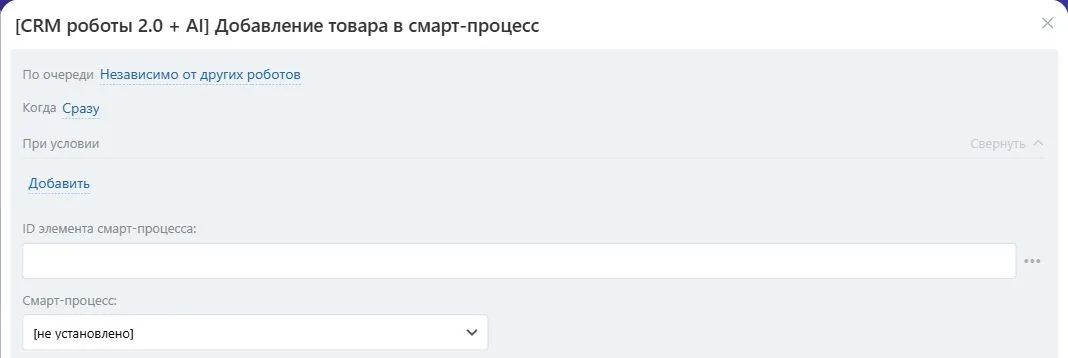
Видимая часть формы настройки в Битрикс24. Скриншот показывает поля действия; он не подтверждает выполнение учебного примера.
Для кого и какую задачу решает
Администратору CRM, который переносит состав товаров из текущей карточки в выбранный элемент смарт-процесса.
Повторный ввод товарных строк создаёт расхождения. Робот предназначен для замены состава назначения товарами источника с сохранением подготовленных цен, количества, скидок и налоговых полей. При пустом источнике он не очищает назначение.
Параметры и подготовка
| Поле | Как заполнить |
|---|---|
ID элемента смарт-процесса (elementId) |
Положительный числовой ID целевого элемента, например 900, из результата его создания/поиска или подготовленного поля. Не номер типа и не название карточки. |
Перед настройкой выберите, откуда процесс получит каждое значение: постоянная настройка, поле карточки или результат предыдущего шага. Подписи в таблице соответствуют полям робота. Коды в скобках помогают различать похожие параметры при передаче данных между шагами.
Ограничение текущей формы
В проверенной версии среди объявленных входов есть только ID элемента. Для выполнения нужен ещё тип смарт-процесса (smartItems), но эта настройка в текущем наборе входов отсутствует. Поэтому инструкция ниже показывает необходимые данные и смысл настройки, а не обещает готовый запуск в форме с одним полем. Нужна версия робота, где тип доступен для выбора/передачи. Не добавляйте вымышленное поле самостоятельно и не включайте неполный вариант в рабочую автоматизацию.
Тип и ID — разные числа. Например, учебный тип 128 обозначает вид смарт-процесса «Заказы», а ID 900 — конкретную карточку внутри него. Фактический тип берите из настройки выбранного смарт-процесса или результата шага, который возвращает его тип; ID — из результата создания/поиска элемента этого типа. Число из адреса общего списка может обозначать тип, а из карточки — элемент: сверяйте назначение значения. Тип должен быть не меньше 128; это ограничение не означает, что тип 128 существует на каждом портале.
Как использовать
- Подготовьте элемент смарт-процесса и его ID. Источником выступает текущая карточка процесса, в которой запускается робот.
- В установленной форме проверьте наличие выбора вида смарт-процесса. Выполнение требует одновременно его типа smartItems и ID элемента elementId.
- Если форма показывает только ID и не позволяет задать тип, не включайте действие в рабочий процесс: настройка этого варианта требует уточнения доступной формы.
- После действия сверяйте товарные строки назначения. Повтор после ошибки допускайте только после чтения фактического состава, поскольку изменение могло сохраниться.
Учебный пример и ожидаемый результат
Данные вымышленные. Текущая сделка 501 содержит две строки: «Панель белая», 10 штук по 1000, и «Доставка», 1 услуга по 500. Учебный смарт-процесс «Заказы» имеет тип 128, а подготовленная карточка в нём — ID 900.
| Данные | Значение и откуда взять |
|---|---|
| Источник | Текущая сделка 501, в процессе которой расположен робот. Отдельного входа для ID источника нет |
Тип назначения (smartItems) |
128, только в версии с доступным выбором типа; фактически выберите свой смарт-процесс «Заказы» |
ID элемента назначения (elementId) |
900, результат создания/поиска карточки именно типа 128 |
Если в форме вы видите только «ID элемента смарт-процесса», заполнение числа 900 не задаёт тип 128. На этом подготовка останавливается до версии с доступным полем типа. Таблица не является способом обойти отсутствующую настройку.
После появления полной настройки смысл ожидаемого результата такой: карточка 900 типа 128 получает две строки источника вместо прежнего набора, с количеством, ценами, скидками и НДС. При пустом источнике существующий набор назначения сохраняется. Источник и назначение должны быть разными карточками для фактического переноса. Выход содержит список ID товаров источника; это не ID созданных строк и не ID смарт-процесса. Если у строки нет ID товара каталога, в списке может быть 0 — такой ноль не используйте как ID существующего товара.
Это описание ожидаемой настройки и результата после устранения ограничения формы; запуск в текущей однопараметрической форме не подтверждён.
Что возвращает и как продолжить процесс
- «Id товара» (
productId), список значений.
В объявленной схеме результата доступен productId, множественный список ID товаров. Служебный результат выполнения может содержать статус и ошибку, но их нет среди объявленных выходов этой формы: не стройте на них несуществующие подстановки.
В объявленных выходах указан только список productId. Не придумывайте поля для подстановки статуса и ошибки. Проверяйте завершение действия и фактический товарный состав; настройку нельзя считать полной без выбранного типа смарт-процесса.
Ограничения и разбор ошибок
Источником служит текущая CRM-карточка. Назначению нужны тип смарт-процесса и ID. Непустой состав заменяет целевые строки; пустой источник не очищает назначение. В объявленной схеме настройки виден только ID назначения, поэтому возможность выбора типа требует проверки формы перед рабочим применением.
Текущая схема каталога объявляет только elementId, тогда как выполнение требует ещё выбранный тип smartItems. До подтверждения доступной формы нельзя считать настройку с одним ID полной. Робот не создаёт элемент смарт-процесса и не добавляет строки к старому набору.