
 Вернуться к статьям
Для такой выгрузки сначала определите рабочий вопрос. Список активных поручений проекта, задачи одного сотрудника и завершённые работы за выбранную дату требуют разных условий. Один файл «со всеми задачами» редко отвечает на них одинаково хорошо.
Выберите состав файла до запуска
В учебном примере руководителю нужен список активных поручений одного проекта: название, ответственный, статус и крайний срок. Этого достаточно для сверки карточек перед встречей.
Не добавляйте описание и другие подробности только потому, что поле доступно. Файл может содержать сведения, которые не нужны получателю. Права на просмотр задач в портале не определяют автоматически допустимый круг получателей выгрузки.
| Для чего нужен файл | Какие сведения проверить |
|---|---|
| Разобрать текущие поручения | Название, статус, ответственного, дедлайн |
| Сопоставить работы проектов | Поле проекта и одинаковые условия отбора |
| Проверить затраченное время | Наличие записей учёта времени и единицы результата |
| Сверить несколько карточек | Уникальный идентификатор задачи и её текущие данные |
Формирование документа по бланку решает другой вопрос. Если нужен Word или Excel по шаблону из задач конкретной сделки, используйте соответствующую инструкцию. Здесь речь о табличной выборке задач, а не о печатном документе.
Как подготовить личный отчёт
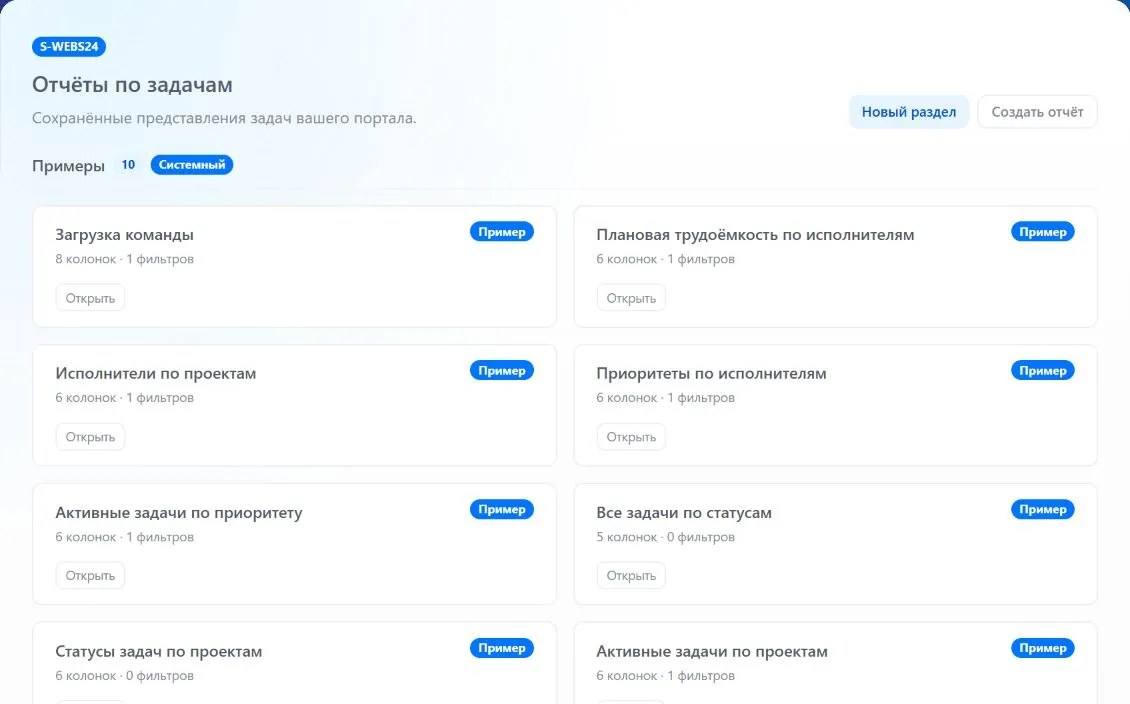
В приложении есть раздел «Примеры» с готовыми конфигурациями. Выберите близкий по смыслу пример и выполните его на небольшом знакомом наборе задач.
- Проверьте выбранные колонки и уберите лишние.
- Добавьте нужные условия отбора.
- Уточните группировку, если используете её для просмотра результата.
- Выполните отчёт и сравните несколько строк с карточками.
- Сохраните личную копию, если этот набор условий нужен повторно.
Исходный пример остаётся без изменений. Сохраняется конфигурация: поля, условия, название и другие настройки. Строки результата заново запрашиваются при следующем выполнении.
Для полей статуса, ответственного и проекта приложение не предоставляет отдельный справочник значений в фильтре. Нужно использовать значение, принимаемое соответствующим полем Битрикс24. Уточните его на своём портале; не переносите номера сотрудников или проектов из чужого примера.
Как работают условия отбора
Добавленные фильтры объединяются через «И». Задача попадёт в результат, если соответствует каждому условию. Поэтому слишком узкая комбинация может дать пустой список даже при наличии задач в проекте.
Например, условие одного проекта вместе с конкретным ответственным оставляет пересечение этих признаков. Оно не означает «задачи проекта или задачи сотрудника». Условия «Или» в описанной версии не предусмотрены.
Для дат указывают конкретные значения. Относительный период не пересчитывается автоматически. Если используете сохранённый отчёт для новой недели, проверьте даты перед запуском.
Почему Excel может отличаться от таблицы
Экспорт повторно выполняет текущую конфигурацию и получает данные заново. Если после просмотра экрана задачу завершили или изменили её поля, файл может содержать другое актуальное состояние.
Поэтому при сверке зафиксируйте момент выгрузки и проверьте контрольные карточки. Не объявляйте различие ошибкой, пока не сравнили настройки и изменения исходных задач.
В файле используются технические имена полей. До передачи коллегам убедитесь, что получатель понимает назначение колонок. Не обещайте, что приложение преобразует их в готовую управленческую форму.
Проверьте полноту и доступ
Один результат и экспорт ограничены 5000 задачами. Для большой базы задавайте более узкие выборки. Прежде чем соединять файлы, определите непересекающиеся условия и проверьте, что одна задача не попала в несколько частей.
Приложение показывает задачи в пределах доступа запускающего пользователя. Отсутствие строки у сотрудника может быть связано с правами. Не используйте свой административный файл как доказательство того, что обычный пользователь видит то же самое.
Общие правила проверки метрик и прав рассмотрены в статье об отчётах и BI-конструкторе. Для этого сценария достаточно сверить поля, фильтры, момент запроса и несколько исходных карточек.
Частые вопросы
В Excel попадёт диаграмма загрузки?
Нет. В CSV и XLSX выгружаются выбранные колонки и строки задач. Диаграмма и групповые показатели в файл не входят.
Сохранённый отчёт хранит прежние строки?
Нет. Сохраняются настройки, а данные запрашиваются при выполнении. Для отдельного снимка используйте полученный файл с понятной датой формирования.
Можно настроить автоматическую рассылку файла?
В описанной версии нет расписаний и рассылок. Пользователь запускает отчёт и экспорт самостоятельно.
Начните с небольшого проекта, сверяйте файл с контрольными карточками и только после проверки расширяйте выборку. Возможности и ограничения опубликованы на странице конструктора.